
Hosting e pull requests
Criando
Crie um pull (ou merge) request sem sair do app: dropdowns de branch, título e corpo pré-preenchidos a partir dos commits da branch, um interruptor de rascunho, e — no GitHub — revisores, labels e responsáveis aplicados na criação.
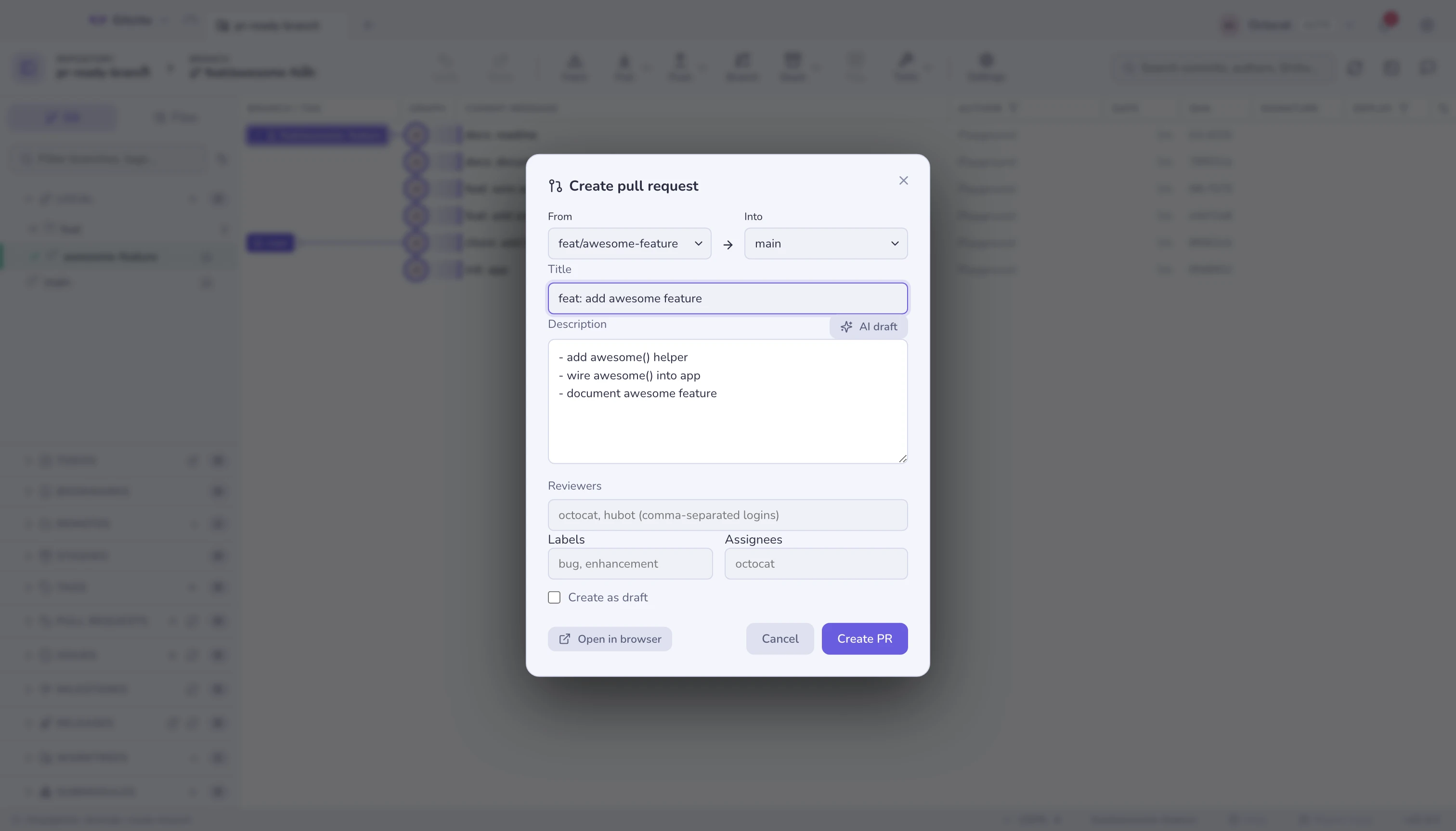
Funciona no GitHub, GitLab, Bitbucket e Azure DevOps. PRs/MRs abertos dos quatro são listados na barra lateral.
Comece um pela comparação de branches, pelo grafo, pelo + no painel de PRs, ou a
partir de uma issue (que preenche o Closes #N).
Pilhas na lista
Pull requests apoiados uns nos outros se recolhem em uma única linha com ícone de pilha, o branch em que a cadeia aterrissa e quantos são. Expanda para ver a cadeia na ordem de leitura — da folha até a base — com uma setinha embaixo de cada uma dizendo em que ela entra, então a direção fica na tela em vez de ser deduzida de quatro bases.
Duas coisas formam esse grupo: o número de pilha do próprio GitHub, quando os PRs pertencem a uma pilha nativa, e senão as próprias refs — um pull request cuja base é o head de outro se apoia nele. Essa segunda regra é o que faz isso funcionar também no GitLab, Bitbucket e Azure DevOps.
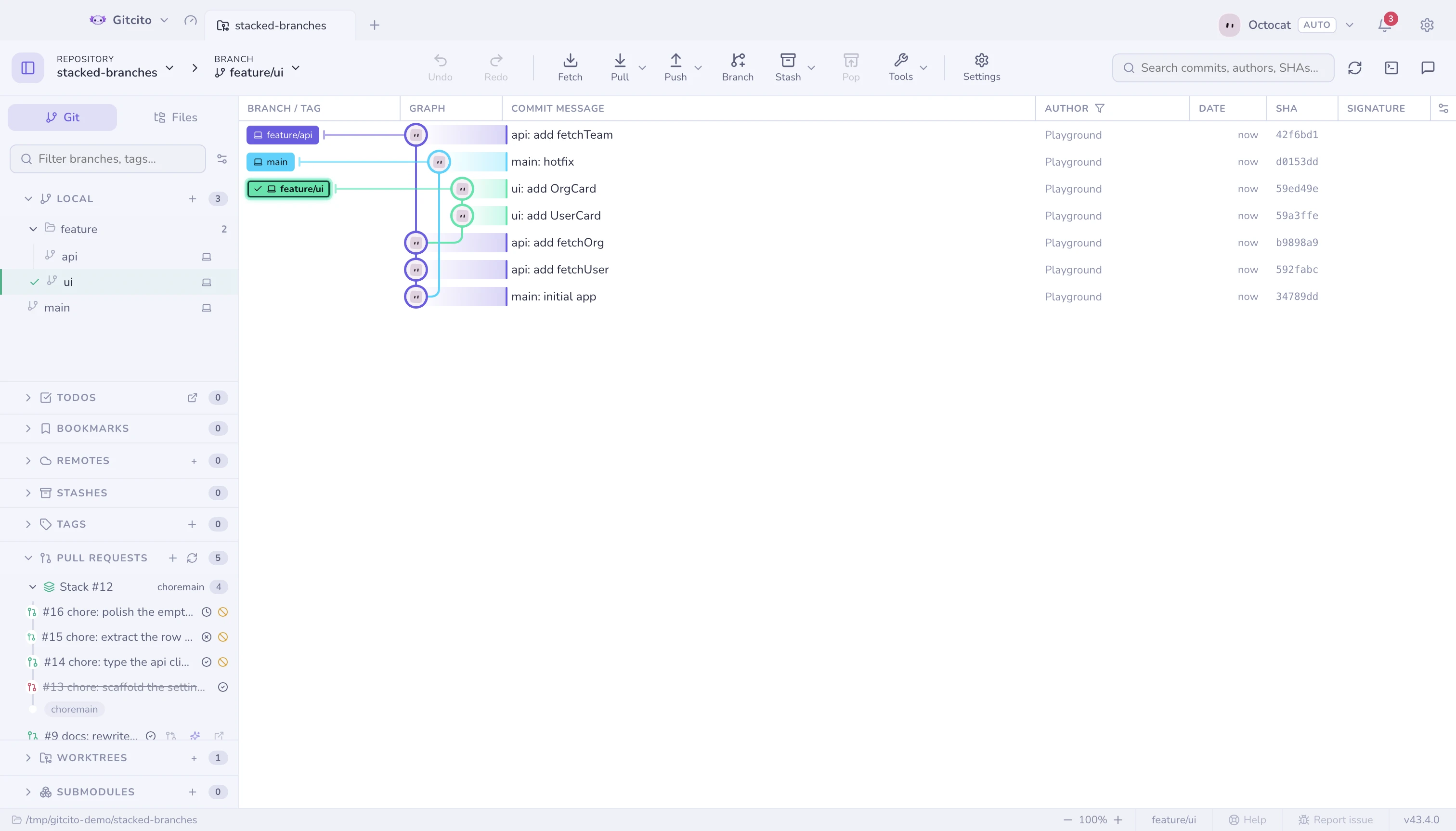
Cada linha carrega o estado dos checks do seu head — passe o mouse para ver as contagens — e, no GitHub, também os níveis já fechados ou mesclados, que uma lista de PRs abertos esconderia. Um nível acima de um fechado fica marcado como bloqueado: os checks dele podem estar verdes, mas o branch que ele mira nunca vai aterrissar. As ações da linha aparecem no hover, para o título manter a largura.
Ler os checks custa uma requisição por pull request, e só quando a lista é atualizada.
Revisando — GitHub e GitLab
| Conversa | Comentários e estado da revisão |
| Checks | Execuções de CI (GitHub) ou jobs de pipeline (GitLab) com aprovado/falhou/pendente e links para os logs |
| Arquivos vistos | Um checklist de ✓ por arquivo, com progresso |
| Threads inline | Comentários de linha agrupados por file:line, e as respostas |
| Ações | Comentar, aprovar, pedir mudanças, e merge / squash |
Se alguém der force-push no meio da revisão, o que mudou desde mostra exatamente o que se mexeu.
As diferenças do GitLab, ditas com clareza: o GitLab não tem uma chamada única de "enviar revisão", então aprovar usa o endpoint de aprovação dele e pedir mudanças remove a sua aprovação e publica o seu comentário. O rebase-merge não é oferecido — o GitLab decide entre merge-commit e fast-forward pelas configurações do projeto, então o menu de merge mostra só merge e squash. Threads inline mostram o arquivo e a linha, mas não o hunk de diff ao redor, que a API do GitLab não retorna. Revisar e fazer merge funciona para projetos no gitlab.com; instâncias self-hosted ainda não são suportadas. Bitbucket e Azure DevOps ainda abrem no navegador para revisão.
Issues, milestones, releases — GitHub
Navegue pelas issues e abra uma aba de issue completa: corpo, comentários, labels, responsáveis, milestone, campos do Projects v2, fechar/reabrir, e criar uma branch para esta issue (com nomeação por IA). Milestones mostram progresso e as issues delas. Releases são navegáveis com uma página de changelog.
Notificações — GitHub
Sua caixa de entrada inteira — pedidos de revisão, menções, atividade de CI — em todos os repositórios, com filtros de não lidas/todas e marcar como lida. O sino da barra de ferramentas carrega um selo de não lidas, e notificações de desktop opcionais disparam quando uma revisão é pedida ou o CI termina.
Tokens
Tokens por perfil para várias contas ou organizações, guardados no keychain do seu sistema. O Gitcito também pode pegar emprestado o que o seu credential helper do git já guarda, então uma organização em que você já se autenticou muitas vezes não precisa de configuração nenhuma. Veja Segurança e segredos.
Veja também: Branches empilhadas · Recursos de IA