
Tarefas
Metade das anotações de quem programa tem uma linha e dura uma tarde: renomear aquela variável antes do PR, o caminho da fixture está errado, perguntar sobre o limite de retentativas. Um issue tracker é pesado demais para isso, um arquivo de rascunho acaba commitado sem querer, e um post-it some no instante em que você troca de repositório.
As tarefas são essa lista, presa ao repositório em que você está.
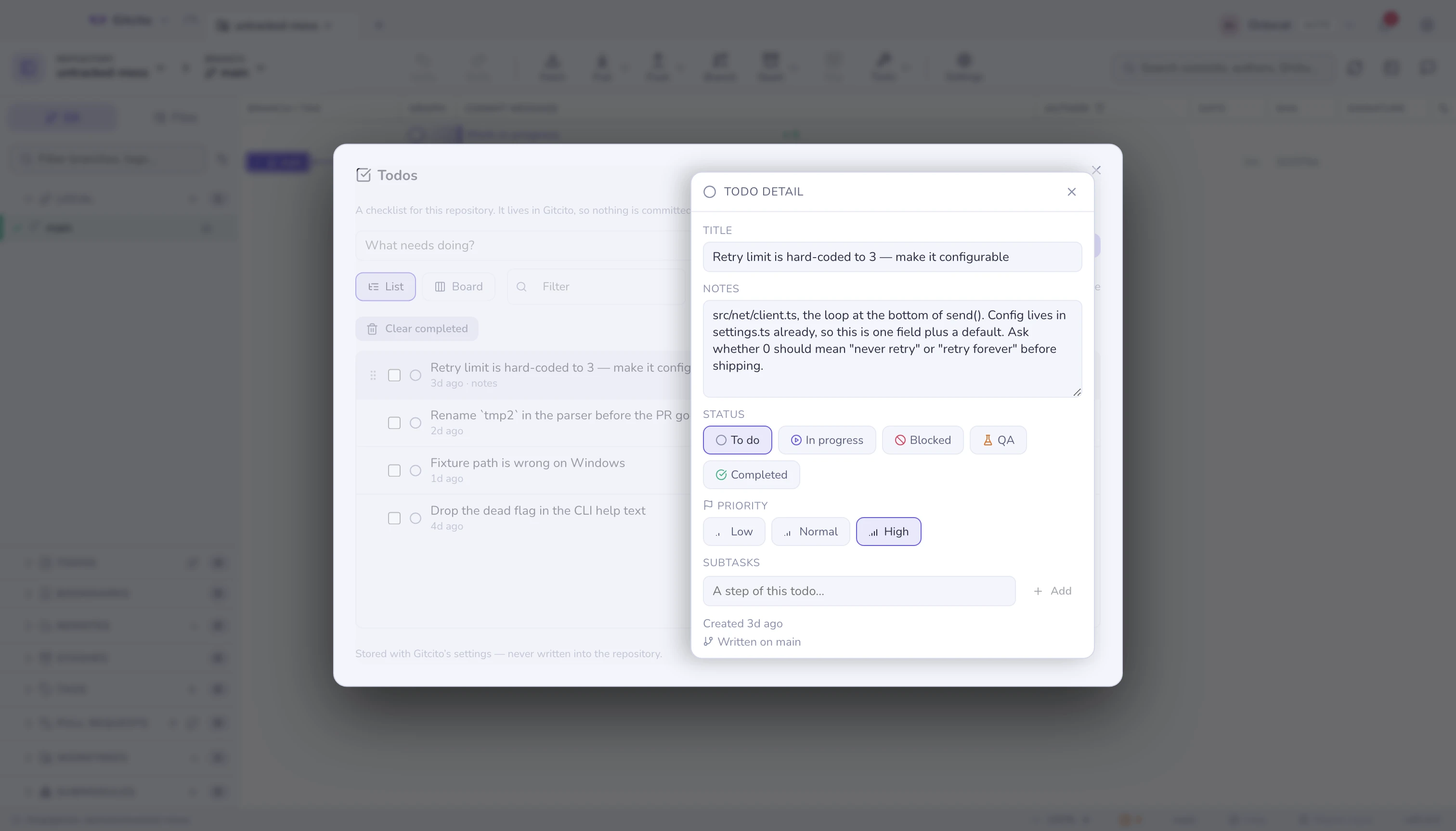
Onde elas ficam
Em lugar nenhum do seu repositório. Uma tarefa é guardada com as configurações do próprio Gitcito, indexada pelo caminho do repositório — e disso vêm três consequências que vale conhecer:
- Nada é commitado. Nenhum arquivo aparece no
git status, então uma tarefa nunca pega carona em um commit ou em um diff. - Mais ninguém vê. É um bilhete para você, não um backlog compartilhado. Se a tarefa é do time, o lugar dela é uma issue.
- Ela segue a pasta, não o branch. Abra o mesmo clone em duas abas e verá uma única lista. Clone o projeto de novo em outro ponto do disco e você terá uma segunda lista, separada.
O branch em que você estava ao escrevê-la fica registrado como contexto e aparece no detalhe. É um lembrete de onde você estava, não um filtro: as tarefas não somem quando você faz checkout de outra coisa.
Escrevendo uma
Abra a lista — o botão ↗ no cabeçalho da seção Tarefas, o chip da barra de status ou Tarefas na paleta de comandos —, escreva a linha e pressione Enter. A seção da barra lateral continua sendo uma lista para ler e marcar; escrever acontece em um lugar só.
A ordenação já vem pronta: primeiro as abertas — prioridade alta acima da normal, e esta acima da baixa — e, dentro de cada prioridade, a mais antiga primeiro, porque o que está ignorado há mais tempo é o que merece ser visto. As concluídas afundam, com a última marcada no topo, para que desfazer um clique errado seja imediato.
Colocando na sua ordem
A ordenação padrão tem opinião e às vezes erra: as três coisas que você realmente pretende fazer nesta tarde não são necessariamente as três mais barulhentas. Arraste uma linha pela alça, ou pressione os botões ▲ / ▼ dela — Alt com as setas faz o mesmo pelo teclado — e a lista mantém a ordem que você deu.
O primeiro arrasto liga Ordem manual para você; desmarque na linha de filtros para devolver a lista à ordenação por prioridade, lembrada exatamente como estava. Dois limites que valem saber:
- Só as tarefas abertas se movem. As concluídas ficam na pilha de baixo, a marcada mais recentemente no topo, em qualquer modo.
- A reordenação sai de cena enquanto houver texto no filtro, porque uma linha movida além de vizinhos invisíveis vai parar onde você não esperava.
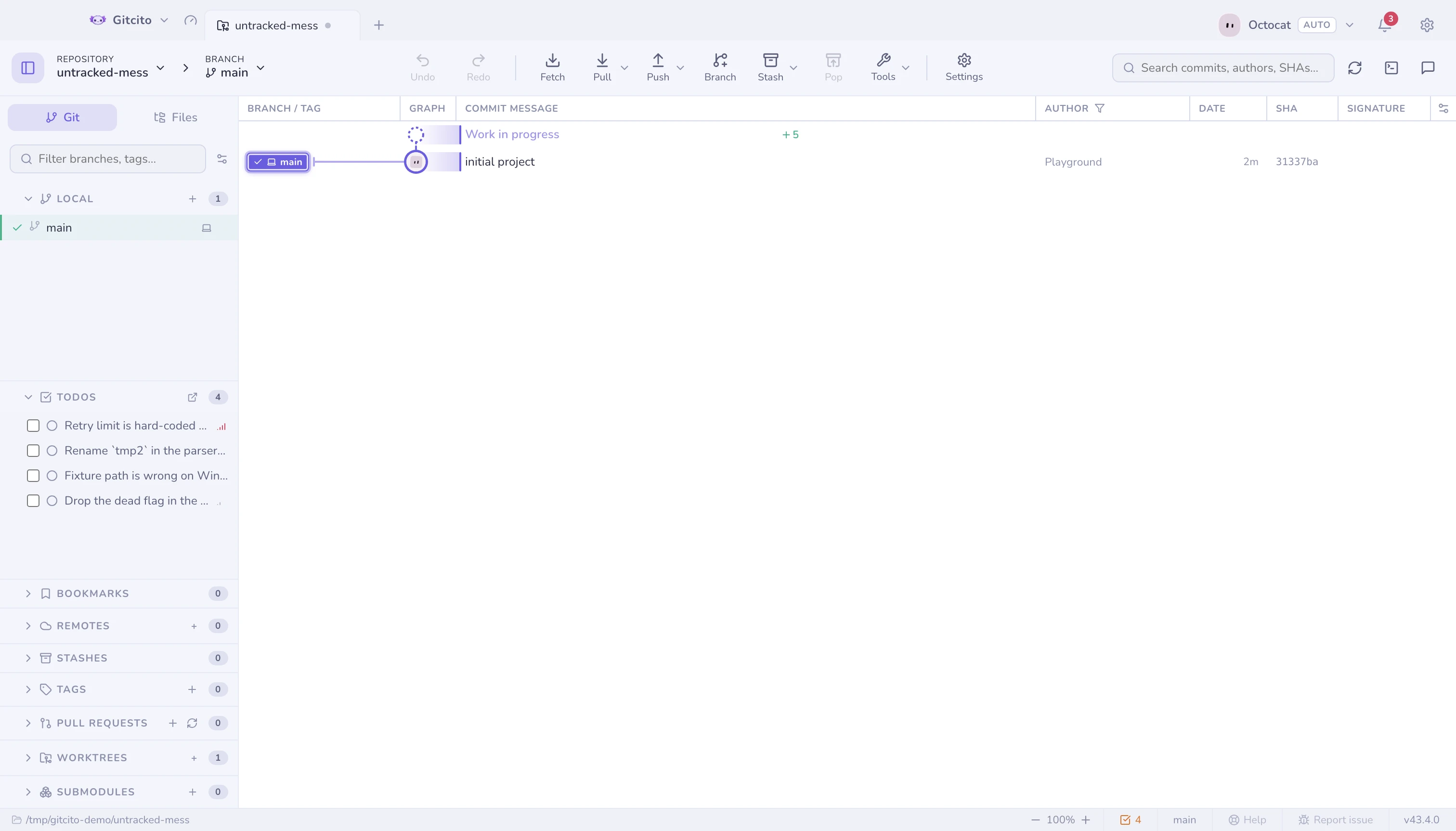
A prioridade continua visível, como barras de sinal ao lado de cada linha — uma barra para baixa, três para alta — e continua mandando no distintivo amarelo da barra de status.
Vendo sem procurar
| Marca | Onde | O que significa |
|---|---|---|
| Chip ☑ 3 | Barra de status, à esquerda do branch | Quantas estão abertas; amarelo se alguma for de prioridade alta |
| Contador | O cabeçalho da seção na barra lateral | O mesmo número, ao lado da lista |
As duas somem no zero. Um “0 tarefas” permanente é mobília, e mobília é exatamente o que as pessoas param de enxergar.
O detalhe
Clique numa tarefa — na barra lateral, no chip da barra de status ou em Tarefas na paleta de comandos — para abrir a lista completa com o painel de detalhe.
| Campo | Para que serve |
|---|---|
| Título | A linha. Editado ali mesmo; não há botão de salvar. |
| Notas | Tudo o que o título não coube: por que importa, quais arquivos, o que é estar pronto. |
| Prioridade | Baixa, normal ou alta. Comanda a ordenação e a cor do chip. |
| Criada / Concluída | Quando você escreveu e quando marcou. |
| Anotada em | O branch que estava em checkout na hora. |
A mesma visão traz o filtro, a chave Mostrar concluídas e Limpar concluídas, que apaga as marcadas de vez e pergunta antes.
Essa chave é o mesmo interruptor de Configurações → Aparência → Ocultar tarefas concluídas: ao desligá-la, as tarefas marcadas somem tanto desta lista quanto da seção da barra lateral. Nada é apagado e as contagens continuam incluindo elas. Ocultá-las é o padrão, então no início você vê só as tarefas abertas.
O que ela deliberadamente não faz
- Sem prazos, sem lembretes, sem notificações. Uma lista de tarefas que cobra é uma agenda; esta espera você olhar.
- Sem sincronização e sem compartilhamento. Ela não sai da sua máquina e não entra na exportação de um workspace.
- Sem vínculo com issues ou commits. Se uma anotação merece tanta estrutura, ela cresceu além desta lista — abra uma issue.
- Excluir é definitivo. Não há entrada de desfazer ao remover uma tarefa, porque o git nunca a registrou.
Veja também: Configurações por repositório · Central de controle