
Tareas
La mitad de las notas que escribe alguien que programa ocupan una línea y viven una tarde: renombrar esa variable antes del PR, la ruta del fixture está mal, preguntar por el límite de reintentos. Un gestor de incidencias pesa demasiado para eso, un archivo de apuntes acaba en un commit por descuido, y un post-it deja de existir en cuanto cambias de repositorio.
Las tareas son esa lista, pegada al repositorio en el que estás.
Dónde viven
En ningún sitio de tu repositorio. Una tarea se guarda con los ajustes del propio Gitcito, indexada por la ruta del repositorio, y eso tiene tres consecuencias que conviene conocer:
- No se hace commit de nada. No aparece ningún archivo en
git status, así que una tarea nunca puede colarse en un commit ni en un diff. - Nadie más la ve. Es una nota para ti, no un backlog compartido. Si algo es del equipo, su sitio es una incidencia.
- Sigue a la carpeta, no a la rama. Abre el mismo clon en dos pestañas y verás una sola lista. Clona el proyecto otra vez en otro sitio del disco y tendrás una lista distinta.
La rama en la que estabas al escribirla se guarda como contexto de la tarea y se ve en su detalle. Es un recordatorio de dónde estabas, no un filtro: las tareas no desaparecen cuando cambias de rama.
Escribir una
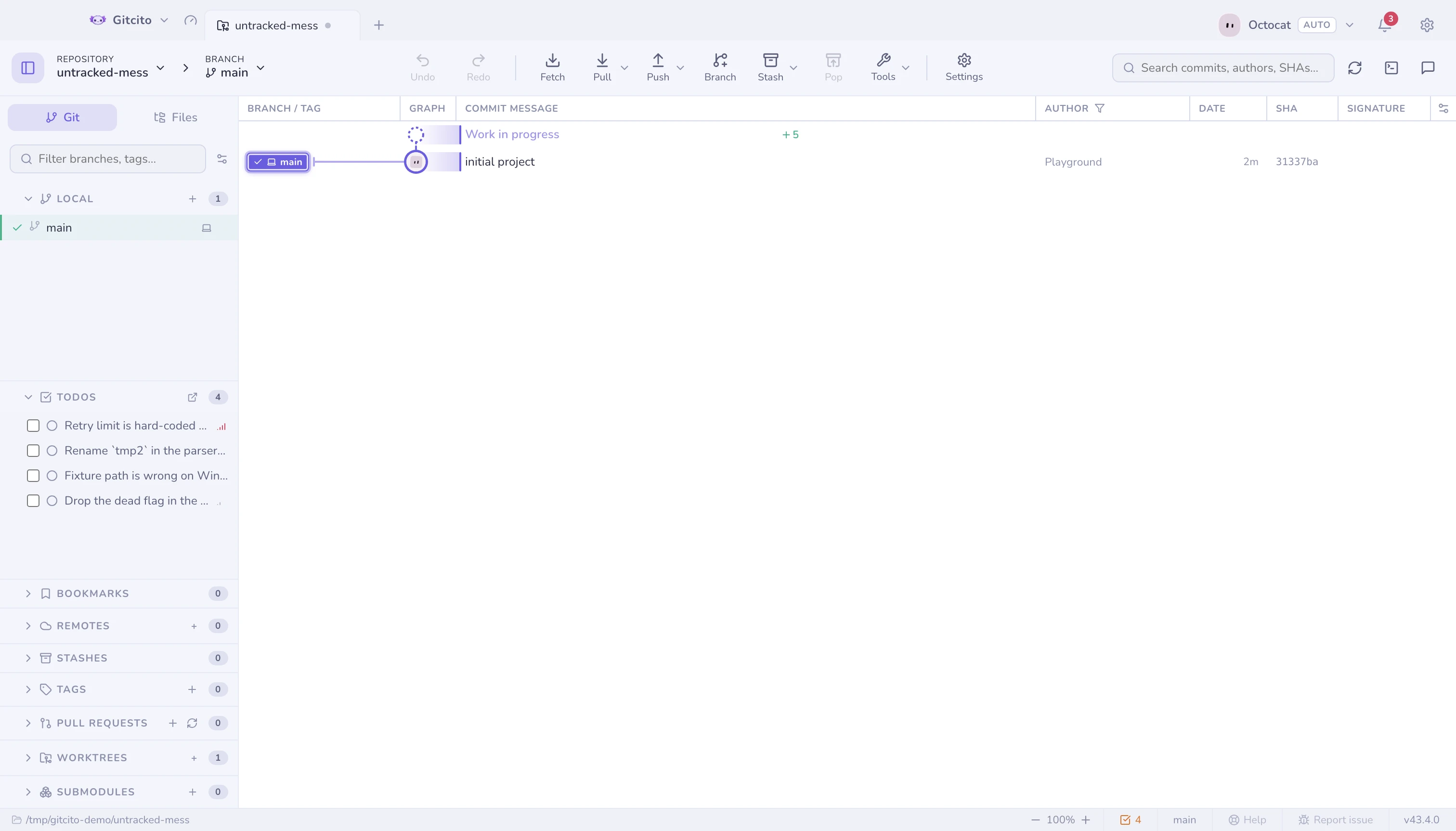
Abre la lista —el botón ↗ de la cabecera de la sección Tareas, el indicador de la barra de estado, o Tareas en la paleta de comandos—, escribe la línea y pulsa Enter. La sección de la barra lateral sigue siendo una lista para leer y marcar; escribir ocurre en un solo sitio.
El orden lo pone la lista: primero lo abierto —prioridad alta por encima de la normal, y esta por encima de la baja— y, dentro de cada prioridad, lo más antiguo primero, porque lo que lleva más tiempo ignorado es lo que merece verse. Lo completado baja al final, con lo último marcado arriba, para que deshacer un clic equivocado sea inmediato.
Ponerlas en tu orden
El orden por defecto tiene opinión, y a veces se equivoca: las tres cosas que de verdad piensas hacer esta tarde no son necesariamente las tres más ruidosas. Arrastra una fila por su asa, o pulsa sus botones ▲ / ▼ — Alt con las flechas hace lo mismo desde el teclado — y la lista conserva el orden que le des.
El primer arrastre o empujón activa Orden manual por ti; desmárcalo en la fila de filtros para devolver la lista al orden por prioridad, que se recuerda tal y como estaba. Dos límites que conviene conocer:
- Solo se mueven las tareas abiertas. Las completadas se quedan en su montón de abajo, la marcada más recientemente arriba, estés en el modo que estés.
- La reordenación se aparta mientras el filtro tenga texto, porque una fila movida más allá de vecinos que no ves acaba donde no esperabas.
La prioridad se sigue mostrando, como barras de señal junto a cada fila — una barra para baja, tres para alta — y sigue mandando en el distintivo amarillo de la barra de estado.
Verlas sin buscarlas
| Marca | Dónde | Qué significa |
|---|---|---|
| Indicador ☑ 3 | Barra de estado, a la izquierda de la rama | Cuántas están abiertas; amarillo si alguna es de prioridad alta |
| Contador | La cabecera de la sección en la barra lateral | El mismo número, junto a la lista |
Ambas desaparecen cuando llegas a cero. Un «0 tareas» permanente es mobiliario, y el mobiliario es justo lo que la gente deja de ver.
El detalle
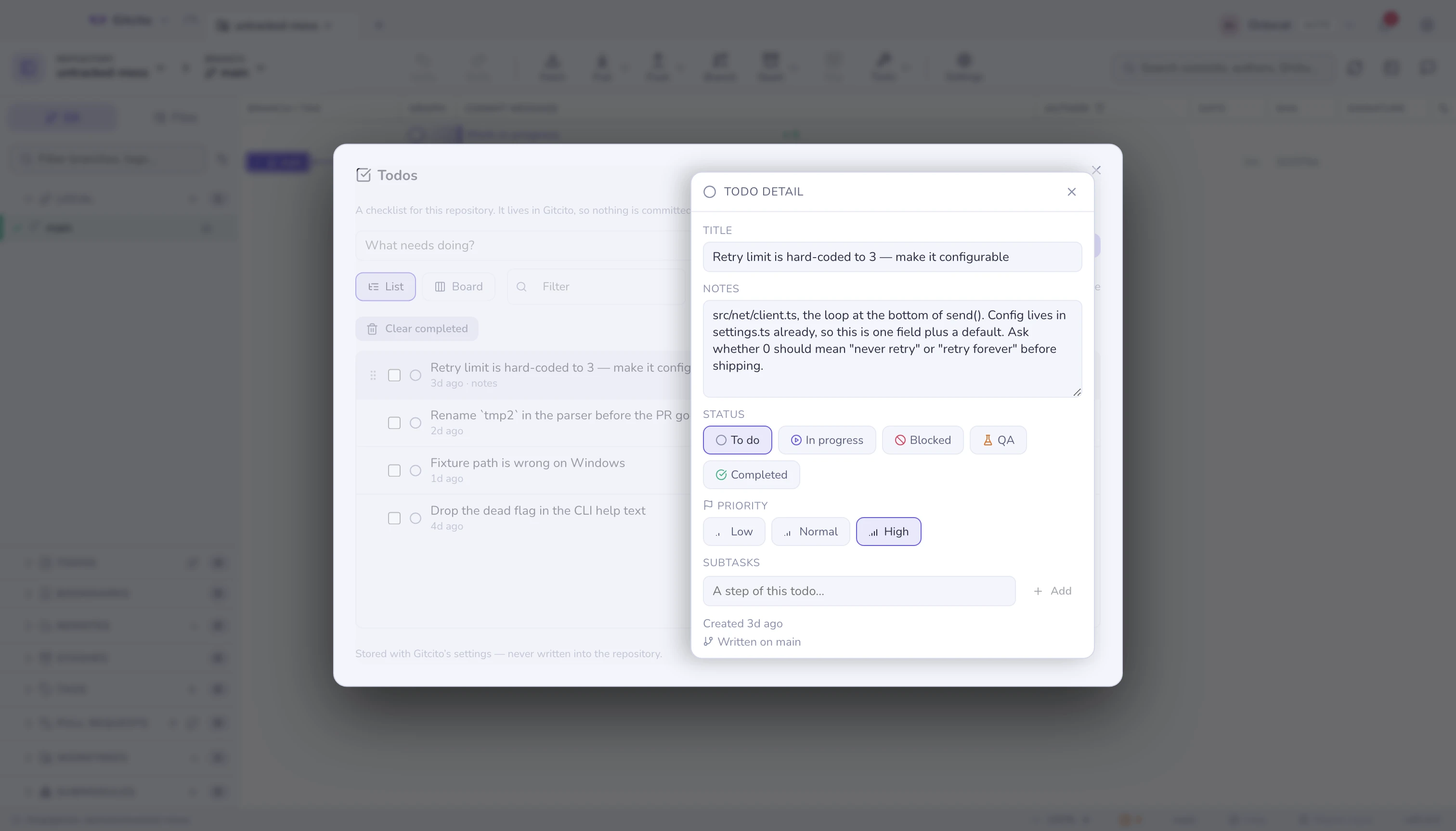
Haz clic en una tarea —en la barra lateral, en el indicador de la barra de estado o en Tareas desde la paleta de comandos— para abrir la lista completa con su panel de detalle.
| Campo | Para qué sirve |
|---|---|
| Título | La línea. Se edita ahí mismo; no hay botón de guardar. |
| Notas | Todo lo que no cabía en el título: por qué importa, qué archivos, qué significa estar hecha. |
| Prioridad | Baja, normal o alta. Manda en el orden y en el color del indicador. |
| Creada / Completada | Cuándo la escribiste y cuándo la marcaste. |
| Anotada en | La rama que estaba activa en ese momento. |
Esa misma vista trae el filtro, el conmutador Mostrar completadas y Borrar completadas, que elimina lo marcado para siempre y pregunta antes.
Ese conmutador es el mismo interruptor que Ajustes → Apariencia → Ocultar tareas completadas: al desactivarlo, las tareas marcadas desaparecen tanto de esta lista como de la sección de la barra lateral. No se borra nada y los recuentos siguen incluyéndolas. Ocultarlas es lo predeterminado, así que al principio solo ves las tareas abiertas.
Lo que a propósito no hace
- Ni fechas límite, ni recordatorios, ni notificaciones. Una lista de tareas que insiste es un calendario; esta espera a que la mires.
- Ni sincronización ni compartir. No sale de tu máquina y no forma parte de la exportación de un espacio de trabajo.
- Ni enlaces a incidencias o commits. Si una nota merece tanta estructura, se le ha quedado pequeña esta lista: abre una incidencia.
- Borrar es definitivo. No hay entrada de deshacer al eliminar una tarea, porque git nunca llegó a registrarla.
Ver también: Ajustes por repositorio · Centro de control