
待办
写代码时记下的东西,一半只有一行,只活一个下午:提 PR 前把那个变量改名、 fixture 路径不对、问一下重试上限。用问题追踪系统太重,草稿文件会被误提交, 便利贴则在你切换仓库的那一刻就消失了。
待办就是这份清单,贴在你当前所在的仓库上。
它们存在哪里
不在你的仓库里。待办与 Gitcito 自己的设置一起保存,以仓库路径为键。由此有三点 值得知道:
- 不会提交任何东西。
git status里不会多出文件,所以待办永远不会混进提交 或差异里。 - 别人看不到。 这是写给自己的便条,不是共享待办池。属于团队的事情,位置在 一个 issue 里。
- 它跟着文件夹走,而不是分支。 同一个克隆在两个标签页里打开,看到的是同一份 清单;把项目再克隆到磁盘别处,得到的是另一份独立清单。
写下它时所在的分支会作为上下文记录,并显示在详情里。那是提醒你当时身在何处, 而不是筛选条件——切换到别的分支,待办不会消失。
写一条
打开列表——待办分区标题上的 ↗ 按钮、状态栏的标记,或命令面板中的 待办 ——输入一行然后按 Enter。侧边栏的分区仍然只是一份用来读和勾选的清单; 书写只发生在一个地方。
排序已经替你安排好:先是未完成的——高优先级在普通之上,普通在低之上——同一优先级 内最旧的排在前面,因为被忽略最久的那条才最值得看见。已完成的沉到下面,最近勾选 的排在最上,误点一下随手就能撤回。
按你的顺序排列
默认排序是有主张的,有时会错:今天下午你真正打算做的三件事,未必就是最吵的三件。 用手柄拖动一行,或点它的 ▲ / ▼ 按钮 — Alt 加方向键在键盘上同样有效 — 列表就会保留你排好的顺序。
第一次拖动会替你打开 手动排序;在筛选行取消勾选,列表就交还给按优先级的排序, 那份顺序会原样记住。两点值得知道的限制:
- 只有未完成的待办会动。 已完成的无论哪种模式都留在下面那一堆里,最近勾选的 在最上面。
- 筛选框里有字时,排序功能会让开,因为越过看不见的邻居移动的一行,会落在你没 预料到的位置。
优先级仍然显示为每行旁边的信号格 — 低一格,高三格 — 状态栏那个黄色标记也依旧由它 决定。
不用去找也能看见
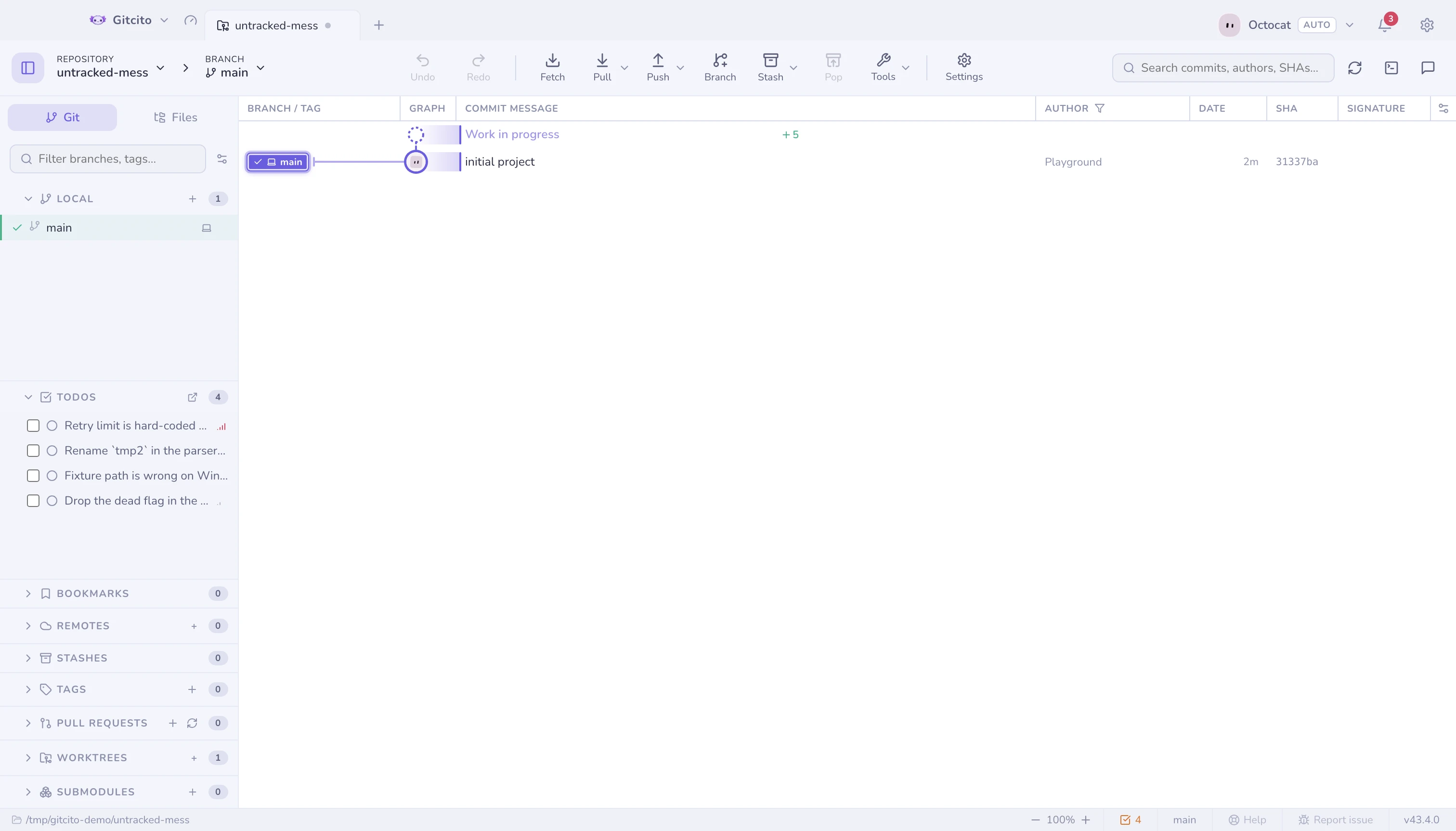
| 标记 | 位置 | 含义 |
|---|---|---|
| ☑ 3 标记 | 状态栏,分支名左侧 | 有多少条未完成;若有高优先级则显示黄色 |
| 计数徽标 | 侧边栏分区标题 | 同一个数字,就在清单旁边 |
两者在归零时都会消失。永远显示“0 条待办”是家具,而家具正是人们最终看不见的 东西。
详情视图
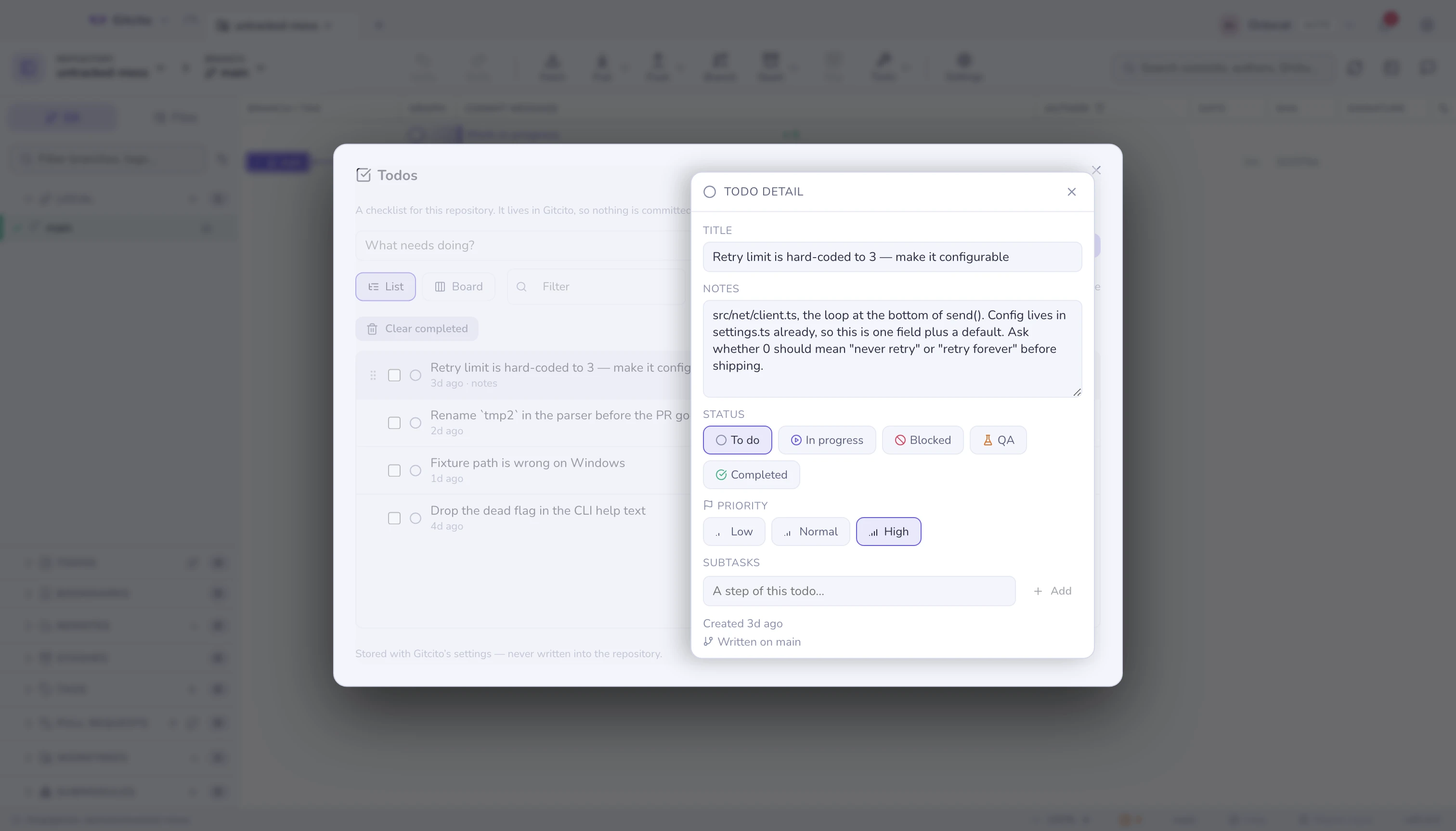
点击一条待办——在侧边栏、状态栏标记上,或通过命令面板的 待办——即可打开带 详情面板的完整列表。
| 字段 | 用途 |
|---|---|
| 标题 | 那一行。就地编辑,没有保存按钮。 |
| 备注 | 标题装不下的一切:为什么重要、涉及哪些文件、怎样才算完成。 |
| 优先级 | 低、普通或高。决定排序和状态标记的颜色。 |
| 创建 / 完成 | 你写下它的时间,和你勾选它的时间。 |
| 记录于 | 当时检出的分支。 |
同一视图里还有筛选框、显示已完成开关,以及清除已完成——它会永久删除已 勾选的条目,并先行询问。
这个开关就是 设置 → 外观 → 隐藏已完成的待办:关掉它,勾选过的待办会同时从这份列表和侧边栏分区里消失。不会删除任何内容,计数里仍然包含它们。默认是隐藏的,所以一开始只会看到未完成的待办。
它刻意不做的事
- 没有截止日期、没有提醒、没有通知。 会催人的待办清单是日历;这一份等你去看。
- 不同步、不共享。 它不会离开你的机器,也不属于工作区导出的内容。
- 不与 issue 或提交关联。 如果一条备注值得那么多结构,它已经超出这份清单了 ——去开一个 issue。
- 删除不可撤销。 删掉的待办没有撤销记录,因为 git 从来没有记录过它。