
快速上手
Gitcito 打开一个文件夹,把它的历史摊开给你看。在你亲口要求之前,它不会往你的 仓库里写任何东西。
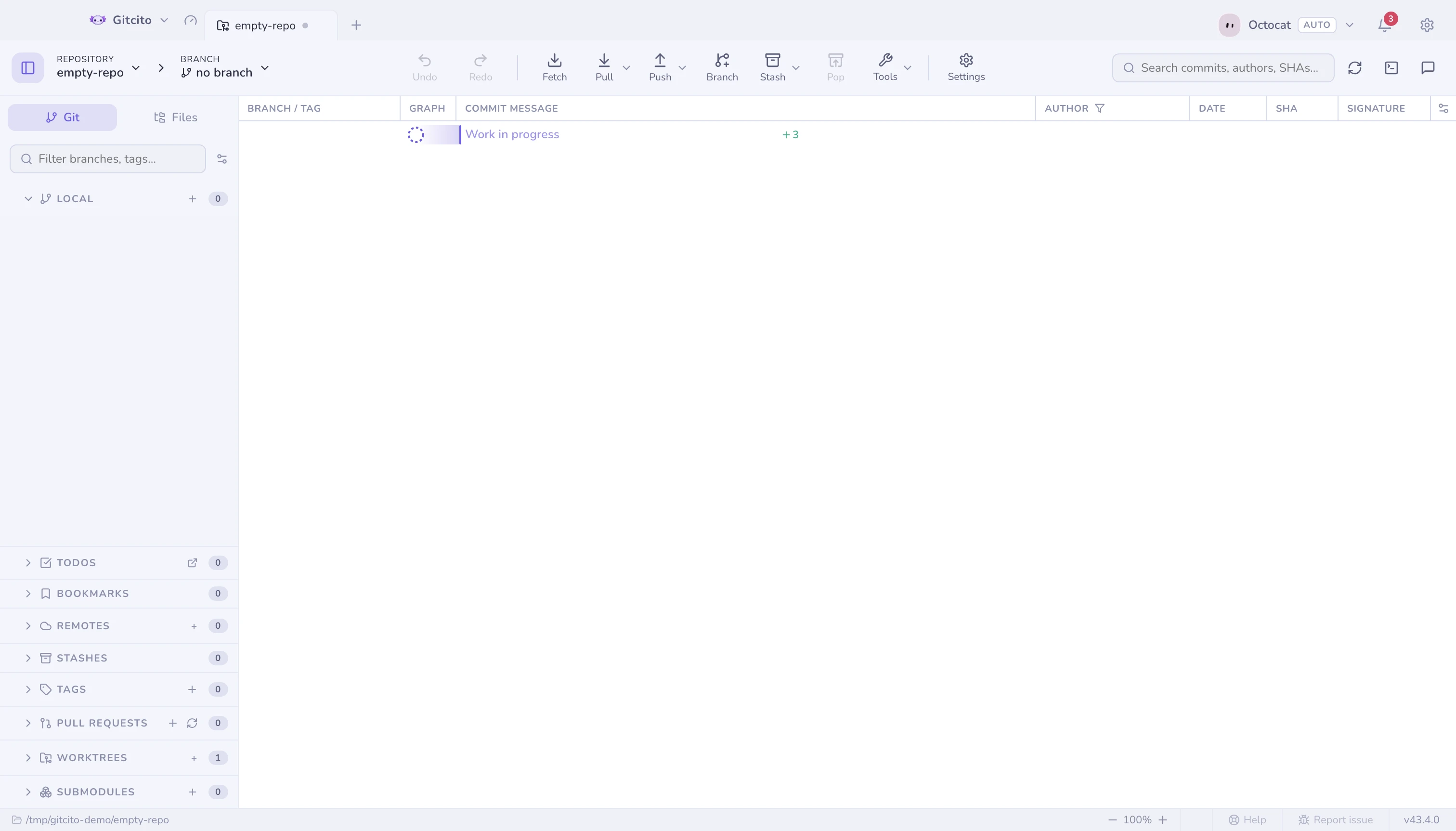
打开一个仓库
- 把文件夹拖到窗口上,或者在欢迎界面点 打开仓库。
- 从 URL 或者直接从你的代码托管平台克隆一个——想让一个巨大的仓库克隆得快 一些,可以看克隆里的那些选项。
- 在终端里执行
gitcito .,会把当前文件夹在已经运行的应用里打开——见 命令行。 - 还不是 Git 仓库的文件夹同样能打开,应用会主动提出替你初始化。
三个面板
| 面板 | 里面有什么 |
|---|---|
| 左侧 | 分支、远程、标签、贮藏、工作树——以及对应工作区的 文件 标签页 |
| 中间 | 提交图,以及你从图里选中的任何东西 |
| 右侧 | 提交编辑区,或者所选提交的详情 |
其余的东西去哪儿找
两条路,通向同一批地方:
⌘K(Ctrl+K)——命令面板。想要什么就打什么;它也能直接跳到分支、提交 和文件。- 工具栏里的 工具——同一套以仓库为范围的功能,只不过做成了菜单,长尾部分 折叠成分组,好让它保持可读。
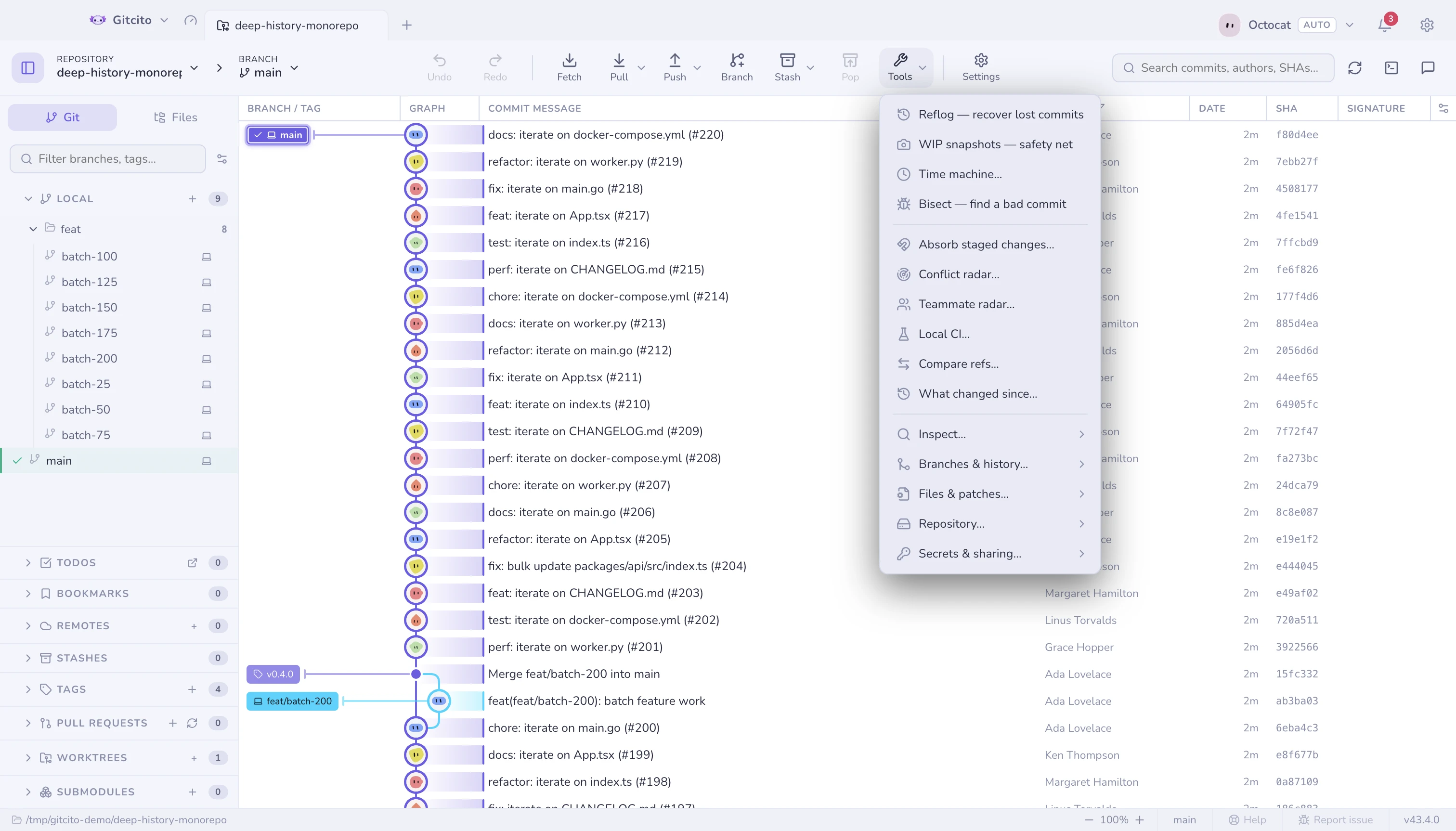
窗口变窄时,操作栏不再争抢空间:放不下的按钮会按原顺序折叠进末尾的 更多 下拉菜单,各自的子菜单照旧保留。把窗口拉宽,它们又会回到栏上。
一条路能到的地方,另一条路也能到,所以这里没有什么是只有高手才找得到的。
你的第一次提交
- 改一个文件。它会出现在 未暂存 下面。
- 暂存它——整个文件、一个变更块,或者单独几行。
- 写一条消息,按 提交。
Gitcito 里其余的一切都是可选的。