
Erste Schritte
Gitcito öffnet einen Ordner und zeigt dir seine Historie. In dein Repository wird nichts geschrieben, bevor du nicht darum bittest.
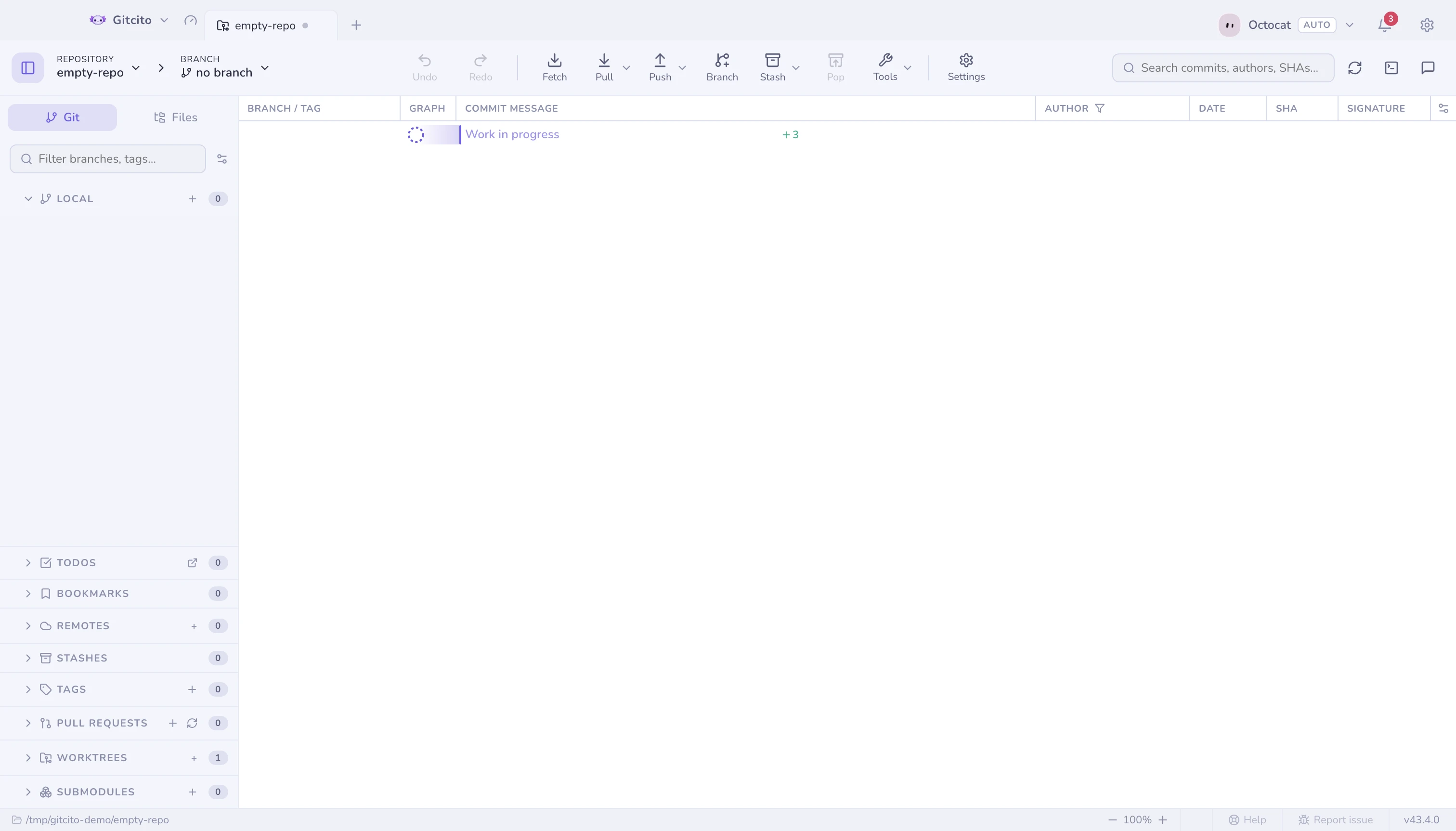
Ein Repository öffnen
- Zieh einen Ordner auf das Fenster, oder nutze Repository öffnen auf dem Willkommensbildschirm.
- Klone eines von einer URL oder direkt von deinem Hoster — unter Klonen stehen die Optionen, die ein riesiges Repository schnell klonbar machen.
- Aus einem Terminal öffnet
gitcito .den aktuellen Ordner in der laufenden App — siehe die Kommandozeile. - Ein Ordner, der noch kein Git-Repository ist, lässt sich trotzdem öffnen; dabei wird angeboten, ihn zu initialisieren.
Die drei Bereiche
| Bereich | Was er enthält |
|---|---|
| Links | Branches, Remotes, Tags, Stashes, Worktrees — und der Tab Dateien für das Arbeitsverzeichnis |
| Mitte | Der Commit-Graph, und was immer du daraus auswählst |
| Rechts | Der Commit-Composer, oder die Details des ausgewählten Commits |
Alles Übrige finden
Zwei Wege, und sie führen an dieselben Stellen:
⌘K(Ctrl+K) — die Befehlspalette. Tipp, was du willst; sie springt auch zu Branches, Commits und Dateien.- Werkzeuge in der Symbolleiste — derselbe Satz an repository-bezogenen Aktionen als Menü, mit dem langen Rest in Gruppen gefaltet, damit es lesbar bleibt.
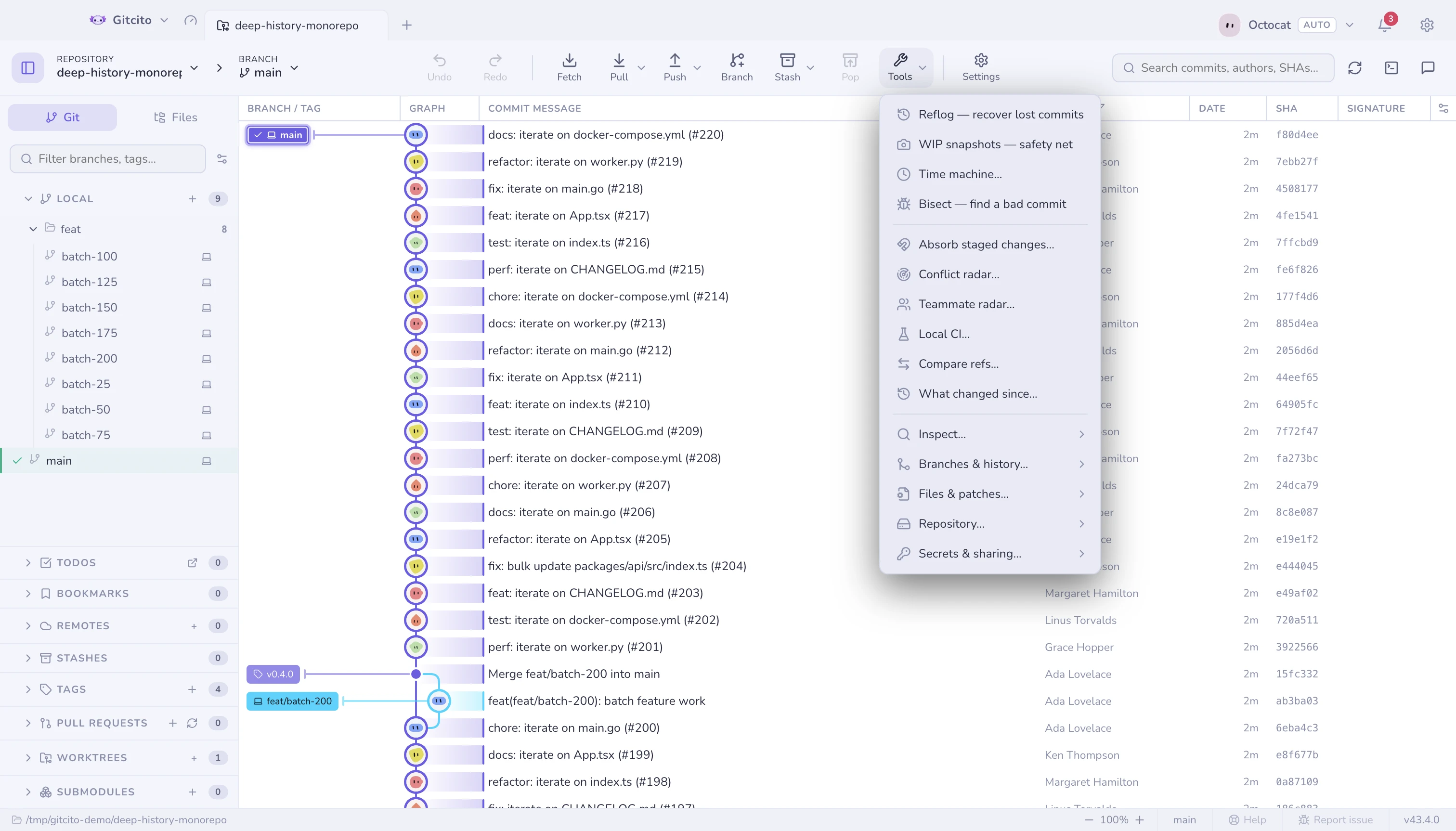
Wird das Fenster schmal, kämpft die Aktionsleiste nicht mehr um Platz: Schaltflächen, die nicht mehr passen, wandern in ein Menü Mehr am Ende — in der Reihenfolge der Leiste und mit ihren Untermenüs. Wird das Fenster breiter, kommen sie zurück.
Alles, was über den einen Weg erreichbar ist, ist auch über den anderen erreichbar — es gibt also nichts, das nur Power-User finden.
Dein erster Commit
- Bearbeite eine Datei. Sie erscheint unter Nicht gestaged.
- Stage sie — die ganze Datei, einen Hunk oder einzelne Zeilen.
- Schreib eine Nachricht und drück Commit.
Alles andere in Gitcito ist optional.