
Workspaces, Tabs & Gruppen
Drei Ebenen, von der lockersten zur festesten.
Tabs
Ein Repository, ein Tab. Mit ⌘T / Ctrl+T öffnest du die Auswahl für einen neuen Tab, mit ⌘W / Ctrl+W schließt du den aktiven. Du kannst sie außerdem per Drag umsortieren, mit der mittleren Maustaste schließen oder mit ⌘⇧T den zuletzt geschlossenen wieder öffnen. Rechtsklick auf einen Repository-Tab (oder einen Chip in einer Gruppe) öffnet das Repository-Kontextmenü — Alias, Worktrees, GitHub, Terminal, Anzeigen, Editor und Entfernen. Schließt du den letzten Tab, schließt ⌘W stattdessen das Fenster. Ein Punkt auf dem Tab bedeutet nicht committete Arbeit; ein anderer bedeutet Konflikte.
Erscheint eine Warnung beim Schließen, bricht Escape immer ab. Enter bestätigt nur, wenn der Tab sauber ist — bei nicht committeten Änderungen oder Konflikten zwingt dich die Warnung absichtlich, zum Button zu greifen, damit ein versehentlicher Tastendruck nach ⌘W keine Arbeit schließen kann, die du noch festhieltest.
Gruppen
Bündle zusammengehörige Repositorys in einem benannten, farblich markierten Gruppen-Tab. Innerhalb einer Gruppe bekommst du eine zweite Zeile mit einem Chip pro Repository, und die Gruppe selbst kann in einem Rutsch alles fetchen oder alles pullen.
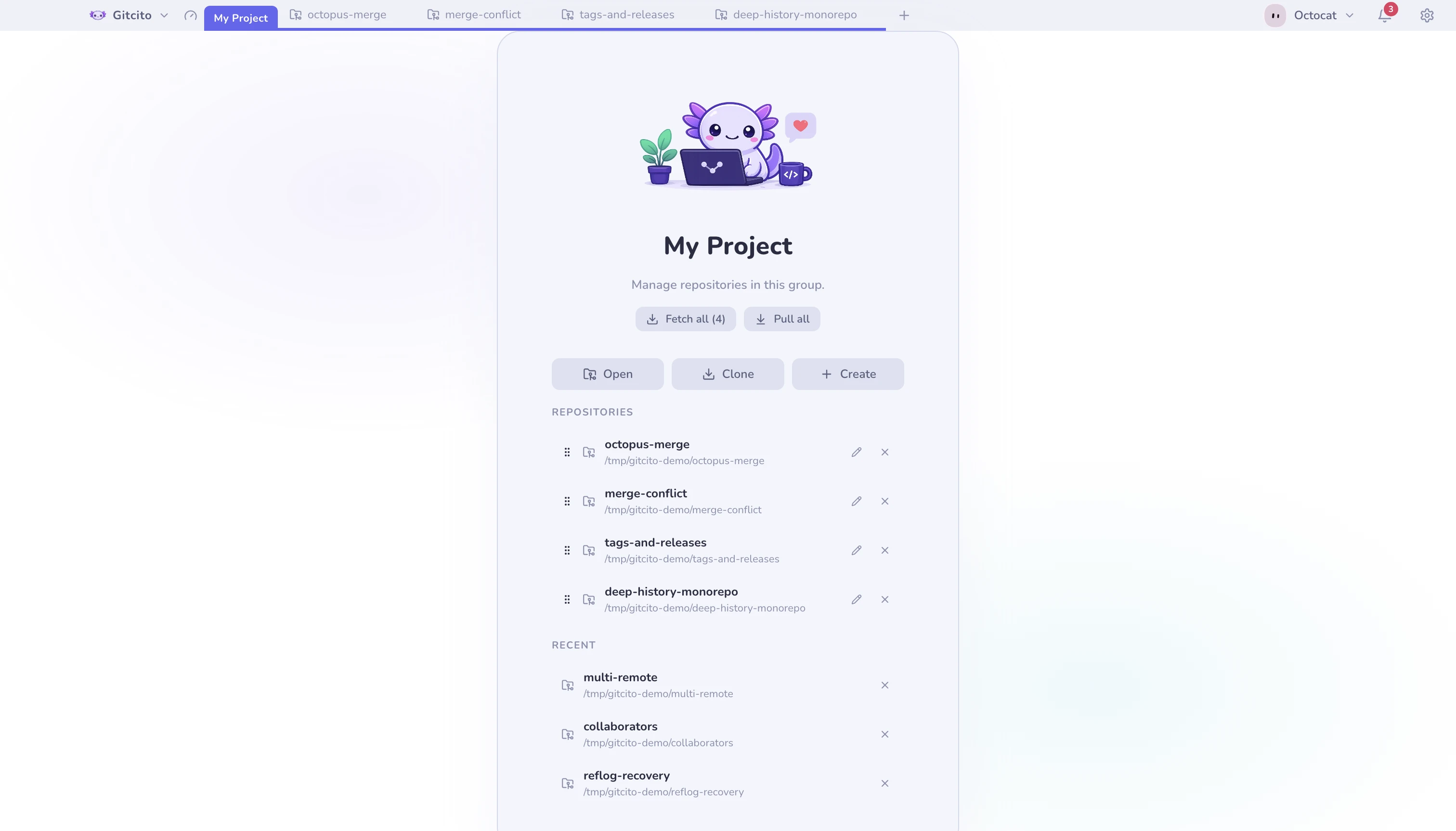
Gruppen können Ordner enthalten, beliebig tief verschachtelt: Rechtsklick auf die Gruppe → Neuer Ordner…, dann zieh Repositorys auf einen Ordner-Chip. Jeder Ordner bekommt eine Farbe, klappt zu einem Chip mit Zähler zusammen, aggregiert die Status-Punkte von allem, was in ihm steckt, und kann seinen ganzen Teilbaum fetchen oder pullen.
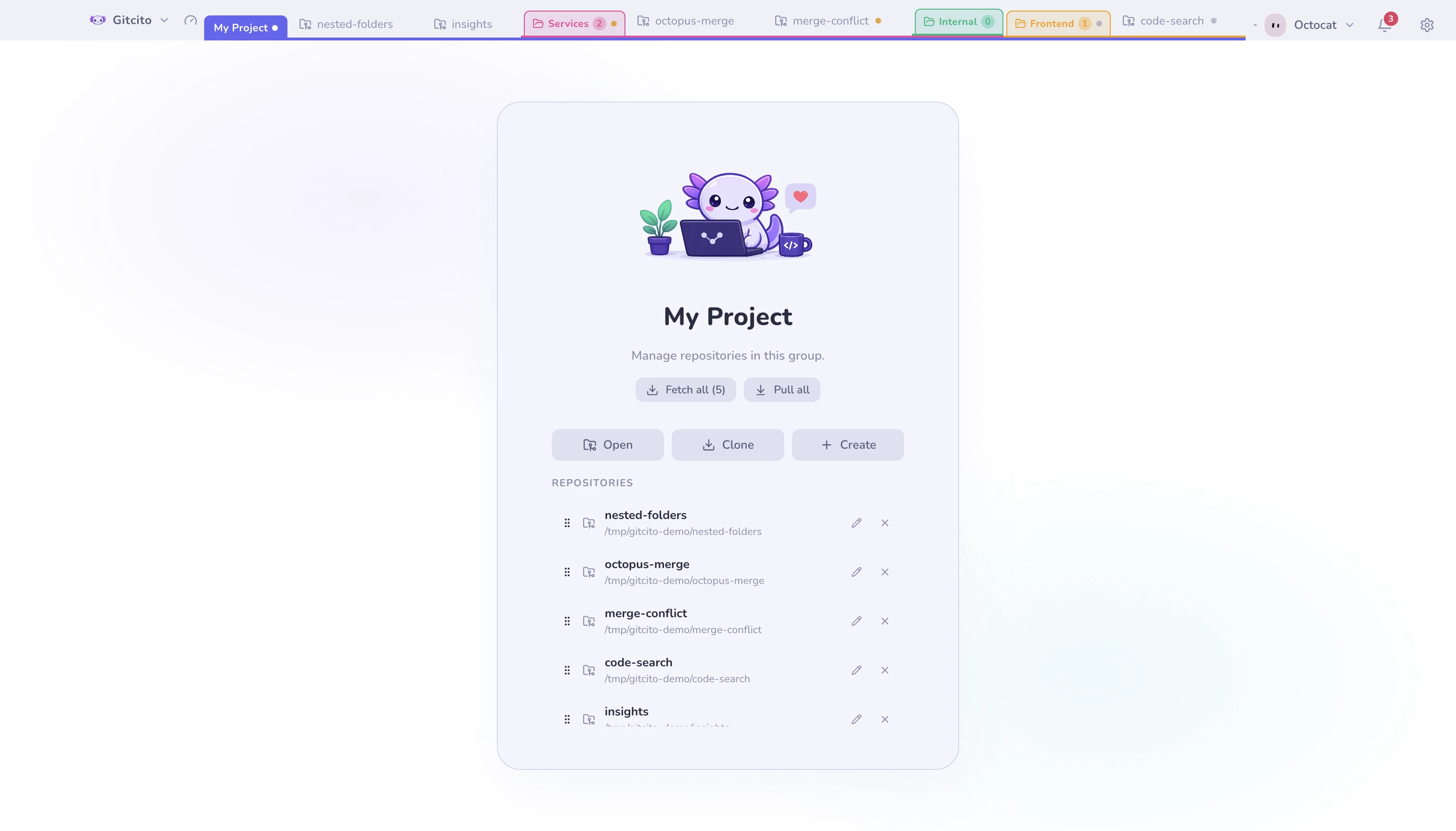
Ordner organisieren nur. Löschst du einen, wandern seine Repositorys eine Ebene nach oben — ein Repository wird dabei nie geschlossen.
Seiten, die zu einem Repository gehören
Manche Seiten sind nichts Eigenes: das Wiki eines Repositories, seine Insights, die Dev-Werkzeuge, die eine Launch-Sitzung angekündigt hat. Sie belegen keinen Tab — sie erscheinen als kleine Symbole am Repository selbst.
- Klick auf ein Symbol zeigt die Seite. Noch einmal klicken — oder auf den Namen des Repositories — bringt zum Repository zurück. Solange eine Seite gezeigt wird, bekommt der Name einen Zeigefinger-Cursor und beim Überfahren eine kleine Pille: er ist der Weg zurück.
- Über ein Symbol fahren zeigt das ✕, das genau diese Seite schließt.
- In einer Gruppe sitzen die Symbole am Chip des Repositories, zu dem sie gehören, und nur solange dieses Repository ausgewählt ist. Ein anderes Repo der Gruppe zeigt dieses Repository, nicht das Werkzeug des Nachbarn.
- Dieselbe Seite erneut zu öffnen erhellt das vorhandene Symbol, statt ein zweites hinzuzufügen.
Ein Repository, das nirgends offen ist, kann kein Symbol tragen — eine Seite dafür öffnet stattdessen einen eigenen Tab: Öffnen muss immer etwas öffnen.
Workspaces
Ein Workspace ist eine komplette gespeicherte Tab-Leiste. Ein Wechsel tauscht
alle Tabs auf einmal aus: Work und Personal treten sich nicht mehr gegenseitig
auf die Füße.
Der Workspace-Name sitzt oben links, neben dem Gitcito-Zeichen. Klick ihn an, um zu wechseln, anzulegen, umzubenennen, umzusortieren oder zu löschen. Daneben liegt die Anzeige, die Mission Control für den Workspace öffnet, in dem du gerade bist.
Siehe auch: Mission Control · Die Kommandozeile