
Repositories
Die Missionskontrolle beantwortet "welches meiner offenen Repositories braucht mich?". Sie kennt nur die Tabs des aktiven Workspace. Repositories beantwortet eine andere Frage: wo ist dieses Repo, und ist es überhaupt irgendwo offen? Sie umfasst alles, was Gitcito je gesehen hat. Jeden Workspace, jeden Tab, sowie das, was es findet, wenn es Ordner scannt, auf die du es zeigst.
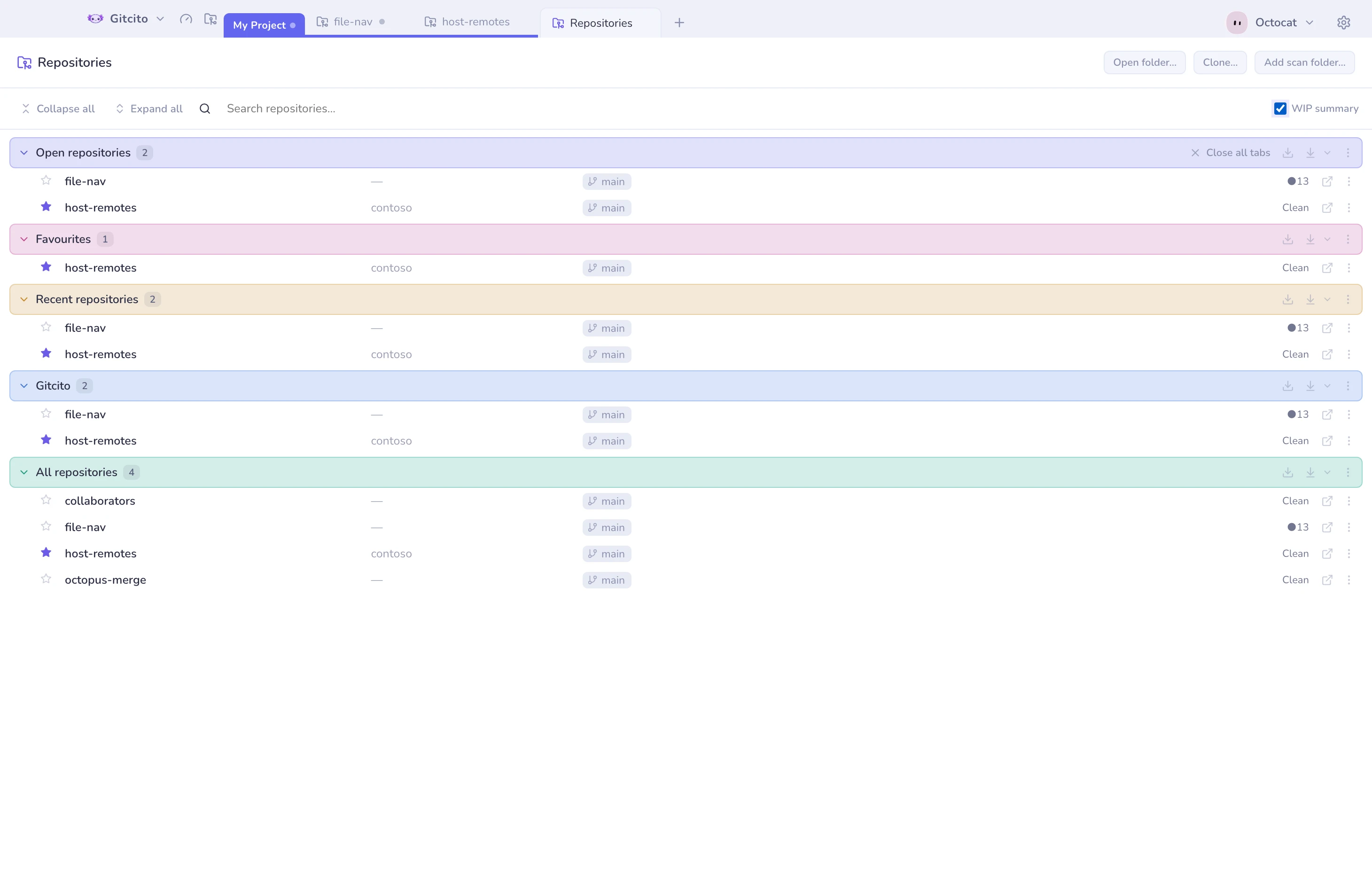
Die Abschnitte
Ein Repository kann in mehr als einem Abschnitt stehen. Absichtlich: jeder Abschnitt ist eine vollständige Antwort auf seine eigene Frage, kein Teilstück einer einzigen Liste.
| Abschnitt | Was drin ist |
|---|---|
| Offene Repositories | Jeder Tab im aktiven Workspace gerade jetzt |
| Favoriten | Markierte Repositories, über jeden Workspace hinweg |
| Zuletzt geöffnet | Alles, was du geöffnet hast, das Neueste zuerst. Ohne Obergrenze, anders als die 8-Einträge-Liste im Launcher |
| Einer pro gespeichertem Workspace | Die Tabs dieses Workspace, damit du in einen anderen springen kannst, ohne zuerst dorthin zu wechseln |
| Alle Repositories | Jedes Repository, das die Registry kennt, offen oder nicht |
Die Leiste über der Liste ist ein Streifen: Alle einklappen und Alle ausklappen, dann ein Suchfeld, das den Rest der Breite nimmt, dann der Schalter für die WIP-Übersicht.
Suche filtert Zeilen über alle Abschnitte auf einmal und blendet Abschnitte aus, die nichts treffen, damit die Treffer nicht unter einer Spalte leerer Überschriften begraben liegen. Getroffen wird der Name des Repositorys, sein Alias, sein Owner oder jeder Teil seines Pfads. Wenn nirgendwo etwas passt, sagt die Seite das, statt leer zu werden.
Ist das Feld leer, wird jeder Abschnitt gezeigt, auch wenn er nichts hält: "Favoriten 0" sagt dir, dass der Abschnitt existiert und leer ist, und das solltest du wissen. Das ist erst dann Rauschen, wenn du suchst.
Abschnittsfarben
Abschnitte kommen schon eingefärbt. Jede Überschrift bekommt ihren eigenen Ton aus der Standardpalette, inklusive eines neuen Workspace in dem Moment, in dem er erscheint. Es geht um Orientierung, nicht um Dekoration: mit einem Workspace-Abschnitt pro Projekt und fünf eingebauten Abschnitten darüber sagt eine gescrollte Liste irgendwann nicht mehr, wo du bist, und ein Ton macht eine Überschrift erkennbar, bevor du sie gelesen hast.
Um eine zu ändern, nimm das ⋮ an ihrer Überschrift: Farbe ändern… öffnet denselben Farbwähler wie für Gruppentabs und Ordner, zehn vorgegebene Farbfelder und ein freier Hex-Wert. Farbe zurücksetzen erscheint, sobald du einen Abschnitt überschrieben hast, und setzt ihn auf seine zugewiesene Vorgabe zurück.
Drei Dinge, die sich zu wissen lohnen:
- Die Zuweisung ist stabil, nicht zufällig. Dieselben Abschnitte bekommen bei jedem Start dieselben Farben, und ein neuer Workspace färbt die Abschnitte darüber nie um. Gespeichert werden nur die Farben, die du änderst.
- Die Farbe ist seitenlokal. Einen Workspace-Abschnitt hier einzufärben sagt nichts über diesen Workspace irgendwo sonst in Gitcito. Seine Tabfarbe ist eine eigene Einstellung.
- Die Farbe wird heruntergemischt auf einen kleinen Anteil der Fläche, statt in voller Stärke zu liegen, damit eine satte Wahl in hellen und dunklen Themes ein lesbarer Hintergrund bleibt. Eine sehr blasse Farbe wirkt deshalb fast neutral.
Bei mehr als zehn Abschnitten wiederholt sich die Palette, zwei Überschriften können also denselben Ton teilen.
Was ein Repository bekannt macht
Eine Zeile gibt es hier, sobald Gitcito es irgendwann geöffnet hat, oder es unter einem Scan-Ordner gefunden hat. Nichts wird indexiert, nur weil es irgendwo auf der Platte liegt, von dem du Gitcito nie erzählt hast.
Diese Seite zu öffnen indexiert außerdem, was du gerade in einem Tab offen hast. So bekommen Repositories, die beim Start wiederhergestellt werden, eine Zeile, ohne dass du sie neu öffnen musst. Es betrifft nur offene Tabs, und es passiert beim ersten Besuch jeder Sitzung, nicht ein für alle Mal. Ein Repository, das du Forget hast, bleibt vergessen, bis du es wieder öffnest.
Scan-Ordner werden in den Einstellungen konfiguriert:
- Tiefe ist, wie viele Verzeichnisebenen der Scan unter der Wurzel hinabsteigt (Standard 3, gedeckelt bei 10).
- Der Scan hält an einem Repository an. Ein mitgeliefertes Checkout oder ein Submodul in einem Repo wird nicht als eigene Zeile indexiert.
- Er betritt nie Punkt-Verzeichnisse und überspringt
node_modulesund ähnliche Dependency-Ordner. - Er liest nur Ordnernamen: ein
.git-Verzeichnis zu finden macht etwas hier zum Repository. Name, Owner und Branch kommen aus Dateien in.git(HEAD, die Config), nie indemgitausgeführt wird.
Zeilen
Zeilen sind in Spalten gelegt: Stern, Name (alias-bewusst, wenn du ihn umbenannt hast), Owner (aus der URL des origin-Remotes), Branch-Chip, WIP-Übersicht und Aktionen. Die Spalten gelten für die ganze Seite, nicht pro Abschnitt, damit ein Name im letzten Abschnitt unter einem Namen im ersten steht und die Liste als Tabelle lesbar ist, nicht als Stapel.
Die Aktionen am Ende stehen in Ruhe da, sie werden nicht erst beim Hover sichtbar: in einem Tab öffnen, und ein ⋮, das dasselbe Repository-Kontextmenü öffnet wie ein Rechtsklick. Das ist das Menü, das überall sonst in Gitcito gilt, hier um zwei Einträge erweitert, die nur diese Seite hat:
| Aktion | Was sie tut |
|---|---|
| Stern / Stern weg | Fügt das Repository zu Favoriten hinzu oder nimmt es heraus |
| Locate… | Zeigt einen verschobenen oder umbenannten Ordner neu. Alias, Profilbindung und Stern bleiben. Hatte das Ziel schon eigene Einstellungen, gewinnt das Ziel |
| Forget | Entfernt den Eintrag aus dieser Liste. Rührt den Ordner auf der Platte nie an |
Ein Repository, dessen Ordner nicht mehr existiert, steht als fehlt da, mit Locate… und Forget inline statt der üblichen Zeilenaktionen.
Der Stern ist ein Favoriten-Schalter, keine Mehrfachauswahl. Stapelarbeit läuft hier pro Abschnitt, nicht pro Auswahl. Siehe unten.
Einen Ordnerbaum in Workspaces verwandeln
Dein Code-Ordner kodiert die Gruppierung, die du willst, schon. Wenn ~/Code
client-a, client-b und personal hält, sind das Kontexte, zwischen denen
du wechselst, und ein Workspace ist genau das, mit eigenem
Tabstreifen.
Scan-Ordner hinzufügen… bietet an, sie zu bauen. Nachdem der Scan indexiert hat, listet ein Dialog die Ordner direkt in dem, den du gewählt hast, mit der Zahl der Repositories darin. Hake die an, die du willst. Jeder wird ein Workspace mit einem Tab pro Repository.
| Zeile | Bedeutung |
|---|---|
| Ein Ordnername und eine Zahl | Standardmäßig angehakt. Wird ein Workspace |
| "{n} neu, wird in … übernommen" | Ein Workspace für diesen Ordner existiert schon. Nur die neuen Repositories kommen dazu |
| "Bereits in einem Workspace" | Nichts zu tun, ausgegraut statt versteckt |
| Der Name der Wurzel selbst | Repositories, die lose in dem Ordner liegen, den du gewählt hast, nicht in einem Unterordner. Standardmäßig nicht angehakt |
Ein Repository wird unter dem ersten Ordner unter der Wurzel einsortiert,
egal wie tief es sitzt: ~/Code/client-a/nested/app landet in client-a.
Ordner ohne Repositories werden nicht angeboten.
Es wird nichts angelegt, bis du bestätigst, und Abbrechen lässt die Indexierung des Scans stehen. Die Repositories sind so oder so bekannt, und das hat dieser Knopf schon vorher getan.
Später nochmal scannen
Gefahrlos wiederholbar. Ein zweiter Scan fügt hinzu und entfernt nie:
- Neue Repositories werden an den passenden Workspace angehängt.
- Repositories, die du von Hand verschoben, umbenannt oder entfernt hast, bleiben, wie du sie gelassen hast.
- Ein Workspace, den du umbenannt hast, wird trotzdem erkannt. Gitcito merkt sich den Ordner, aus dem er kam, und führt zusammen statt ein Duplikat anzulegen.
- Ein von der Platte gelöschtes Repository behält seinen Tab und steht als fehlend da.
Erzeugte Workspaces sind ganz normale. Benenne sie um, ordne sie neu, färbe sie um oder lösche sie wie jeden anderen. Nichts an ihnen bleibt besonders.
Alles schließen, was offen ist
Die Überschrift Offene Repositories trägt einen Schließen-Knopf. Repository schließen, wenn eines offen ist, Alle Tabs schließen, wenn mehrere offen sind. Er ist deaktiviert, wenn nichts offen ist.
Er schließt die Tabs, die Repositories halten, und lässt Seiten-Tabs in Ruhe, damit die Repositories-Seite, auf der du stehst, sich nicht selbst schließt. Nichts auf der Platte wird angefasst, und nichts wird committet, gestasht oder verworfen. Ein Tab ist nur eine Ansicht.
Mehrere zu schließen fragt zuerst und sagt, wie viele. Eines allein zu schließen nicht: das ist ein billiger Fehler, rückgängig mit dem üblichen Shortcut zum Wiederöffnen des geschlossenen Tabs. Die geschlossenen Tabs landen auf demselben Zehnerstapel, den ein einzelner Close benutzt, und öffnen sich in der Reihenfolge, in der sie im Streifen saßen. Mehr als zehn auf einmal lassen sich nicht alle zurückholen.
Einen ganzen Abschnitt fetchen und pullen
Jede Abschnittsüberschrift trägt einen fetch-Knopf und einen pull-Split-Knopf. Sie wirken auf jedes Repository in diesem Abschnitt und überspringen jedes, dessen Ordner fehlt. Die Repositories müssen nicht offen sein. Ein Abschnitt mit Repos, die du in dieser Sitzung nie geöffnet hast, funktioniert genauso.
Beide laufen nacheinander, nicht parallel, damit ein Abschnitt mit vierzig Repositories nicht vierzig Git-Prozesse auf einmal startet. Die Statusleiste zeigt, an welchem Repository gerade gearbeitet wird und wie weit der Lauf ist, und der ganze Stapel endet mit einem Toast, nicht einem pro Repository. Wenn welche fehlschlagen, sagt der Toast, wie viele geklappt haben und wie viele nicht. Der Lauf hält nicht beim ersten Fehler an.
Das Caret neben pull wählt, was Pullen bedeutet:
| Modus | Was er tut |
|---|---|
| Pull (fast-forward wenn möglich) | Gits Vorgabe. Fast-forward, wenn es geht, Merge, wenn nicht |
| Pull (nur fast-forward) | Lehnt ab, statt einen Merge-Commit zu erzeugen |
| Pull (rebase) | Spielt deine lokalen Commits auf dem Upstream neu auf |
Diese Wahl ist eine einzige globale Vorgabe, keine pro Abschnitt: sie beschreibt, wie du pullst, und sie von einem Caret aus zu setzen ändert sie überall. Jeder Multi-Repository-Pull hält sich daran. Die Abschnittsknöpfe hier, fetch/pull auf einem Gruppentab und der Stapel-Pull der Missionskontrolle. Das Pullen eines einzelnen Repositorys aus der Toolbar bleibt unberührt, weil dieses Menü dich schon fragt, welche Art Pull du willst.
Die Aktionsleiste
Ordner öffnen…, Klonen… und Scan-Ordner hinzufügen…. Drei Wege, ein Repository in Gitcitos Registry zu bringen, von derselben Seite aus, auf der du eines suchst, das schon da ist.
WIP-Übersicht
Ein optionales Häkchen. An, und jede ausgeklappte Zeile führt ein echtes
git status aus und zeigt uncommittete Arbeit und Sync-Zustand. Aus, und
Zeilen kosten nichts außer das Lesen von Dateien in .git.
Es ist absichtlich optional: eine Übersicht kostet grob fünf Git-Prozesse pro Repository, gebündelt zu acht, damit eine große Registry die Oberfläche nicht blockiert. Einschalten heißt bewusst "schau alles an, was ich gerade sehe", kein Dauerpreis.
Grenzen
- Nichts auf dieser Seite aktualisiert sich per Timer. Öffne die Seite erneut, oder schalte die WIP-Übersicht aus und wieder an, um den aktuellen Stand zu sehen.
- Die WIP-Übersicht gilt nur für ausgeklappte Abschnitte. Ein eingeklappter Abschnitt zeigt gar keinen Status, Häkchen hin oder her.
- Ein Repository ist erst bekannt, wenn du es geöffnet oder einen Ordner gescannt hast, der es enthält. Von hier aus lässt sich das Dateisystem nicht durchsuchen.
- Workspaces zu bauen lässt sich nicht in einem Schritt rückgängig machen. Den Dialog abzubrechen erzeugt nichts, aber einen Plan, den du bestätigt und dann bereust, holst du zurück, indem du die Workspaces von Hand löschst.
- Nur eine Ebene tief. Ordner unter der ersten Ebene werden in den
Tabstreifen des Workspace flachgeklappt.
client-a/nested/appwird ein Tab inclient-a, kein Ordner darin. - "Jetzt scannen" in den Einstellungen bietet das nicht. Es scannt jede konfigurierte Wurzel auf einmal, wo ein Dialog pro Ordner keinen Sinn hat, und indexiert nur.
- Alle schließen öffnet Tabs einzeln wieder, bis zu zehn. Mehr als zehn Repositories auf einmal zu schließen heißt, die ältesten lassen sich vom Stapel nicht wieder öffnen. Sie stehen aber alle noch unter Zuletzt geöffnet.
- Pull filtert nicht danach, was hinterherhinkt. Es pullt jedes Repository im Abschnitt, weil zu wissen, welche hinterherhinken, zuerst einen Fetch bedeuten würde. Ein aktuelles Repository zu pullen ist ein No-op, das kostet Zeit, nicht Sicherheit.
- Ein Abschnitts-Fetch oder -Pull lässt sich nicht vom Undo-Stapel holen. Fetch ändert nichts, das du schon hattest. Ein Pull, der merget oder rebased, wird pro Repository aus dessen eigener Historie rückgängig gemacht, nicht von hier.
- Abschnittsfarben sind kosmetisch. Sie filtern, sortieren, gruppieren oder synchronisieren nirgendwo, und eine Farbe auf dem Abschnitt eines Workspace ist nicht die Farbe dieses Workspace.
- Forget entfernt den Eintrag aus der Liste, nie von der Platte. Liegt der Ordner noch da, bringt ein Scan derselben Wurzel (oder erneutes Öffnen) ihn sofort zurück.
Siehe auch: Missionskontrolle · Workspaces, Tabs & Gruppen