
Repository
Mission control risponde a "quale dei miei repository aperti ha bisogno di me?". Conosce solo le schede dell'area di lavoro attiva. Repository risponde a un'altra domanda: dov'è quel repo, ed è proprio aperto da qualche parte? Copre tutto ciò che Gitcito ha mai visto. Ogni area di lavoro, ogni scheda, più ciò che trova scansionando le cartelle che gli indichi.
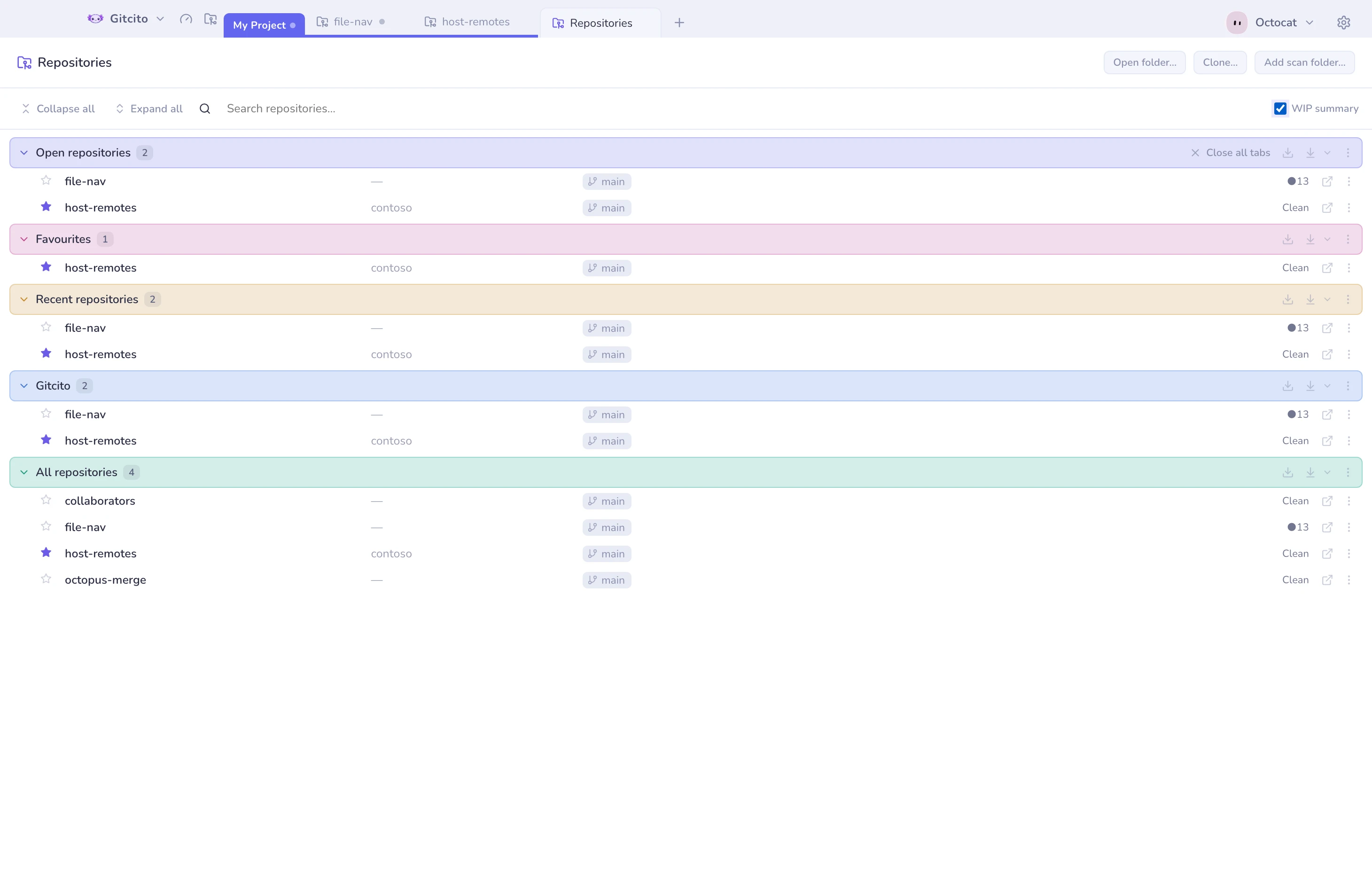
Le sezioni
Un repository può comparire in più di una sezione. Di proposito: ogni sezione è una risposta completa alla propria domanda, non una fetta di un unico elenco.
| Sezione | Cosa c'è dentro |
|---|---|
| Repository aperti | Ogni scheda dell'area di lavoro attiva in questo momento |
| Preferiti | Repository con stella, in tutte le aree di lavoro |
| Recenti | Tutto ciò che hai aperto, il più nuovo per primo. Senza tetto, a differenza dell'elenco da 8 voci del launcher |
| Una per area di lavoro salvata | Le schede di quell'area, così puoi saltare in un'altra senza prima passare a quella |
| Tutti i repository | Ogni repository che il registro conosce, aperto o no |
La barra sopra l'elenco è una sola striscia: Comprimi tutto e Espandi tutto, poi un campo di ricerca che prende il resto della larghezza, poi l'interruttore del riepilogo WIP.
La ricerca filtra le righe in tutte le sezioni insieme, e nasconde le sezioni che non trovano nulla così i risultati non restano sepolti sotto una colonna di intestazioni vuote. Abbina il nome del repository, il suo alias, il proprietario o qualsiasi parte del percorso. Quando non coincide niente da nessuna parte, la pagina lo dice invece di diventare bianca.
Con il riquadro vuoto ogni sezione è mostrata anche se non contiene niente: "Preferiti 0" ti dice che la sezione esiste ed è vuota, e vale la pena saperlo. Diventa rumore solo quando stai già cercando.
Colori di sezione
Le sezioni arrivano già colorate. Ogni intestazione riceve la propria tinta dalla palette standard, compreso un'area di lavoro nuova nel momento in cui compare. Il punto è orientarti, non decorare: con una sezione per progetto e cinque sezioni fisse sopra, un elenco lungo smette di dirti dove sei, e una tinta rende riconoscibile un'intestazione prima ancora di leggerla.
Per cambiarne una, usa il ⋮ sulla sua intestazione: Cambia colore… apre lo stesso selettore di colore usato per le schede di gruppo e le cartelle, dieci campioni predefiniti più un valore hex libero. Ripristina colore compare dopo che hai sovrascritto una sezione, e la riporta al valore assegnato di default.
Tre cose da sapere:
- L'assegnazione è stabile, non casuale. Le stesse sezioni ricevono gli stessi colori a ogni avvio, e aggiungere un'area di lavoro non ricolora mai quelle sopra. Vengono salvati solo i colori che cambi.
- Il colore è locale a questa pagina. Tingere qui la sezione di un'area non dice nulla di quell'area altrove in Gitcito. Il colore della sua scheda è un'impostazione a parte.
- Il colore è diluito a una percentuale bassa della superficie invece che applicato a piena forza, così una scelta satura resta uno sfondo leggibile nei temi chiari e scuri. Un colore molto pallido sembrerà quasi neutro.
Con più di dieci sezioni la palette si ripete, quindi due intestazioni possono condividere una tinta.
Cosa rende noto un repository
Una riga esiste qui quando Gitcito lo ha aperto a un certo punto, o lo ha trovato sotto una cartella da scansionare. Niente viene indicizzato solo perché esiste su disco in un posto di cui non hai mai parlato a Gitcito.
Aprire questa pagina indicizza anche ciò che hai aperto in una scheda, ed è così che i repository ripristinati all'avvio ottengono una riga senza che tu debba riaprirli. Copre solo le schede aperte, e succede alla prima visita di ogni sessione, non una volta per sempre. Un repository a cui fai Forget resta dimenticato, a meno che non lo apri di nuovo.
Le cartelle da scansionare si configurano in Impostazioni:
- Profondità è quanti livelli di directory la scansione scende sotto la radice (predefinito 3, tetto 10).
- La scansione si ferma a un repository. Un checkout venduto insieme o un sottomodulo dentro un repo non viene indicizzato come riga propria.
- Non entra mai nelle directory che iniziano con un punto, e salta
node_modulese cartelle di dipendenze simili. - Legge solo i nomi delle cartelle: trovare una directory
.gitè ciò che rende qualcosa un repository qui. Nome, proprietario e branch arrivano da file dentro.git(HEAD, la config), mai eseguendogit.
Le righe
Le righe sono disposte a colonne: stella, nome (tiene conto dell'alias se l'hai rinominato), proprietario (letto dall'URL del remote origin), chip di branch, riepilogo WIP e azioni. Le colonne sono condivise da tutta la pagina, non dimensionate per sezione, così un nome nell'ultima sezione si allinea sotto un nome della prima e l'elenco si legge come una tabella, non come una pila.
Le azioni in coda si vedono da ferme, non rivelate al passaggio del mouse: apri in una scheda, e un ⋮ che apre lo stesso menu contestuale del repository di un clic destro. È il menu usato ovunque in Gitcito, esteso con due voci specifiche di questa pagina:
| Azione | Cosa fa |
|---|---|
| Stella / togli stella | Aggiunge o toglie il repository dai Preferiti |
| Locate… | Ripunta una cartella spostata o rinominata. Alias, profilo e stella restano. Se la destinazione aveva già le sue impostazioni, vince la destinazione |
| Forget | Toglie la voce da questo elenco. Non tocca mai la cartella su disco |
Un repository la cui cartella non esiste più si mostra come mancante, con Locate… e Forget in linea al posto delle azioni abituali.
La stella è un interruttore dei preferiti, non una casella di selezione multipla. Il lavoro a lotti qui è per sezione, non per selezione. Vedi sotto.
Trasformare un albero di cartelle in aree di lavoro
La tua cartella del codice già codifica il raggruppamento che vuoi. Se
~/Code contiene client-a, client-b e personal, quelli sono contesti
tra cui passi, e un'area di lavoro è esattamente quello,
con la propria striscia di schede.
Aggiungi cartella da scansionare… offre di costruirle. Dopo che la scansione ha indicizzato ciò che ha trovato, una finestra elenca le cartelle direttamente dentro quella che hai scelto, con quanti repository contiene ciascuna. Spunta quelle che vuoi. Ognuna diventa un'area di lavoro con una scheda per repository.
| Riga | Significato |
|---|---|
| Un nome di cartella e un conteggio | Spuntata di default. Diventa un'area di lavoro |
| "{n} nuovi, unisce in …" | Un'area per questa cartella esiste già. Vengono aggiunti solo i repository nuovi |
| "Già in un workspace" | Niente da fare, in grigio invece che nascosto |
| Il nome della radice stessa | Repository sciolti nella cartella che hai scelto, non in una sottocartella. Non spuntata di default |
Un repository viene archiviato sotto la prima cartella sotto la radice,
per quanto in profondità stia: ~/Code/client-a/nested/app va in
client-a. Le cartelle senza repository non vengono offerte.
Non viene creato nulla finché non confermi, e annullare lascia al suo posto l'indicizzazione della scansione. I repository sono noti in ogni caso, ed è quello che faceva già questo pulsante.
Scansionare di nuovo più tardi
Si può ripetere senza rischi. Una seconda scansione aggiunge e non toglie mai:
- I repository nuovi vengono accodati all'area di lavoro corrispondente.
- Quelli che hai spostato, rinominato o rimosso a mano restano come li hai lasciati.
- Un'area che hai rinominato viene ancora riconosciuta. Gitcito ricorda la cartella da cui è nata, quindi unisce invece di creare un duplicato.
- Un repository cancellato dal disco tiene la sua scheda e si mostra mancante.
Le aree generate sono aree normali. Rinomina, riordina, ricolora o cancellale come qualsiasi altra. Niente in loro resta speciale.
Chiudere tutto ciò che è aperto
L'intestazione Repository aperti porta un pulsante di chiusura. Chiudi repository quando ne è aperto uno, Chiudi tutte le schede quando sono più di uno. È disattivato quando non c'è niente di aperto.
Chiude le schede che tengono repository e lascia stare le schede di pagina, così la pagina Repository su cui sei non si chiude da sola. Niente su disco viene toccato, e niente viene committato, messo in stash o scartato. Una scheda è solo una vista.
Chiudere più di uno chiede prima, e dice quanti. Chiuderne uno solo no: è un errore economico, annullato con la solita scorciatoia per riaprire la scheda chiusa. Le schede chiuse vanno sulla stessa pila da dieci che usa una chiusura singola, e si riaprono nell'ordine in cui stavano nella striscia. Più di dieci in una volta non si possono riportare tutte.
Fetch e pull di un'intera sezione
Ogni intestazione di sezione porta un pulsante fetch e un pulsante diviso pull. Agiscono su ogni repository di quella sezione, saltando quelli la cui cartella è mancante. I repository non devono essere aperti. Una sezione di repo che non hai aperto in questa sessione funziona uguale.
Entrambi girano in sequenza, non in parallelo, così una sezione di quaranta repository non lancia quaranta processi git in un colpo. La barra di stato mostra quale repository è in lavorazione e a che punto sei del giro, e l'intero lotto finisce con un toast, non uno per repository. Se alcuni falliscono, il toast dice quanti sono andati a buon fine e quanti no. Il giro non si ferma al primo fallimento.
La freccia accanto a pull sceglie cosa significa fare pull:
| Modalità | Cosa fa |
|---|---|
| Pull (fast-forward se possibile) | Il default di Git. Fast-forward quando può, merge quando non può |
| Pull (solo fast-forward) | Rifiuta invece di creare un commit di merge |
| Pull (rebase) | Riproduce i tuoi commit locali sopra l'upstream |
Quella scelta è una preferenza globale unica, non una per sezione: descrive come fai pull, e impostarla dalla freccia di una sezione la cambia ovunque. Ogni pull su più repository la rispetta. I pulsanti di sezione qui, il fetch/pull su una scheda di gruppo e il pull di massa di mission control. Fare pull di un singolo repository dalla barra non è toccato, perché quel menu ti chiede già che tipo di pull vuoi.
La barra delle azioni
Apri cartella…, Clona… e Aggiungi cartella da scansionare…. Tre modi per portare un repository nel registro di Gitcito, dalla stessa pagina in cui ne cerchi uno che c'è già.
Riepilogo WIP
Una casella facoltativa. Accesa, ogni riga espansa esegue un vero git status e mostra il lavoro non committato e lo stato di sync. Spenta, le
righe non costano nulla oltre a leggere file dentro .git.
È facoltativa di proposito: un riepilogo costa circa cinque processi git per repository, a lotti di otto, perché un registro grande non blocchi l'interfaccia. Accenderlo è un "controlla tutto ciò che sto vedendo adesso" voluto, non un costo permanente.
Limiti
- Niente in questa pagina si aggiorna a timer. Riapri la pagina, o spegni e riaccendi il riepilogo WIP, per vedere lo stato attuale.
- Il riepilogo WIP copre solo le sezioni espanse. Una sezione compressa non mostra alcuno stato, casella spuntata o no.
- Un repository è noto solo quando l'hai aperto, o hai scansionato una cartella che lo contiene. Da qui non si cerca nel file system.
- Costruire aree di lavoro non si annulla in un solo passo. Annullare la finestra non crea nulla, ma un piano che hai confermato e poi rimpiangi si disfa cancellando le aree a mano.
- Solo un livello di profondità. Le cartelle sotto il primo livello
vengono appiattite nella striscia di schede dell'area.
client-a/nested/appdiventa una scheda inclient-a, non una cartella dentro. - "Scansiona ora" delle Impostazioni non offre questo. Riscaniona tutte le radici configurate in una volta, dove una finestra per cartella non ha senso, e si limita a indicizzare.
- Chiudi tutte riapre una scheda alla volta, fino a dieci. Chiudere più di dieci repository in un colpo significa che i più vecchi non si possono riaprire dalla pila, anche se sono tutti ancora in Recenti.
- Il pull non è filtrato da chi è indietro. Fa pull di ogni repository della sezione, perché sapere quali sono indietro vorrebbe dire fare fetch prima. Fare pull di un repository già aggiornato è un no-op, costa tempo, non sicurezza.
- Un fetch o un pull di sezione non si annulla dalla pila di annulla. Fetch non cambia ciò che avevi già. Un pull che fa merge o rebase si inverte per repository dalla storia di quel repository, non da qui.
- I colori di sezione sono cosmetici. Non filtrano, ordinano, raggruppano né sincronizzano da nessuna parte, e un colore sulla sezione di un'area non è il colore di quell'area.
- Forget toglie la voce dall'elenco, mai dal disco. Se la cartella c'è ancora, scansionare la stessa radice (o riaprirla) la riporta subito.
Vedi anche: Mission control · Aree di lavoro, schede e gruppi