
Opzioni di merge
Un merge normale è un pulsante, e quasi sempre la storia finisce lì. Questa pagina è per le altre volte: il lockfile che si scontra a ogni merge, il file che qualcuno ha reindentato, il progetto di terze parti i cui percorsi non combaciano. Git ha le opzioni per tutti e tre da anni; sono solo sepolte in una pagina di manuale che nessuno apre in mezzo a un conflitto.
Clic destro su un branch → Merge con opzioni… — sia nelle righe dei branch e
dei remote nella barra laterale sia sui badge colorati dei ref nel grafo, che
condividono lo stesso blocco di menu — oppure ⌘K → Merge con opzioni.
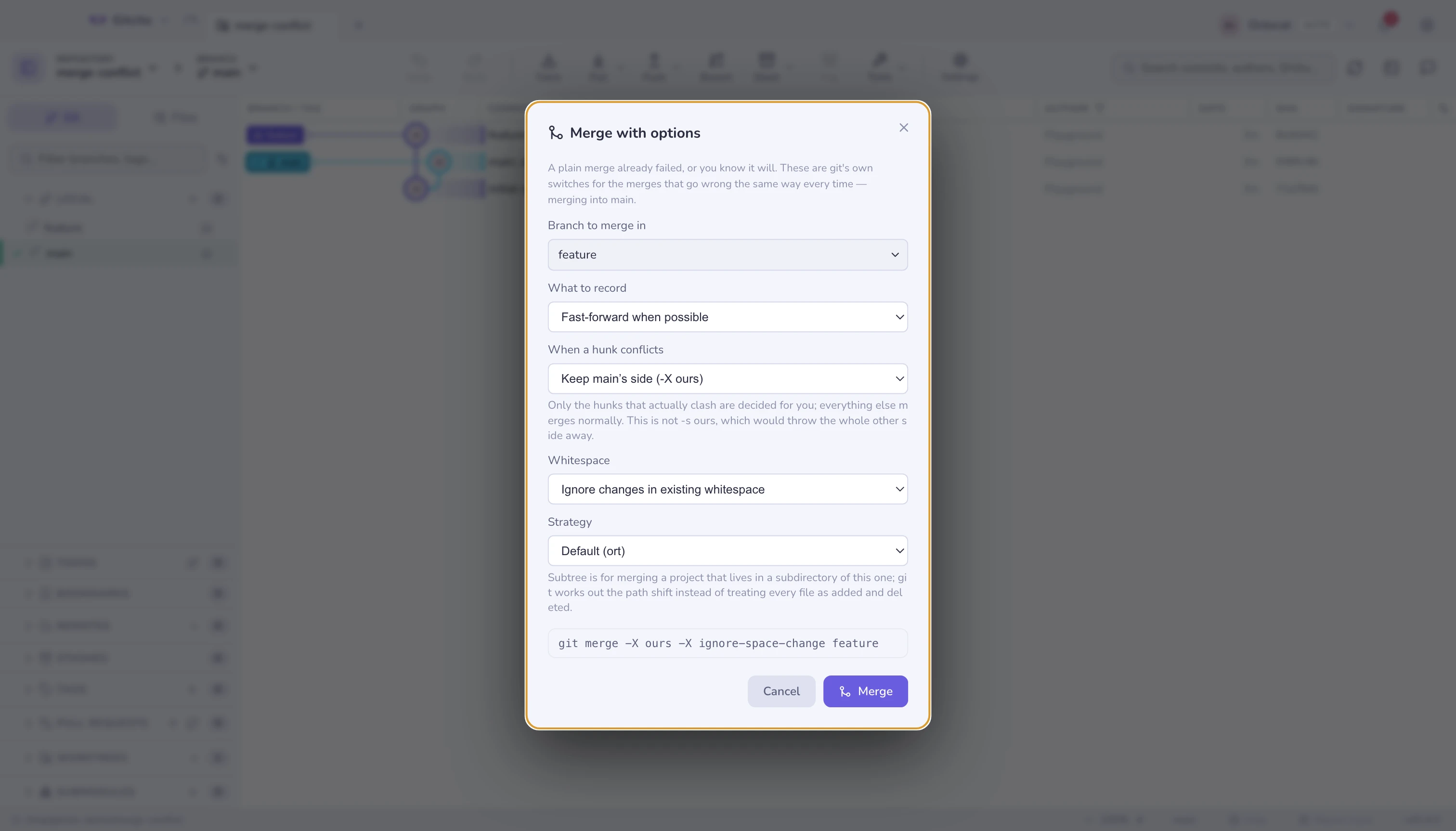
Il comando viene stampato man mano che lo componi. Sta lì per essere confrontato con il manuale — e per essere lanciato da terminale la prossima volta, senza questa finestra.
Quando un hunk va in conflitto
| Scelta | Flag | Significa |
|---|---|---|
| Fermati e chiedimelo | — | Il default. Lo risolvi tu |
| Tieni il lato di questo branch | -X ours |
Gli hunk in scontro si risolvono con ciò che è già in checkout |
| Prendi il lato in arrivo | -X theirs |
Gli hunk in scontro si risolvono con il branch in arrivo |
-X ours non è -s ours. L'opzione qui decide solo gli hunk che si scontrano
davvero; ogni altra modifica dell'altro branch si fonde normalmente. La strategia
chiamata ours — che Gitcito non offre — prende il tuo albero in blocco e butta
via l'altro lato, producendo un commit di merge che dichiara di contenere lavoro
che non contiene. Quella distinzione è la cosa più fraintesa in assoluto sui
merge di git.
Non può decidere tutto. Un conflitto modify/delete — un lato ha modificato un
file, l'altro l'ha eliminato — non è un hunk di contenuto, e -X lo lascia a te.
Ed è corretto: non esiste una versione di "preferisci i nostri" che risponda alla
domanda se un file eliminato debba tornare.
Spazi
| Scelta | Flag |
|---|---|
| Ignora le modifiche agli spazi esistenti | -X ignore-space-change |
| Ignora del tutto gli spazi | -X ignore-space-at-eol, -X ignore-all-space |
Il caso per cui esiste tutto questo: un branch ha reindentato un file (o l'ha fatto un formattatore), l'altro ha modificato le stesse righe. Git vede due modifiche sulla stessa riga e si ferma. Con gli spazi ignorati, la reindentazione non è una modifica da soppesare, e la modifica vera passa.
Il risultato mantiene gli spazi dell'altro lato sulle righe che ha toccato, quindi far girare poi il formattatore non è una cattiva idea.
Cosa registrare
| Scelta | Flag | Con cosa ti lascia |
|---|---|---|
| Fast-forward quando possibile | — | Un commit di merge solo quando la storia è divergente |
| Fai sempre un commit di merge | --no-ff |
Un commit di merge anche per un fast-forward, così il branch resta visibile per sempre nel grafo |
| Solo fast-forward, altrimenti rifiuta | --ff-only |
Niente, se servisse un merge vero. Utile come controllo |
| Squash | --squash |
Le modifiche in stage, nessun merge registrato, il commit da scrivere a te |
| Fondi ma non committare | --no-commit |
Il merge in stage e in corso, così puoi prima ispezionarlo o correggerlo |
Squash e --no-commit non sono la stessa cosa. Lo squash dimentica del tutto
che ci sia stato un merge: git non registra alcun secondo genitore, e la prossima
volta il branch sembrerà non fuso. --no-commit è un merge in corso che sta
semplicemente aspettando te — MERGE_HEAD è impostato, e committare lo conclude
normalmente.
--ff-only non fallisce in silenzio. Se servisse un commit di merge, git
rifiuta e non si muove niente, ed è esattamente quello che ne fa un buon
controllo di sanità prima di un merge scriptato.
Strategia
| Strategia | Serve per |
|---|---|
Predefinita (ort) |
Tutto. Il merge a tre vie moderno di git |
subtree |
I due lati vivono a percorsi diversi — un progetto incorporato in una sottodirectory di questo |
resolve |
Il vecchio merge a tre vie. Ogni tanto riesce dove ort si arrende su una storia intrecciata |
-s subtree è quella che vale la pena ricordare. Fondere gli aggiornamenti di un
progetto che sta in vendor/parser/ altrimenti si leggerebbe come "ogni file
eliminato, ogni file aggiunto"; la strategia subtree calcola prima lo spostamento
dei percorsi. Vedi subtree per l'intero flusso di lavoro.
Perché questo va in conflitto
Dentro il risolutore di conflitti c'è un pulsante Perché questo
va in conflitto. Esegue git log --merge per il file che hai davanti ed
elenca, lato per lato, i commit che l'hanno toccato da quando i branch si sono
separati.
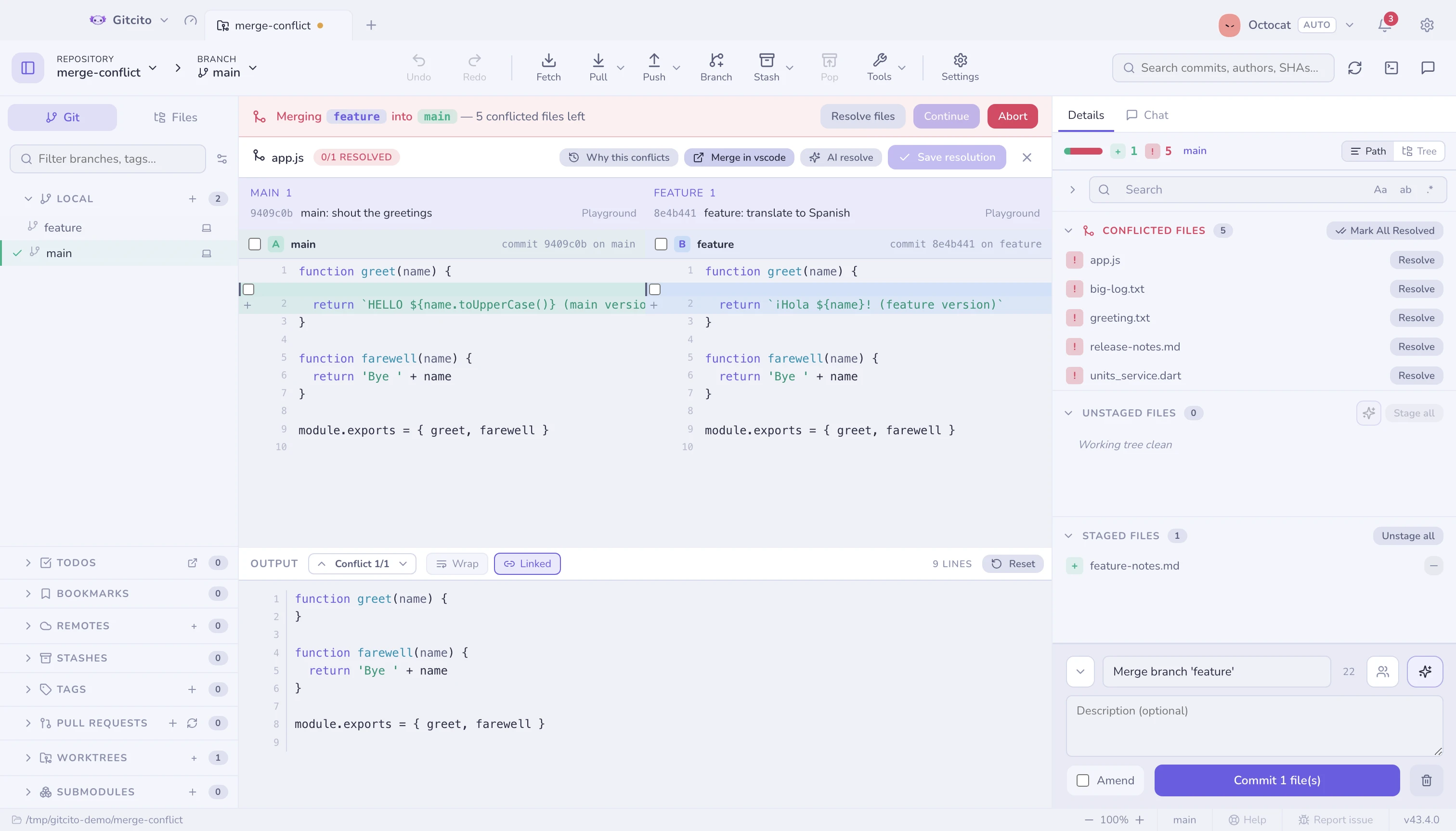
I marcatori di conflitto dicono cosa si scontra. Questo dice chi l'ha cambiato, quando e perché — che di solito è la domanda che decide davvero la risoluzione, e il motivo per cui conviene andare a chiedere a qualcuno prima di scegliere un lato.
Se non mostra niente, nessuno dei due lati ha committato una modifica esattamente a questo file: lo scontro viene da una rinomina o dallo spostamento di una directory più in alto.
Limiti da conoscere
- Le opzioni valgono per un solo merge. Non vengono ricordate, e non cambiano la voce semplice Fondi nel corrente né il menu del trascinamento.
- L'annullamento funziona comunque: un merge eseguito con opzioni registra la
stessa voce di annullamento, che fa un reset a
ORIG_HEAD. - I merge a piovra (più di due branch alla volta) non sono offerti qui.
- Le voci "Fondi X in Y" per ref del menu dei commit restano merge semplici. Usa il badge del ref quando vuoi le opzioni.
-Xdecide in silenzio. Nulla segnala quali hunk sono stati risolti automaticamente, quindi su un merge importante leggi il diff dopo, invece di fidarti dell'assenza di conflitti.
Vedi anche: Merge e rebase · Conflitti · Subtree · Radar dei conflitti