
Options de fusion
Une fusion ordinaire, c'est un bouton, et la plupart du temps l'histoire s'arrête là. Cette page est pour les autres fois : le fichier de verrouillage qui s'oppose à chaque fusion, le fichier que quelqu'un a réindenté, le projet embarqué dont les chemins ne coïncident pas. Git a des commutateurs pour ces trois cas depuis des années ; ils sont simplement enterrés dans une page de manuel que personne n'ouvre en plein conflit.
Clic droit sur une branche → Fusionner avec des options… — dans les lignes de
branches et de distants de la barre latérale et sur les badges de références
colorés du graphe, qui partagent un même bloc de menu — ou ⌘K → Fusionner
avec des options.
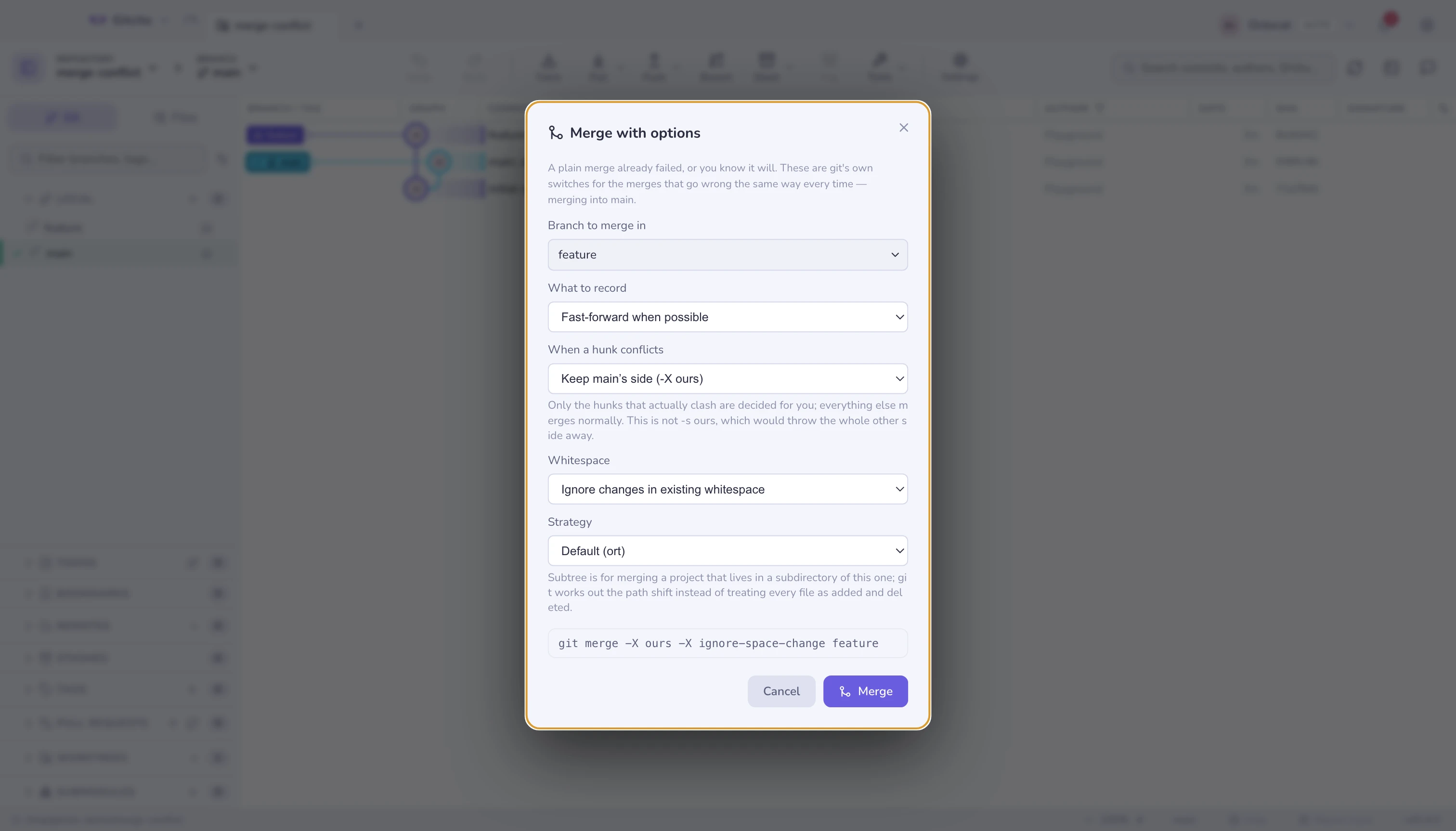
La commande s'imprime à mesure que vous la construisez. Elle est là pour être confrontée au manuel — et pour être lancée depuis un terminal la prochaine fois, sans cette boîte de dialogue.
Quand une section entre en conflit
| Choix | Option | Signifie |
|---|---|---|
| M'arrêter et me demander | — | Le comportement par défaut. C'est vous qui résolvez |
| Garder le côté de cette branche | -X ours |
Les sections qui s'opposent se résolvent vers ce qui est déjà extrait |
| Prendre le côté entrant | -X theirs |
Les sections qui s'opposent se résolvent vers la branche entrante |
-X ours n'est pas -s ours. Le commutateur d'ici ne décide que des
sections qui s'opposent réellement ; tous les autres changements de l'autre
branche fusionnent normalement. La stratégie appelée ours — que Gitcito ne
propose pas — prend votre arbre en bloc et jette l'autre côté, produisant un
commit de fusion qui prétend contenir un travail qu'il ne contient pas. Cette
distinction est la chose la plus mal comprise des fusions git.
Elle ne peut pas tout décider. Un conflit modification/suppression — un côté
a édité un fichier, l'autre l'a supprimé — n'est pas une section de contenu, et
-X vous le laisse. C'est correct : il n'existe aucune version de « préférer les
nôtres » qui réponde à la question de savoir si un fichier supprimé doit revenir.
Espaces
| Choix | Option |
|---|---|
| Ignorer les changements dans les espaces existants | -X ignore-space-change |
| Ignorer entièrement les espaces | -X ignore-space-at-eol, -X ignore-all-space |
Le cas pour lequel cela existe : une branche a réindenté un fichier (ou un formateur l'a fait), l'autre a édité les mêmes lignes. Git voit deux modifications sur une même ligne et s'arrête. Espaces ignorés, la réindentation n'est plus un changement à peser, et la vraie modification passe.
Le résultat conserve les espaces de l'autre côté sur les lignes qu'il a touchées : repasser un formateur juste après n'est donc pas une mauvaise idée.
Ce qu'il faut enregistrer
| Choix | Option | Ce qu'il vous reste |
|---|---|---|
| Avance rapide quand c'est possible | — | Un commit de fusion seulement si l'histoire a divergé |
| Toujours créer un commit de fusion | --no-ff |
Un commit de fusion même pour une avance rapide, pour que la branche reste visible à jamais dans le graphe |
| Avance rapide uniquement, sinon refus | --ff-only |
Rien, si une vraie fusion était nécessaire. Utile comme garde-fou |
| Squash | --squash |
Les changements indexés, aucune fusion enregistrée, le commit à vous d'écrire |
| Fusionner sans valider | --no-commit |
La fusion indexée et en cours, pour que vous puissiez l'inspecter ou la retoucher d'abord |
Squash et --no-commit ne sont pas la même chose. Le squash oublie qu'une
fusion a eu lieu : git n'enregistre pas de second parent, et la branche paraîtra
non fusionnée la prochaine fois. --no-commit est une fusion en cours qui vous
attend simplement — MERGE_HEAD est positionné, et valider la termine
normalement.
--ff-only n'échoue pas en silence. Si un commit de fusion s'avérait
nécessaire, git refuse et rien ne bouge, ce qui en fait précisément un bon
contrôle de cohérence avant une fusion scriptée.
Stratégie
| Stratégie | Pour |
|---|---|
Par défaut (ort) |
Tout. La fusion à trois points moderne de git |
subtree |
Les deux côtés vivent à des chemins différents — un projet embarqué dans un sous-répertoire de celui-ci |
resolve |
L'ancienne fusion à trois points. Réussit à l'occasion là où ort abandonne sur une histoire entrecroisée |
-s subtree est celle qui vaut la peine d'être retenue. Fusionner les mises à
jour d'un projet qui vit dans vendor/parser/ se lirait sinon comme « tous les
fichiers supprimés, tous les fichiers ajoutés » ; la stratégie subtree calcule
d'abord le décalage de chemin. Voir les sous-arbres pour le flux
complet.
Pourquoi ça entre en conflit
À l'intérieur du résolveur de conflits se trouve un bouton
Pourquoi ça entre en conflit. Il exécute git log --merge pour le fichier
que vous avez sous les yeux et liste, par côté, les commits qui l'ont touché
depuis que les branches se sont séparées.
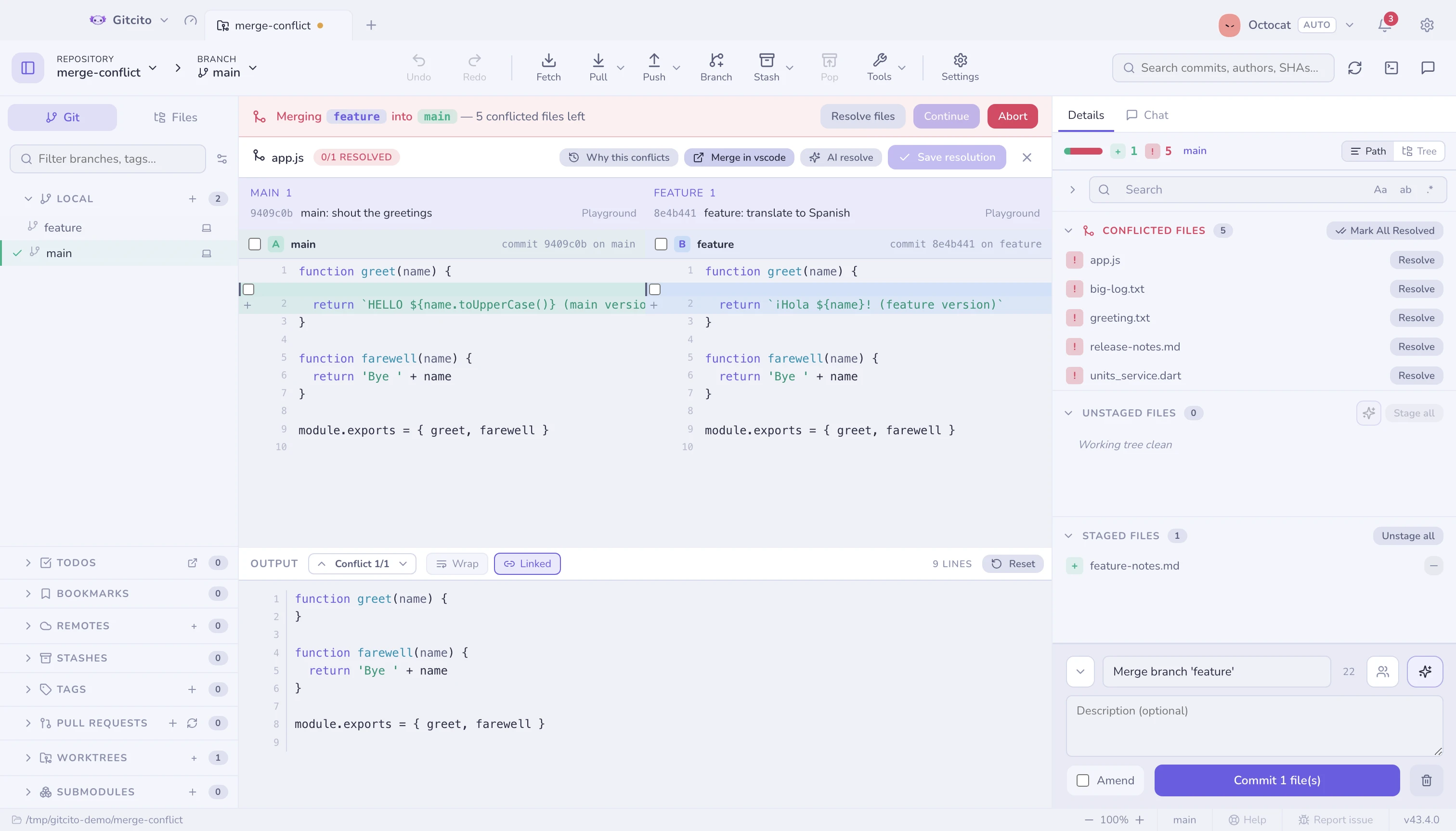
Les marqueurs de conflit disent ce qui s'oppose. Ceci dit qui l'a modifié, quand et pourquoi — ce qui est généralement la question qui tranche réellement la résolution, et la raison d'aller demander à quelqu'un avant de choisir un côté.
S'il n'affiche rien, aucun des deux côtés n'a validé de changement sur ce fichier précis : l'opposition vient d'un renommage ou d'un déplacement de répertoire plus haut.
Limites qu'il vaut mieux connaître
- Les options valent pour une seule fusion. Elles ne sont pas mémorisées, et elles ne changent ni l'entrée Fusionner dans la branche courante ordinaire ni le menu de glisser-déposer.
- L'annulation fonctionne toujours : une fusion lancée avec des options
enregistre la même entrée d'annulation, qui réinitialise vers
ORIG_HEAD. - Les fusions pieuvre (plus de deux branches à la fois) ne sont pas proposées ici.
- Les entrées « Fusionner X dans Y » par référence du menu de commit restent des fusions ordinaires. Utilisez le badge de référence lui-même quand vous voulez les options.
-Xdécide en silence. Rien n'indique quelles sections ont été résolues automatiquement : sur une fusion importante, lisez donc le diff après coup plutôt que de vous fier à l'absence de conflits.
Voir aussi : Fusion et rebase · Conflits · Sous-arbres · Radar de conflits