
La ligne de commande
Deux sortes de questions se posent depuis un terminal, et gitcito répond aux
deux.
La première est « montre-moi ça » — vous êtes dans un clone, quelque chose mérite un coup d’œil, et l’application est le bon endroit pour le regarder. Ces invocations ouvrent une fenêtre, au plus près de ce que vous avez demandé.
La seconde est « dis-le-moi maintenant » — un hook, un job de CI, ou vous, au milieu d’un tube, qui voulez une réponse et un code de sortie plutôt qu’une fenêtre. Celles-là ne lancent jamais l’application : elles écrivent sur stdout et s’effacent.
gitcito .                        # ouvre ce dossier
gitcito blame src/api.ts -l 84   # …sur le blame de cette ligne
gitcito doctor                   # sans fenêtre : vérifie le dépôt, sort en 1 si ça échoue
L’installer
Palette de commandes (⌘K) → Installer la commande 'gitcito' dans le
PATH. Sur macOS, un petit shim est lié symboliquement dans /usr/local/bin ou
/opt/homebrew/bin, et les droits administrateur ne sont demandés que si aucun
des deux ne vous est accessible en écriture. Sur Linux, il va dans
~/.local/bin, qui ne demande aucun droit. Relancez la même commande pour
désinstaller. Windows n’est pas encore pris en charge.
Puis, si vous voulez :
gitcito completions zsh >> ~/.zshrc # ou bash, ou fish
Ouvrir des choses
| Commande | Ouvre |
|---|---|
gitcito [chemin] |
Le dépôt (par défaut : le dossier courant) |
gitcito open <nom> |
Un dépôt par le nom de son onglet — gitcito open api |
gitcito diff |
Les modifications en cours |
gitcito graph |
Le graphe des commits |
gitcito show <ref> |
Un commit — HEAD~2, une étiquette, un hash court |
gitcito blame <fichier> |
Le blame d’un fichier ; ajoutez -l 84 pour tomber sur une ligne |
gitcito search <requête> |
La recherche de code, requête déjà saisie |
gitcito stack, stash, reflog, conflicts, todos, chat, settings |
Ce panneau |
gitcito ci, clean, bisect, absorb, snapshots, insights, terminal |
…et ainsi de suite |
gitcito help verbs affiche la liste complète. Trois options valent pour toutes :
-n <nom> fixe le nom affiché de l’onglet, -g <groupe> le place dans un onglet
de groupe (créé au besoin), et -l <n> choisit une ligne.
Gitcito est en instance unique : lancer gitcito alors que l’application est
ouverte transmet la demande à cette fenêtre au lieu de démarrer une seconde
copie. Un chemin déjà ouvert — en onglet ou dans un groupe — reçoit le
focus, il n’est pas dupliqué. Un dossier qui n’est pas encore un dépôt s’ouvre
quand même, en proposant « initialiser un dépôt ici ».
Répondre dans le terminal
Ces commandes écrivent puis se terminent. Aucune fenêtre ne s’ouvre, et l’application n’a même pas besoin de tourner.
gitcito status
Branche, suivi, avance/retard, copie de travail, remises, et — si le dépôt en
fournit une — la liste de vérification avant push de
.gitcito.json. Sort en 1 quand la copie de travail est en
conflit, donc gitcito status || echo bloqué fonctionne.
gitcito doctor [--fix]
Exécute les mêmes contrôles que le panneau de configuration du
dépôt : version de Node, sous-modules, LFS, core.hooksPath,
fichiers requis. Sort en 1 si un contrôle échoue, et c’est tout l’intérêt —
les règles qu’un dépôt déclare ne valent pas grand-chose si seule la personne
ayant l’interface ouverte les voit :
- run: gitcito doctor # en CI, avant tout ce qui coûte cher
--fix applique les réparations que le docteur sait faire (initialiser les
sous-modules, lfs pull, régler core.hooksPath, copier un fichier depuis son
exemple) puis recommence. Il n’exécute jamais une commande fournie par la
configuration : l’ensemble des réparations est fermé.
Les avertissements ne font pas échouer l’exécution. Un avertissement signifie que le docteur n’a pas pu déterminer quelque chose, pas que quelque chose ne va pas, et faire échouer des builds là-dessus rendrait le fichier trop coûteux à adopter.
gitcito commit-check [fichier]
Analyse un message de commit. Sans argument, il lit .git/COMMIT_EDITMSG ;
-m "…" analyse une chaîne. Il sait ce que le dépôt a déclaré : une portée
inconnue est une erreur quand .gitcito.json liste des portées, et un simple
conseil de style sinon. À brancher dans un hook :
# .husky/commit-msg
gitcito commit-check "$1"
gitcito config init | show | check
init lit le dépôt et propose un .gitcito.json à partir de ce qui existe déjà
— .nvmrc, .gitmodules, un .env.example sans .env, les portées de commit
que l’historique utilise. --dry-run affiche au lieu d’écrire. show affiche le
fichier actuel ; check le valide et liste les champs qui seraient écartés.
gitcito repos [filtre]
Tous les dépôts que Gitcito connaît — les onglets ouverts d’abord, puis les
récents — avec leur groupe. --paths affiche des chemins bruts, un par ligne,
pour les scripts :
cd "$(gitcito repos --paths api | head -1)"
Gitcito comme éditeur de git
gitcito editor install
règle core.editor et sequence.editor sur gitcito --wait. Dès lors,
git commit (sans -m), git commit --amend, git tag -a et git rebase -i
ouvrent leur fichier dans Gitcito plutôt que dans vim, avec un compteur de
caractères et les mêmes conseils de message que le compositeur.
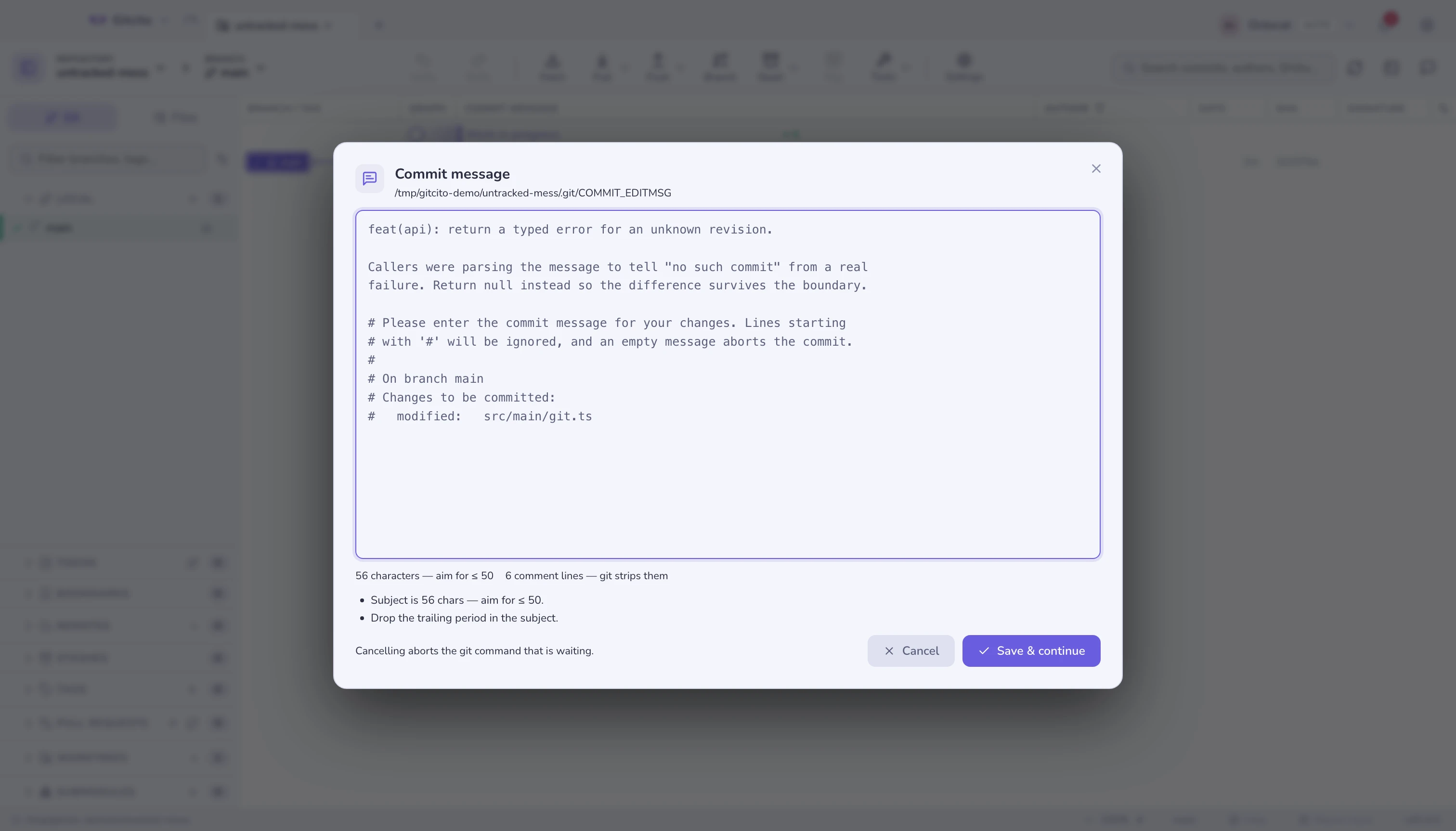
L’essentiel tient dans le mot attend : git est bloqué sur cette boîte de dialogue. Donc
- Enregistrer et continuer réécrit le fichier et git poursuit.
- Annuler écrit un fichier vide, que git lit comme abandon.
- Fermer la boîte autrement — Échap, l’arrière-plan, quitter Gitcito — compte comme Annuler. Un terminal qui attend indéfiniment serait bien pire qu’un message à retaper.
Ajoutez --local pour n’agir que sur un dépôt, et défaites-le avec
gitcito editor uninstall.
Ce qu’elle ne fera pas
- Aucun verbe de terminal ne modifie le dépôt.
doctor --fixest la seule exception, et ses réparations forment une liste fixe qu’un fichier de configuration ne peut pas étendre. reposest en lecture seule. L’application en cours possède son fichier de réglages ; la CLI le lit et ne l’écrit jamais.- Un verbe que l’application installée ne connaît pas est ignoré, pas refusé : un shim plus récent face à une application plus ancienne ouvre quand même le dépôt.
- Windows n’a pas encore de shim. Les verbes sont tous implémentés ; seul le chemin d’installation manque.
Voir aussi : Espaces de travail, onglets et groupes · Configuration du dépôt · Commiter