
Espaces de travail, onglets et groupes
Trois niveaux, du plus lâche au plus serré.
Onglets
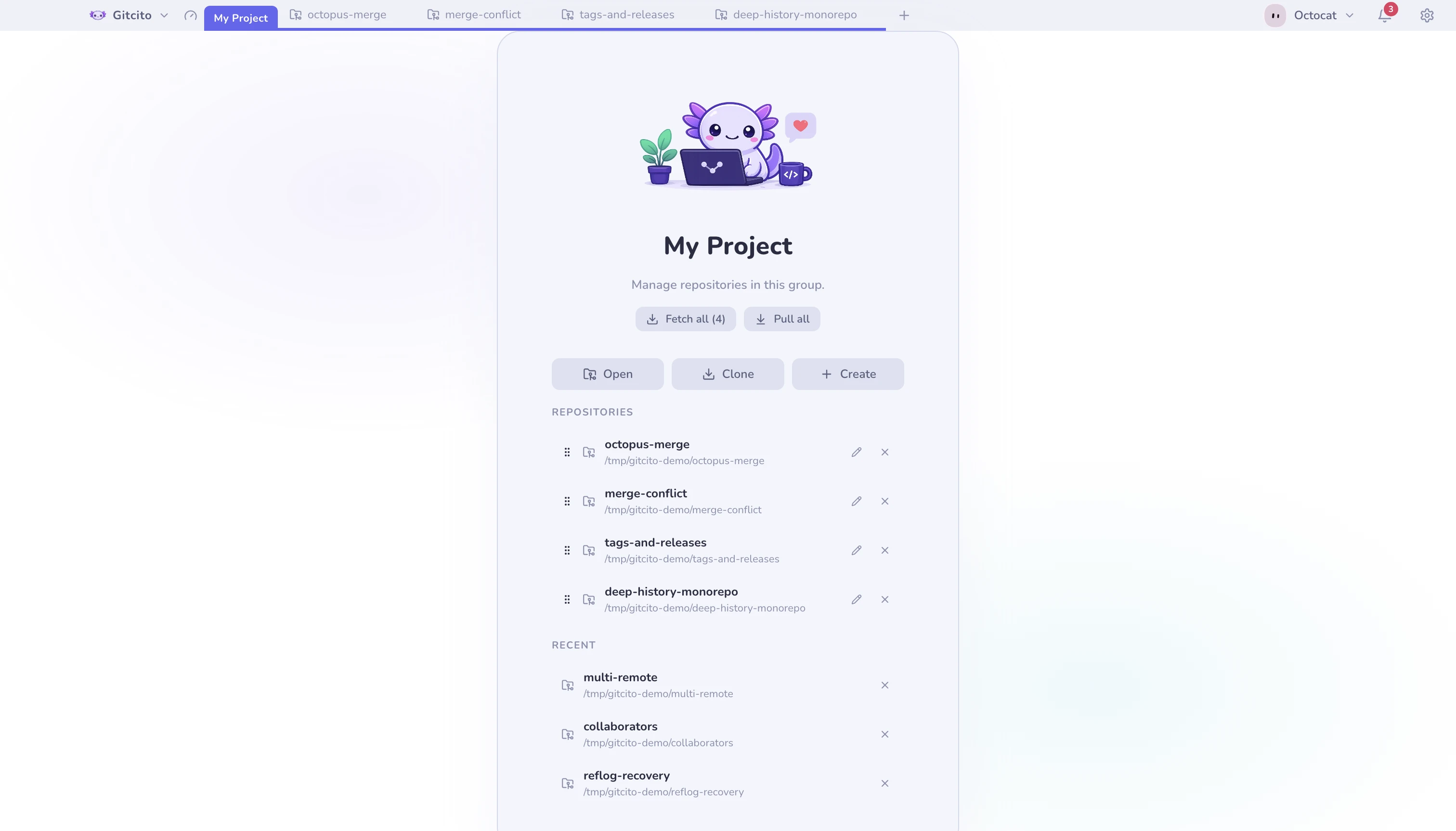
Un dépôt, un onglet. Utilisez ⌘T / Ctrl+T pour ouvrir le sélecteur de nouvel onglet et ⌘W / Ctrl+W pour fermer l'onglet actif. Vous pouvez aussi glisser pour réordonner, cliquer avec le bouton du milieu pour fermer, ou appuyer sur ⌘⇧T pour rouvrir le dernier onglet fermé. Un clic droit sur un onglet de dépôt (ou sur une pastille dans un groupe) ouvre le menu contextuel du dépôt — alias, worktrees, GitHub, terminal, affichage, éditeur et retrait. Fermez le dernier onglet et ⌘W ferme la fenêtre à la place. Un point sur l'onglet signale du travail non validé ; un autre signale des conflits.
Si un avertissement de fermeture apparaît, Escape annule toujours. Enter ne confirme que si l'onglet est propre — en présence de modifications non validées ou de conflits, l'avertissement vous oblige délibérément à viser le bouton, pour qu'une frappe parasite après ⌘W ne puisse pas fermer du travail que vous teniez encore.
Groupes
Rassemblez des dépôts liés dans un onglet de groupe nommé et coloré. À l'intérieur d'un groupe, vous obtenez une seconde rangée avec une pastille par dépôt, et le groupe lui-même peut faire Tout récupérer ou Tout tirer d'un seul geste.
Pour en créer un, clic droit sur un onglet de dépôt → Nouveau groupe… : l'onglet devient un groupe contenant ce dépôt, à la même place. Dès qu'un groupe existe, le même menu propose Ajouter à un groupe →, avec la liste des groupes ouverts. Glisser un onglet de dépôt sur la pastille d'un groupe fait de même.
Les groupes peuvent contenir des dossiers, imbriqués à n'importe quelle profondeur : clic droit sur le groupe → Nouveau dossier…, puis glissez les dépôts sur une pastille de dossier. Chaque dossier prend une couleur, se replie en une pastille comptée, agrège les points d'état de tout ce qu'il contient, et peut récupérer ou tirer son sous-arbre entier.
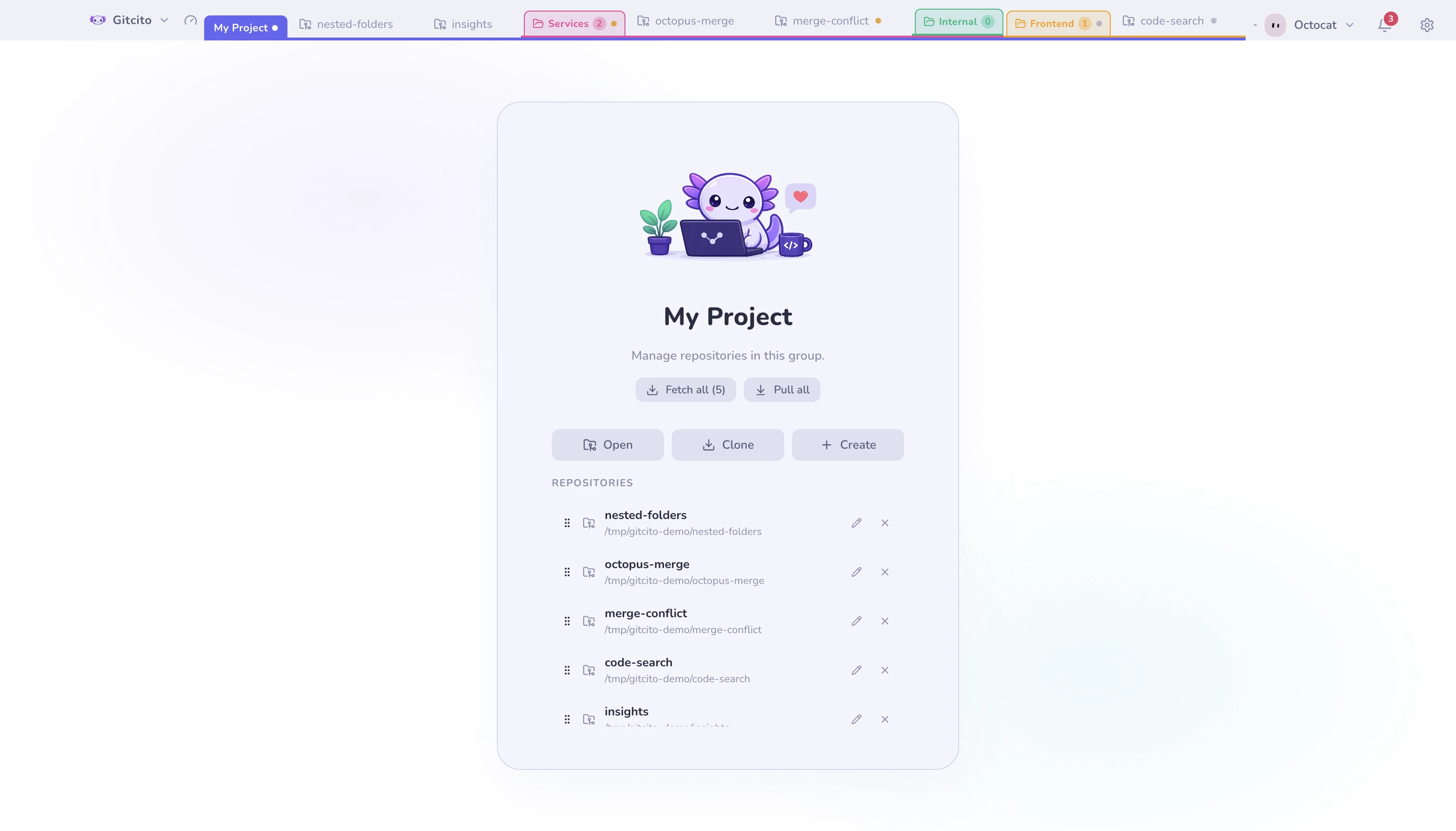
Les dossiers ne font qu'organiser. En supprimer un remonte ses dépôts au parent — cela ne ferme jamais un dépôt.
Les pages qui appartiennent à un dépôt
Certaines pages ne sont pas autonomes : le wiki d’un dépôt, ses statistiques, les outils de développement qu’une session de lancement a annoncés. Elles ne prennent pas d’onglet — elles apparaissent en petites icônes sur le dépôt lui-même.
- Cliquez une icône pour afficher la page. Recliquez — ou cliquez le nom du dépôt — pour revenir au dépôt. Tant qu’une page est affichée, le nom prend un curseur de pointeur et une petite pastille au survol : c’est le chemin du retour.
- Survolez une icône pour la ✕ qui ferme cette page seule.
- Dans un groupe, les icônes se posent sur la pastille du dépôt auquel elles appartiennent, et seulement tant que ce dépôt est celui qui est sélectionné. Choisir un autre dépôt du groupe affiche ce dépôt, pas l’outil du voisin.
- Rouvrir la même page rallume l’icône existante au lieu d’en ajouter une seconde.
Un dépôt qui n’est ouvert nulle part n’a pas d’icône à porter : une page pour lui ouvre alors son propre onglet — ouvrir doit toujours ouvrir quelque chose.
Espaces de travail
Un espace de travail est une barre d'onglets entière, sauvegardée. En changer
échange tous les onglets d'un coup : Work et Personal cessent de se marcher
dessus.
Le nom de l'espace de travail se trouve en haut à gauche, à côté de la marque Gitcito. Cliquez dessus pour changer, créer, renommer, réordonner ou supprimer. Juste à côté se trouve la jauge qui ouvre le centre de contrôle de l'espace de travail où vous êtes.
Voir aussi : Centre de contrôle · La ligne de commande