
Dépôts
Le centre de contrôle répond à "lequel de mes dépôts ouverts a besoin de moi ?". Il ne connaît que les onglets de l'espace de travail actif. Dépôts répond à une autre question : où est ce dépôt, et est-il même ouvert quelque part ? Il couvre tout ce que Gitcito a jamais vu. Chaque espace de travail, chaque onglet, plus ce qu'il trouve en parcourant les dossiers que vous lui indiquez.
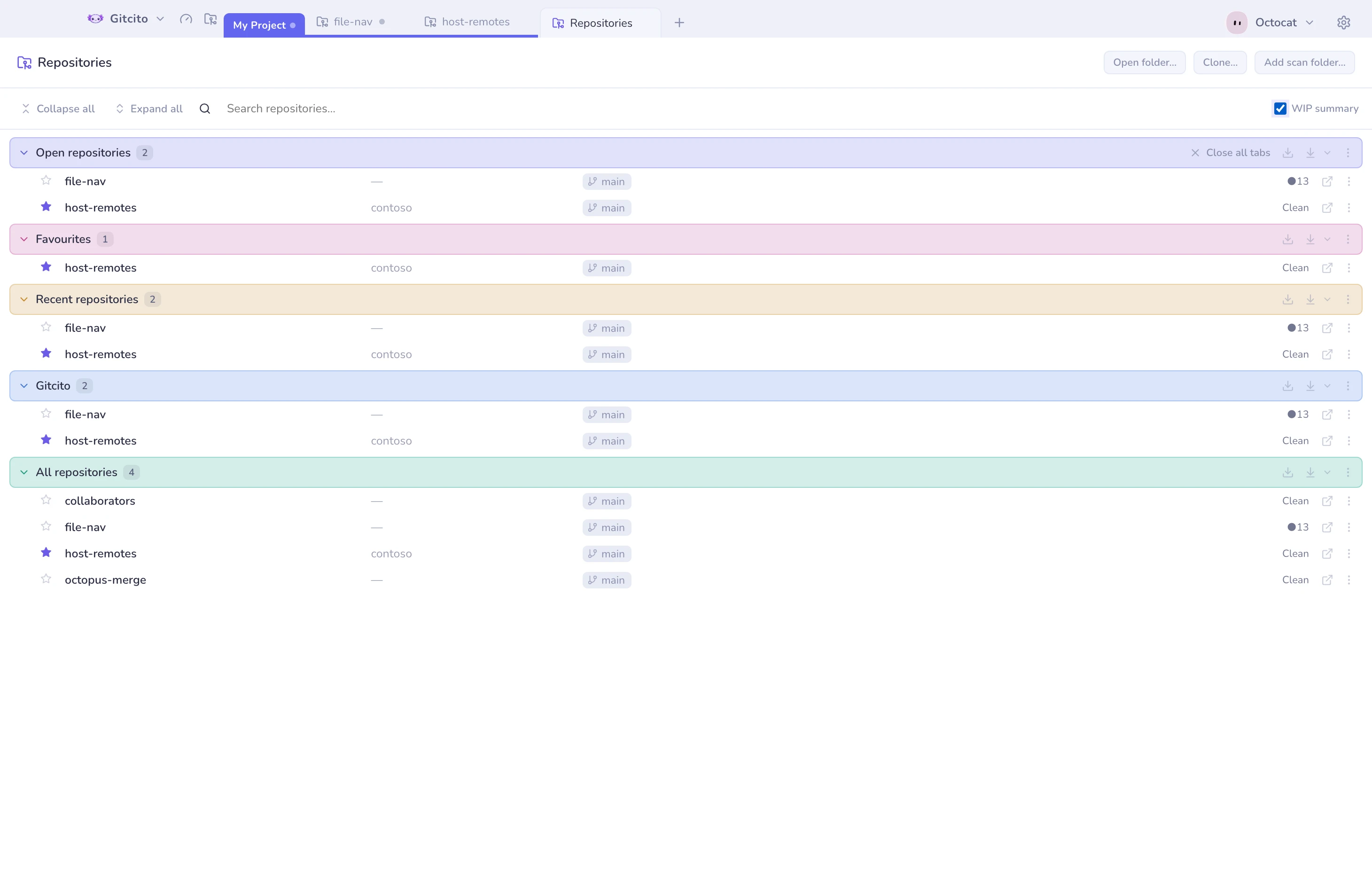
Les sections
Un dépôt peut apparaître dans plus d'une section. Exprès : chaque section est une réponse complète à sa propre question, pas une tranche d'une seule liste.
| Section | Ce qu'elle contient |
|---|---|
| Dépôts ouverts | Chaque onglet de l'espace de travail actif en ce moment |
| Favoris | Dépôts étoilés, dans tous les espaces de travail |
| Récents | Tout ce que vous avez ouvert, le plus récent d'abord. Sans plafond, contrairement à la liste de 8 entrées du lanceur |
| Une par espace de travail enregistré | Les onglets de cet espace, pour y sauter sans y basculer d'abord |
| Tous les dépôts | Chaque dépôt que le registre connaît, ouvert ou non |
La barre au-dessus de la liste est une seule bande : Tout replier et Tout déplier, puis un champ de recherche qui prend le reste de la largeur, puis le bascule du résumé WIP.
La recherche filtre les lignes dans toutes les sections à la fois, et cache les sections qui ne correspondent à rien pour que les résultats ne soient pas enterrés sous une colonne de titres vides. Elle correspond au nom du dépôt, à son alias, à son propriétaire ou à n'importe quelle partie de son chemin. Quand rien ne correspond nulle part, la page le dit au lieu de devenir blanche.
Le champ vide, chaque section est affichée même si elle ne contient rien : "Favoris 0" vous dit que la section existe et est vide, et ça vaut le coup de le savoir. Ce n'est du bruit que lorsque vous cherchez déjà.
Couleurs de section
Les sections arrivent déjà colorées. Chaque en-tête reçoit sa propre teinte de la palette standard, y compris un nouvel espace de travail dès qu'il apparaît. Le but est de s'orienter, pas de décorer : avec une section par projet et cinq sections intégrées au-dessus, une liste longue cesse de vous dire où vous êtes, et une teinte rend un en-tête reconnaissable avant même de l'avoir lu.
Pour en changer une, utilisez le ⋮ de son en-tête : Changer la couleur… ouvre le même sélecteur de couleur que pour les onglets de groupe et les dossiers, dix pastilles prédéfinies plus une valeur hex libre. Réinitialiser la couleur apparaît une fois que vous avez remplacé une section, et la remet à sa valeur attribuée par défaut.
Trois choses à savoir :
- L'attribution est stable, pas aléatoire. Les mêmes sections reçoivent les mêmes couleurs à chaque lancement, et ajouter un espace de travail ne recolore jamais celles au-dessus. Seules les couleurs que vous changez sont enregistrées.
- La couleur est locale à cette page. Teindre ici la section d'un espace ne dit rien de cet espace ailleurs dans Gitcito. La couleur de son onglet est un réglage à part.
- La couleur est diluée à un faible pourcentage de la surface plutôt qu'appliquée à pleine force, pour qu'un choix saturé reste un fond lisible en thème clair comme en thème sombre. Une couleur très pâle aura donc l'air presque neutre.
Au-delà de dix sections, la palette se répète, deux en-têtes peuvent donc partager une teinte.
Ce qui rend un dépôt connu
Une ligne existe ici dès que Gitcito l'a ouvert à un moment, ou l'a trouvé sous un dossier à parcourir. Rien n'est indexé juste parce que ça existe sur le disque quelque part dont vous n'avez jamais parlé à Gitcito.
Ouvrir cette page indexe aussi ce que vous avez ouvert dans un onglet, c'est ainsi que les dépôts restaurés au démarrage reçoivent une ligne sans que vous ayez à les rouvrir. Ça ne couvre que les onglets ouverts, et ça se produit à la première visite de chaque session, pas une fois pour toutes. Un dépôt auquel vous faites Forget reste oublié, sauf si vous l'ouvrez à nouveau.
Les dossiers à parcourir se règlent dans les Paramètres :
- Profondeur est le nombre de niveaux de répertoires que le parcours descend sous la racine (3 par défaut, plafonné à 10).
- Le parcours s'arrête à un dépôt. Un checkout embarqué ou un sous-module dans un dépôt n'est pas indexé comme une ligne à part.
- Il n'entre jamais dans les répertoires qui commencent par un point, et
ignore
node_moduleset les dossiers de dépendances du même genre. - Il ne lit que les noms de dossiers : trouver un répertoire
.gitest ce qui fait d'une chose un dépôt ici. Nom, propriétaire et branche viennent de fichiers dans.git(HEAD, la config), jamais en lançantgit.
Les lignes
Les lignes sont posées en colonnes : étoile, nom (tient compte de l'alias si vous l'avez renommé), propriétaire (lu dans l'URL du remote origin), pastille de branche, résumé WIP et actions. Les colonnes sont partagées par toute la page, pas dimensionnées par section, pour qu'un nom dans la dernière section s'aligne sous un nom de la première et que la liste se lise comme un tableau, pas comme une pile.
Les actions de fin sont visibles au repos, pas révélées au survol : ouvrir dans un onglet, et un ⋮ qui ouvre le même menu contextuel du dépôt qu'un clic droit. C'est le menu utilisé partout ailleurs dans Gitcito, étendu de deux entrées propres à cette page :
| Action | Ce qu'elle fait |
|---|---|
| Étoile / retirer l'étoile | Ajoute ou retire le dépôt des Favoris |
| Locate… | Réoriente un dossier déplacé ou renommé. L'alias, le profil et l'étoile suivent. Si la destination avait déjà ses propres réglages, c'est la destination qui l'emporte |
| Forget | Retire l'entrée de cette liste. Ne touche jamais le dossier sur le disque |
Un dépôt dont le dossier n'existe plus s'affiche comme introuvable, avec Locate… et Forget en ligne à la place des actions habituelles.
L'étoile est un interrupteur de favori, pas une case de sélection groupée. Le travail par lots se fait ici par section, pas par sélection. Voir plus bas.
Transformer un arbre de dossiers en espaces de travail
Votre dossier de code encode déjà le groupement que vous voulez. Si ~/Code
contient client-a, client-b et personal, ce sont des contextes entre
lesquels vous basculez, et un espace de travail est
exactement ça, avec sa propre bande d'onglets.
Ajouter un dossier à parcourir… propose de les construire. Une fois le parcours indexé, une boîte de dialogue liste les dossiers directement dans celui que vous avez choisi, avec le nombre de dépôts de chacun. Cochez ceux que vous voulez. Chacun devient un espace de travail contenant un onglet par dépôt.
| Ligne | Signification |
|---|---|
| Un nom de dossier et un compte | Cochée par défaut. Devient un espace de travail |
| "{n} nouveaux, fusionne dans …" | Un espace pour ce dossier existe déjà. Seuls les nouveaux dépôts sont ajoutés |
| "Déjà dans un espace de travail" | Rien à faire, grisé plutôt que masqué |
| Le nom de la racine elle-même | Dépôts posés en vrac dans le dossier choisi, pas dans un sous-dossier. Décochée par défaut |
Un dépôt est classé sous le premier dossier sous la racine, quelle que
soit sa profondeur : ~/Code/client-a/nested/app va dans client-a. Les
dossiers sans dépôts ne sont pas proposés.
Rien n'est créé tant que vous n'avez pas confirmé, et annuler laisse l'indexation du parcours en place. Les dépôts sont connus de toute façon, c'est ce que faisait déjà ce bouton.
Parcourir à nouveau plus tard
Sans danger à répéter. Un second parcours ajoute et ne retire jamais :
- Les nouveaux dépôts sont ajoutés à l'espace de travail correspondant.
- Les dépôts que vous avez déplacés, renommés ou retirés à la main restent comme vous les avez laissés.
- Un espace que vous avez renommé est toujours reconnu. Gitcito se souvient du dossier d'où il vient, donc il fusionne au lieu de créer un doublon.
- Un dépôt supprimé du disque garde son onglet et s'affiche introuvable.
Les espaces générés sont des espaces ordinaires. Renommez-les, réordonnez-les, recolorez-les ou supprimez-les comme n'importe quel autre. Rien en eux ne reste spécial.
Fermer tout ce qui est ouvert
L'en-tête Dépôts ouverts porte un bouton de fermeture. Fermer le dépôt quand un seul est ouvert, Fermer tous les onglets quand il y en a plusieurs. Il est désactivé quand rien n'est ouvert.
Il ferme les onglets qui tiennent des dépôts et laisse les onglets de page tranquilles, pour que la page Dépôts sur laquelle vous êtes ne se ferme pas toute seule. Rien n'est touché sur le disque, et rien n'est commité, remisé ni jeté. Un onglet n'est qu'une vue.
Fermer plusieurs demande d'abord confirmation, et dit combien. Fermer un seul ne le fait pas : c'est une erreur bon marché, annulée par le raccourci habituel pour rouvrir l'onglet fermé. Les onglets fermés vont sur la même pile de dix qu'une fermeture seule, et se rouvrent dans l'ordre où ils étaient dans la bande. Plus de dix à la fois ne peuvent pas tous revenir.
Fetch et pull d'une section entière
Chaque en-tête de section porte un bouton fetch et un bouton fendu pull. Ils agissent sur chaque dépôt de cette section, en sautant ceux dont le dossier est introuvable. Les dépôts n'ont pas besoin d'être ouverts. Une section de dépôts que vous n'avez jamais ouverts cette session fonctionne pareil.
Les deux s'exécutent à la suite, pas en parallèle, pour qu'une section de quarante dépôts ne lance pas quarante processus git d'un coup. La barre d'état montre quel dépôt est en cours et où vous en êtes dans le lot, et le lot entier se termine par un toast, pas un par dépôt. Si certains échouent, le toast dit combien ont réussi et combien non. Le parcours ne s'arrête pas au premier échec.
Le chevron à côté de pull choisit ce que tirer signifie :
| Mode | Ce qu'il fait |
|---|---|
| Pull (fast-forward si possible) | Le défaut de Git. Fast-forward quand il peut, fusion quand il ne peut pas |
| Pull (fast-forward uniquement) | Refuse plutôt que de créer un commit de fusion |
| Pull (rebase) | Rejoue vos commits locaux au-dessus de l'amont |
Ce choix est une préférence globale unique, pas une par section : il décrit comment vous tirez, et le régler depuis le chevron d'une section le change partout. Chaque pull multi-dépôts le respecte. Les boutons de section ici, le fetch/pull d'un onglet de groupe et le pull groupé du centre de contrôle. Tirer un seul dépôt depuis la barre d'outils n'est pas concerné, parce que ce menu vous demande déjà quel type de pull vous voulez.
La barre d'actions
Ouvrir un dossier…, Cloner… et Ajouter un dossier à parcourir…. Trois façons de faire entrer un dépôt dans le registre de Gitcito, depuis la même page où vous en cherchez un qui est déjà là.
Résumé WIP
Une case à cocher optionnelle. Activée, chaque ligne dépliée lance un
vrai git status et montre le travail non validé et l'état de sync.
Désactivée, les lignes ne coûtent rien de plus que de lire des fichiers dans
.git.
C'est optionnel exprès : un résumé coûte à peu près cinq processus git par dépôt, par lots de huit, pour qu'un grand registre ne fige pas l'interface. L'activer, c'est un "regarde tout ce que je vois en ce moment" délibéré, pas un coût permanent.
Limites
- Rien sur cette page ne se rafraîchit sur minuterie. Rouvrez la page, ou basculez le résumé WIP off puis on, pour voir l'état actuel.
- Le résumé WIP ne couvre que les sections dépliées. Une section repliée n'affiche aucun état, case cochée ou non.
- Un dépôt n'est connu que lorsque vous l'avez ouvert, ou parcouru un dossier qui le contient. Il n'y a aucun moyen de chercher dans le système de fichiers depuis ici.
- Construire des espaces de travail ne s'annule pas en une étape. Annuler la boîte de dialogue ne crée rien, mais un plan que vous avez confirmé puis regretté se défait en supprimant les espaces à la main.
- Un seul niveau de profondeur. Les dossiers sous le premier niveau sont
aplatis dans la bande d'onglets de l'espace.
client-a/nested/appdevient un onglet declient-a, pas un dossier dedans. - "Parcourir maintenant" des Paramètres n'offre pas ceci. Il reparcourt toutes les racines configurées d'un coup, là où une boîte par dossier n'a pas de sens, et n'indexe que.
- Fermer tous rouvre un onglet à la fois, jusqu'à dix. Fermer plus de dix dépôts d'un coup veut dire que les plus anciens ne peuvent pas être rouverts depuis la pile, même s'ils sont tous encore dans Récents.
- Le pull n'est pas filtré par ce qui est en retard. Il tire chaque dépôt de la section, parce que savoir lesquels sont en retard impliquerait de faire fetch d'abord. Tirer un dépôt déjà à jour est un no-op, ça coûte du temps, pas de la sûreté.
- Un fetch ou un pull de section ne s'annule pas depuis la pile d'annulation. Fetch ne change rien de ce que vous aviez. Un pull qui fusionne ou rebase se reverse dépôt par dépôt depuis l'historique de ce dépôt, pas depuis ici.
- Les couleurs de section sont cosmétiques. Elles ne filtrent, ne trient, ne groupent ni ne synchronisent nulle part, et une couleur posée sur la section d'un espace n'est pas la couleur de cet espace.
- Forget retire l'entrée de la liste, jamais du disque. Si le dossier est encore là, parcourir la même racine (ou le rouvrir) le ramène tout de suite.
Voir aussi : Centre de contrôle · Espaces de travail, onglets et groupes