
Repositorios
El centro de control responde "¿cuál de mis repositorios abiertos me necesita?". Solo conoce las pestañas del espacio de trabajo activo. Repositorios responde otra pregunta: ¿dónde está ese repo, y está abierto en algún sitio? Cubre todo lo que Gitcito ha visto alguna vez: cada espacio de trabajo, cada pestaña, y lo que encuentre al escanear las carpetas que le señales.
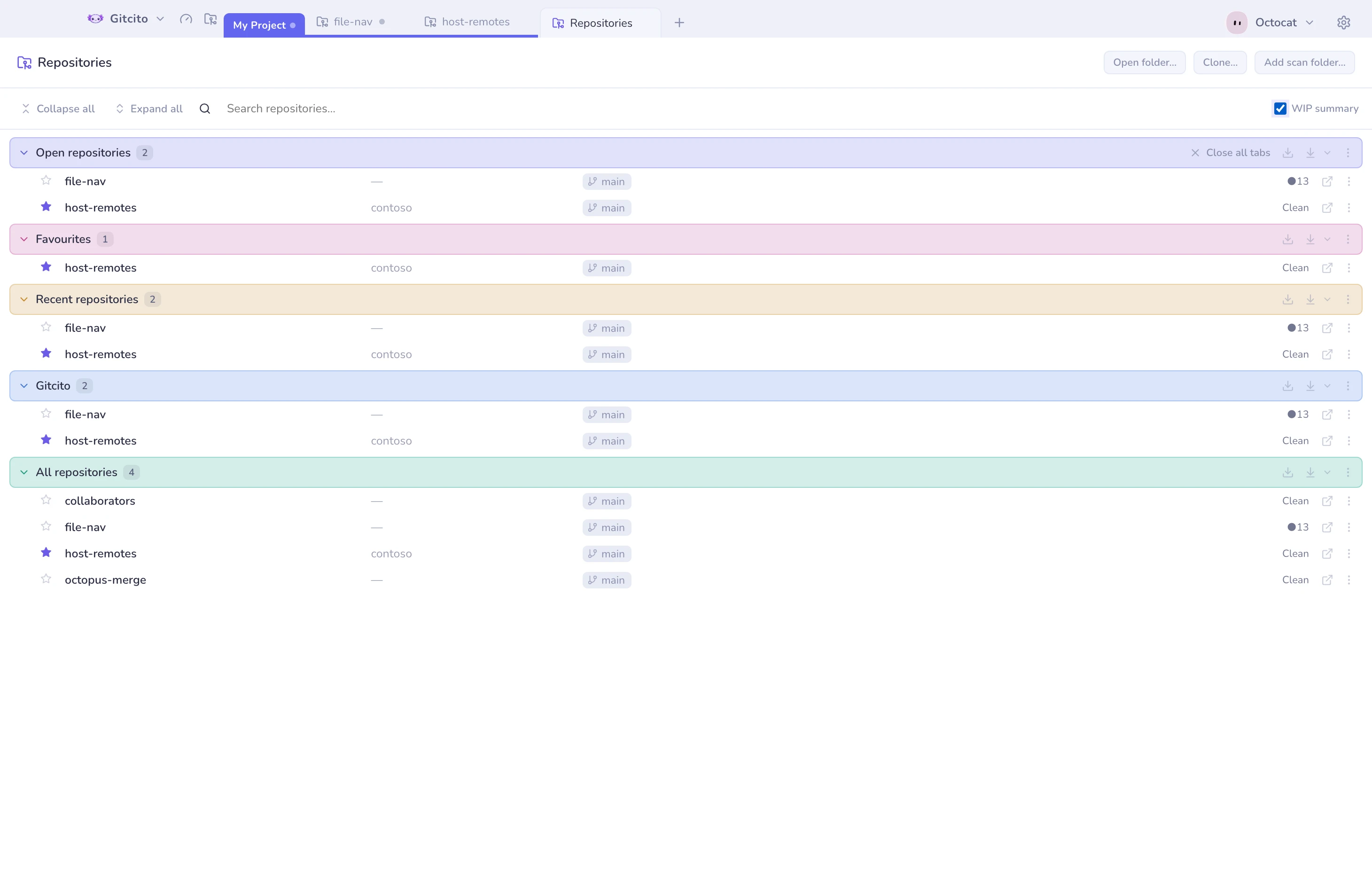
Las secciones
Un repositorio puede aparecer en más de una sección. A propósito: cada sección es una respuesta completa a su propia pregunta, no un trozo de una lista única.
| Sección | Qué hay en ella |
|---|---|
| Repositorios abiertos | Cada pestaña del espacio de trabajo activo ahora mismo |
| Favoritos | Repositorios con estrella, en todos los espacios de trabajo |
| Recientes | Todo lo que has abierto, lo más nuevo primero. Sin tope, a diferencia de la lista de 8 entradas del lanzador |
| Una por espacio de trabajo guardado | Las pestañas de ese espacio, para saltar a otro sin cambiarte a él antes |
| Todos los repositorios | Cada repositorio que el registro conoce, abierto o no |
La barra sobre la lista es una sola tira: Contraer todo y Expandir todo, luego un campo de búsqueda que ocupa el resto del ancho, y el interruptor del resumen WIP.
La búsqueda filtra filas en todas las secciones a la vez, y oculta las secciones que no coinciden para que los resultados no queden enterrados bajo un muro de encabezados vacíos. Coincide el nombre del repositorio, su alias, su dueño o cualquier trozo de su ruta. Si no coincide nada en ningún sitio, la página lo dice en vez de quedarse en blanco.
Con el recuadro vacío se muestran todas las secciones, aunque no tengan nada: "Favoritos 0" te dice que la sección existe y está vacía, y eso conviene saber. Solo estorba cuando ya estás buscando.
Colores de sección
Las secciones llegan ya coloreadas. Cada encabezado recibe su propio tinte de la paleta estándar, incluido un espacio de trabajo nuevo en el momento en que aparece. El punto es orientarte, no decorar: con una sección por proyecto y cinco secciones fijas encima, una lista larga deja de decirte dónde estás, y un tinte hace reconocible un encabezado antes de leerlo.
Para cambiar uno, usa el ⋮ de su encabezado: Cambiar color… abre el mismo selector de color que usan las pestañas de grupo y las carpetas, diez muestras fijas más un valor hex libre. Restablecer color aparece cuando has anulado una sección, y la devuelve a su valor por defecto.
Tres cosas que conviene saber:
- La asignación es estable, no aleatoria. Las mismas secciones reciben los mismos colores en cada arranque, y añadir un espacio de trabajo nunca recolorea las de arriba. Solo se guardan los colores que cambias.
- El color es local a esta página. Teñir aquí la sección de un espacio no dice nada de ese espacio en el resto de Gitcito. El color de su pestaña es otro ajuste.
- El color se mezcla a un porcentaje bajo de la superficie en vez de aplicarse a plena potencia, así que un tinte saturado sigue siendo un fondo legible en temas claros y oscuros. Un color muy pálido se verá casi neutro.
Con más de diez secciones la paleta se repite, así que dos encabezados pueden compartir tinte.
Qué hace que un repositorio sea conocido
Aquí hay una fila cuando Gitcito lo ha abierto en algún momento, o lo ha encontrado bajo una carpeta de escaneo. Nada se indexa solo por existir en disco en un sitio del que nunca le hablaste.
Abrir esta página también indexa lo que tienes abierto en una pestaña, y así los repositorios restaurados al arrancar reciben una fila sin que tengas que reabrirlos. Solo cubre pestañas abiertas, y ocurre en la primera visita de cada sesión, no una sola vez para siempre. Un repositorio al que hagas Forget sigue olvidado salvo que lo abras otra vez.
Las carpetas de escaneo se configuran en Ajustes:
- Profundidad es cuántos niveles de directorio baja el escaneo bajo la raíz (por defecto 3, tope 10).
- El escaneo se detiene en un repositorio. Un checkout empaquetado o un submódulo dentro de un repo no se indexa como fila propia.
- Nunca entra en directorios que empiezan por punto, y se salta
node_modulesy carpetas de dependencias parecidas. - Solo lee nombres de carpeta: encontrar un directorio
.gites lo que convierte algo en repositorio aquí. Nombre, dueño y rama salen de archivos dentro de.git(HEAD, la config), nunca ejecutandogit.
Filas
Las filas van en columnas: estrella, nombre (respeta el alias si lo has renombrado), dueño (sacado de la URL del remoto origin), chip de rama, resumen WIP y acciones. Las columnas las comparte toda la página, no se dimensionan por sección, así que un nombre en la última sección alinea bajo el de la primera y la lista se lee como tabla, no como pila.
Las acciones del final se muestran en reposo, no al pasar el ratón: abrir en una pestaña, y un ⋮ que abre el mismo menú contextual del repositorio que un clic derecho. Ese menú es el de todo Gitcito, ampliado con dos entradas propias de esta página:
| Acción | Qué hace |
|---|---|
| Estrella / quitar estrella | Añade o quita el repositorio de Favoritos |
| Locate… | Reapunta una carpeta movida o renombrada. El alias, el perfil y la estrella se conservan. Si el destino ya tenía sus propios ajustes, gana el destino |
| Forget | Quita la entrada de esta lista. Nunca toca la carpeta en disco |
Un repositorio cuya carpeta ya no existe se muestra como ausente, con Locate… y Forget en línea en lugar de las acciones habituales.
La estrella es un interruptor de favorito, no una casilla de selección masiva. El trabajo por lotes aquí es por sección, no por selección. Véase más abajo.
Convertir un árbol de carpetas en espacios de trabajo
Tu carpeta de código ya codifica el agrupado que quieres. Si ~/Code tiene
client-a, client-b y personal, esos son contextos entre los que cambias,
y un espacio de trabajo es exactamente eso, con su propia
tira de pestañas.
Añadir carpeta de escaneo… ofrece construirlos. Tras indexar lo encontrado, un diálogo lista las carpetas directamente dentro de la que elegiste, con cuántos repositorios tiene cada una. Marca las que quieras. Cada una se convierte en un espacio de trabajo con una pestaña por repositorio.
| Fila | Significado |
|---|---|
| Un nombre de carpeta y un recuento | Marcada por defecto. Se convierte en espacio de trabajo |
| "{n} nuevos, se fusionan en …" | Ya existe un espacio para esta carpeta. Solo se añaden los repositorios nuevos |
| "Ya está en un espacio de trabajo" | Nada que hacer, en gris en vez de oculto |
| El nombre de la raíz | Repositorios sueltos en la carpeta que elegiste, no en una subcarpeta. Desmarcada por defecto |
Un repositorio se archiva bajo la primera carpeta bajo la raíz, por
profundo que esté: ~/Code/client-a/nested/app va a client-a. Las carpetas
sin repositorios no se ofrecen.
No se crea nada hasta que confirmas, y cancelar deja el indexado del escaneo en su sitio. Los repositorios quedan conocidos de cualquier modo, que es lo que hacía este botón antes.
Escanear de nuevo más tarde
Se puede repetir sin miedo. Un segundo escaneo añade y nunca quita:
- Los repositorios nuevos se añaden al espacio de trabajo que corresponde.
- Los que moviste, renombraste o quitaste a mano se quedan como los dejaste.
- Un espacio que renombraste sigue reconociéndose. Gitcito recuerda la carpeta de la que salió, así que fusiona en vez de crear un duplicado.
- Un repositorio borrado del disco conserva su pestaña y se muestra ausente.
Los espacios generados son espacios normales. Renómbralos, reordénalos, recolórealos o bórralos como cualquier otro. Nada de ellos sigue siendo especial.
Cerrar todo lo que está abierto
El encabezado de Repositorios abiertos lleva un botón de cierre. Cerrar repositorio cuando hay uno abierto, Cerrar todas las pestañas cuando hay varios. Está desactivado si no hay nada abierto.
Cierra las pestañas que contienen repositorios y deja en paz las pestañas de página, así que la página Repositorios en la que estás no se cierra sola. No se toca nada en disco, y no se hace commit, stash ni se descarta nada. Una pestaña es solo una vista.
Cerrar varios pregunta primero, y dice cuántos. Cerrar uno solo no: es un error barato, y se deshace con el atajo habitual de reabrir la pestaña cerrada. Las pestañas cerradas van a la misma pila de diez que usa un cierre suelto, y se reabren en el orden en que estaban en la tira. Si cierras más de diez a la vez, no se pueden recuperar todas.
Fetch y pull de una sección entera
Cada encabezado de sección lleva un botón de fetch y un botón partido de pull. Actúan sobre cada repositorio de esa sección, y se saltan los cuya carpeta está ausente. Los repositorios no tienen que estar abiertos. Una sección de repos que no has abierto en esta sesión funciona igual.
Ambos corren en serie, no en paralelo, así que una sección de cuarenta repositorios no lanza cuarenta procesos git a la vez. La barra de estado muestra qué repositorio se está trabajando y en qué punto del lote vas, y el lote entero termina con un aviso, no uno por repositorio. Si algunos fallan, el aviso dice cuántos salieron bien y cuántos no. La pasada no se detiene en el primer fallo.
La flecha junto a pull elige qué significa hacer pull:
| Modo | Qué hace |
|---|---|
| Pull (fast-forward si es posible) | El valor por defecto de Git. Hace fast-forward cuando puede, merge cuando no |
| Pull (solo fast-forward) | Rechaza en vez de crear un commit de merge |
| Pull (rebase) | Reescribe tus commits locales encima del upstream |
Esa elección es una preferencia global única, no una por sección: describe cómo haces pull, y cambiarla desde la flecha de una sección la cambia en todas. Cada pull de varios repositorios la respeta: los botones de sección aquí, el fetch/pull de una pestaña de grupo y el pull masivo del centro de control. El pull de un solo repositorio desde la barra no se ve afectado, porque ese menú ya te pregunta qué tipo de pull quieres.
La barra de acciones
Abrir carpeta…, Clonar… y Añadir carpeta de escaneo…. Tres formas de meter un repositorio en el registro de Gitcito, desde la misma página en la que buscas uno que ya está.
Resumen WIP
Una casilla opcional. Encendida, cada fila desplegada ejecuta un git status de verdad y muestra trabajo sin commitear y estado de sync. Apagada,
las filas no cuestan más que leer archivos dentro de .git.
Es opcional a propósito: un resumen cuesta unos cinco procesos git por repositorio, en lotes de ocho, para que un registro grande no atasque la interfaz. Encenderlo es un "mira todo lo que puedo ver ahora", no un coste permanente.
Límites
- Nada en esta página se refresca con un temporizador. Reabre la página, o apaga y enciende el resumen WIP, para ver el estado actual.
- El resumen WIP solo cubre las secciones desplegadas. Una sección contraída no muestra estado, esté la casilla marcada o no.
- Un repositorio solo es conocido cuando lo has abierto, o has escaneado una carpeta que lo contiene. Desde aquí no se busca en el sistema de archivos.
- Crear espacios de trabajo no se deshace en un solo paso. Cancelar el diálogo no crea nada, pero un plan que confirmaste y luego lamentas se deshace borrando los espacios a mano.
- Solo un nivel de profundidad. Las carpetas por debajo del primer nivel
se aplastan en la tira de pestañas del espacio:
client-a/nested/appse convierte en una pestaña declient-a, no en una carpeta dentro. - "Escanear ahora" de Ajustes no ofrece esto. Reescanéa todas las raíces configuradas de una vez, donde un diálogo por carpeta no tiene sentido, y solo indexa.
- Cerrar todas reabre una pestaña cada vez, hasta diez. Cerrar más de diez repositorios de golpe significa que los más antiguos no se pueden reabrir desde la pila, aunque siguen todos en Recientes.
- El pull no se filtra por los que van detrás. Hace pull de cada repositorio de la sección, porque saber cuáles van detrás implicaría hacer fetch primero. Hacer pull de un repositorio al día es un no-op, así que esto cuesta tiempo, no seguridad.
- Un fetch o pull de sección no se deshace desde la pila de deshacer. El fetch no cambia lo que ya tenías. Un pull que hace merge o rebase se revierte por repositorio desde la historia de ese repositorio, no desde aquí.
- Los colores de sección son cosméticos. No filtran, ordenan, agrupan ni sincronizan en ningún sitio, y el color de la sección de un espacio no es el color de ese espacio.
- Forget quita la entrada de la lista, nunca del disco. Si la carpeta sigue ahí, escanear la misma raíz (o abrirla otra vez) la devuelve al momento.
Ver también: Centro de control · Espacios de trabajo, pestañas y grupos