
Primeros pasos
Gitcito abre una carpeta y te enseña su historial. No escribe nada en tu repositorio hasta que se lo pidas.
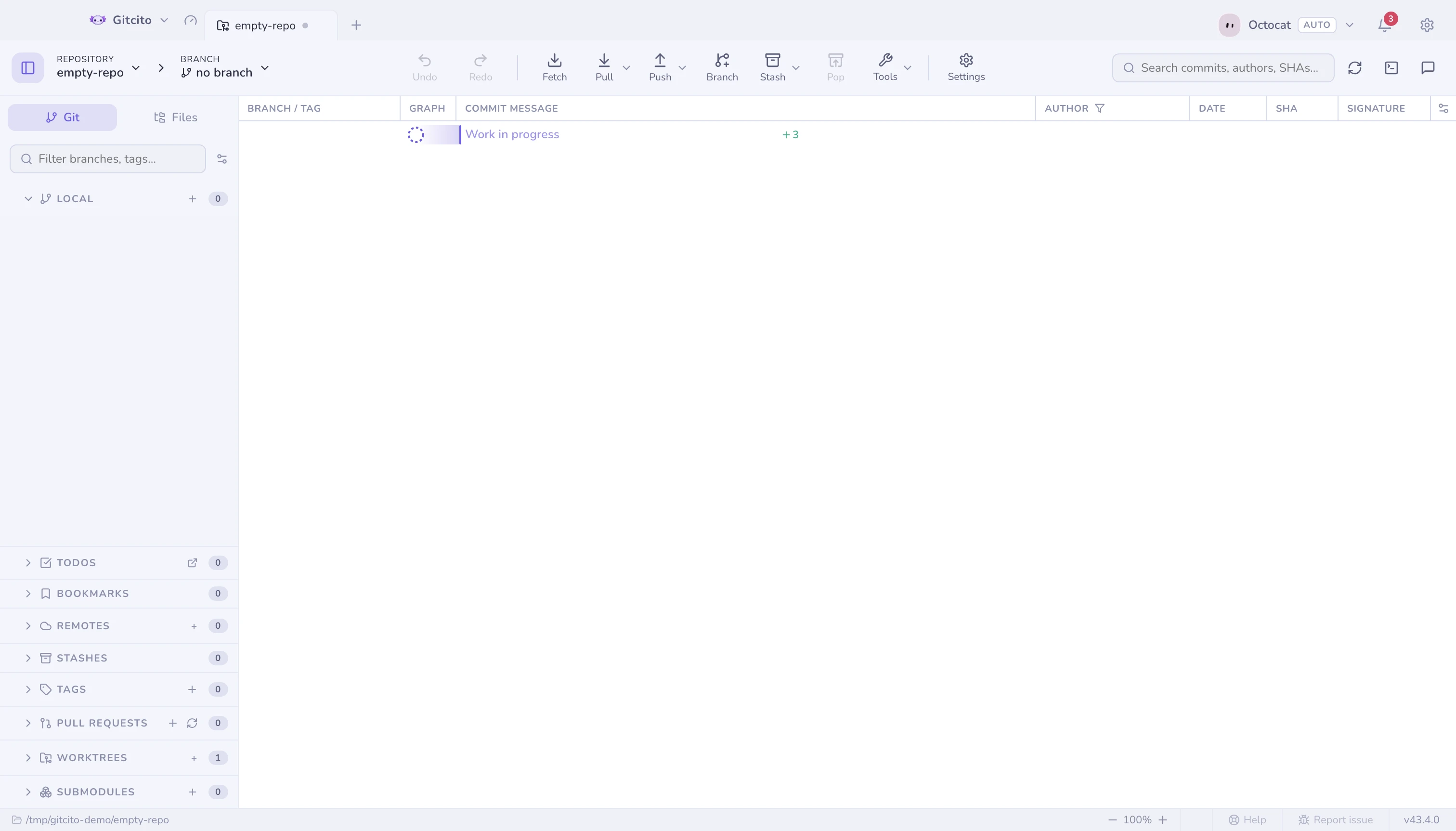
Abrir un repositorio
- Arrastra una carpeta sobre la ventana, o usa Abrir repositorio en la pantalla de bienvenida.
- Clona uno desde una URL o directamente desde tu hosting — mira clonar para las opciones que hacen que un repositorio enorme se clone rápido.
- Desde un terminal,
gitcito .abre la carpeta actual en la app que ya está en marcha — mira la línea de comandos. - Una carpeta que todavía no es un repositorio Git también se abre, y te ofrece inicializarla.
Los tres paneles
| Panel | Qué contiene |
|---|---|
| Izquierda | Ramas, remotos, etiquetas, stashes, worktrees — y la pestaña Archivos para el árbol de trabajo |
| Centro | El grafo de commits, y lo que selecciones en él |
| Derecha | El compositor de commits, o los detalles del commit seleccionado |
Cómo encontrar todo lo demás
Dos caminos, y llevan a los mismos sitios:
⌘K(Ctrl+K) — la paleta de comandos. Escribe lo que quieras; también salta a ramas, commits y archivos.- Herramientas en la barra superior — el mismo conjunto, con ámbito de repositorio, en forma de menú, con la cola larga plegada en grupos para que siga siendo legible.
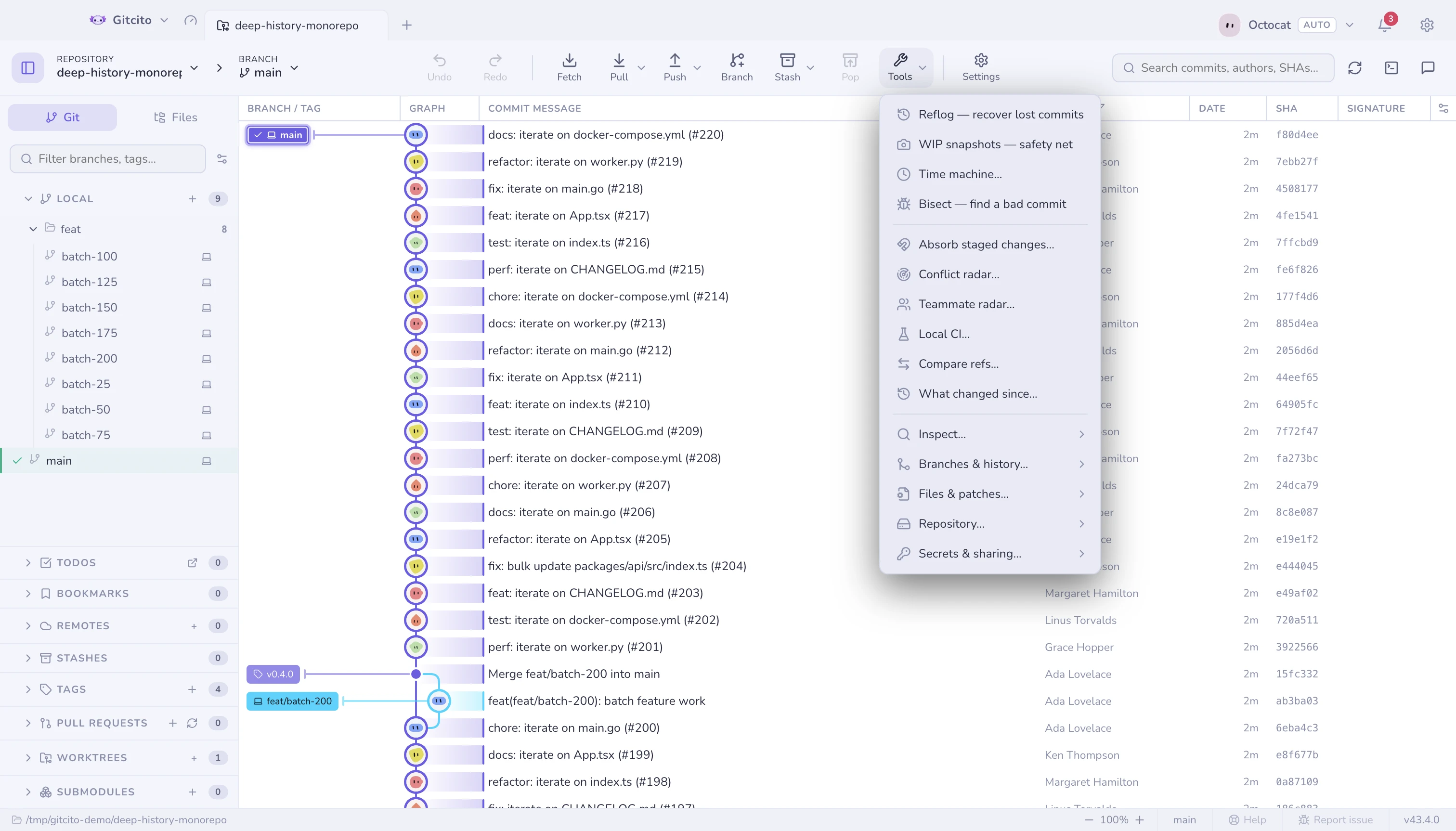
Cuando la ventana se estrecha, la barra de acciones deja de competir por el espacio: los botones que ya no caben se pliegan en un menú Más al final, en el mismo orden y conservando sus submenús. Ensancha la ventana y vuelven a salir.
Todo lo que se alcanza por un camino se alcanza por el otro, así que no hay nada que solo encuentren los usuarios avanzados.
Tu primer commit
- Edita un archivo. Aparece bajo Sin preparar.
- Prepáralo — el archivo entero, un hunk, o líneas sueltas.
- Escribe un mensaje y pulsa Commit.
Todo lo demás en Gitcito es opcional.