
はじめの一歩
Gitcito はフォルダを開き、その履歴を見せます。あなたが頼むまで、リポジトリには 何も書き込みません。
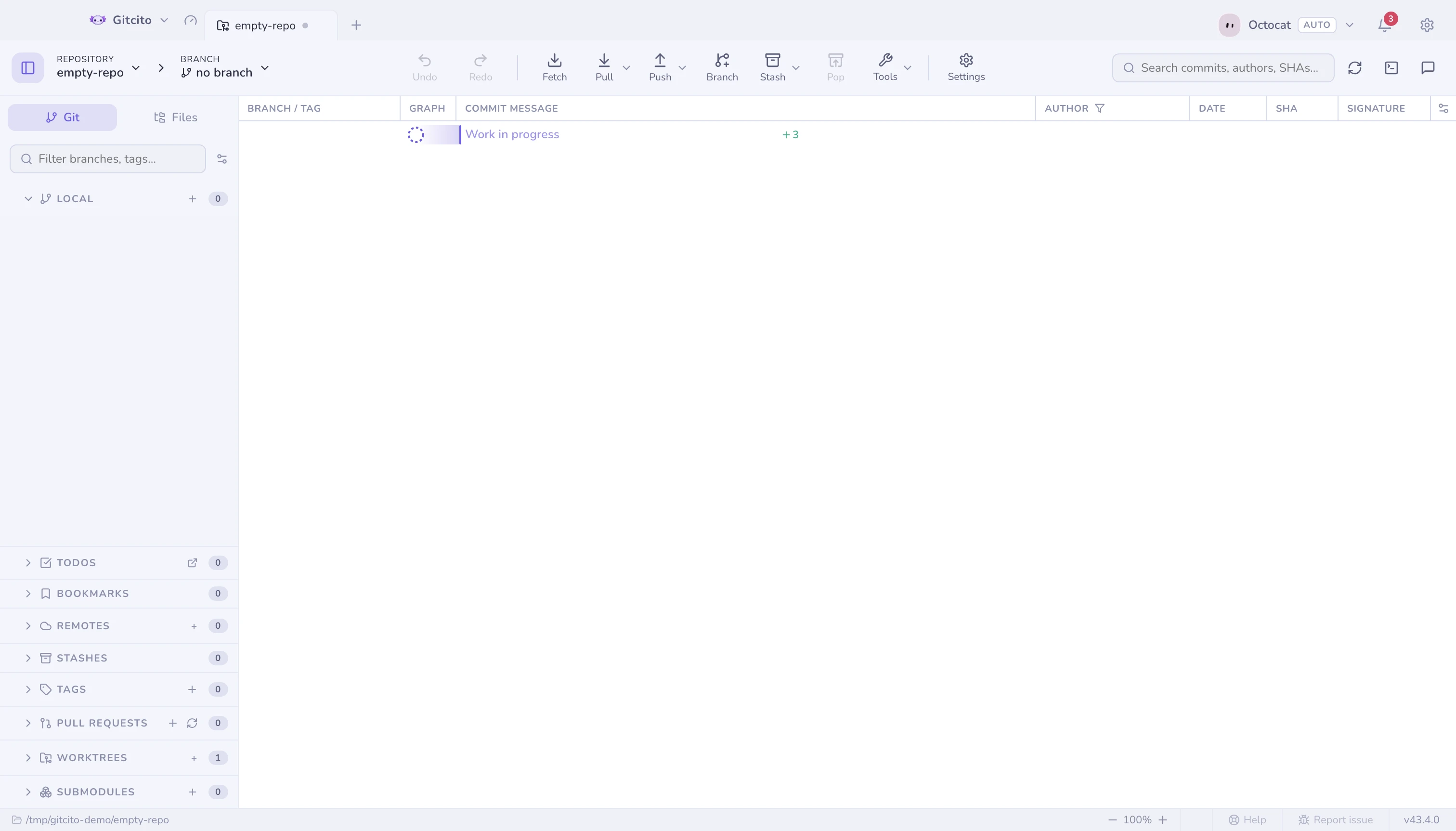
リポジトリを開く
- フォルダをウィンドウにドラッグ するか、ようこそ画面の リポジトリを開く を 使います。
- URL から、あるいはホストから直接 クローン します。巨大なリポジトリを素早く クローンするための選択肢は クローン にまとめてあります。
- ターミナルからは
gitcito .で、実行中のアプリに現在のフォルダが開きます — コマンドライン を参照してください。 - まだ Git リポジトリではないフォルダも開けます。その場合は初期化を提案します。
3 つのペイン
| ペイン | 中身 |
|---|---|
| 左 | ブランチ、リモート、タグ、スタッシュ、ワークツリー — そして作業ツリーのための ファイル タブ |
| 中央 | コミットグラフと、そこから選んだもの |
| 右 | コミットの作成欄、または選択したコミットの詳細 |
それ以外を見つける
道は 2 つあり、どちらも同じ場所に着きます。
⌘K(Ctrl+K)— コマンドパレット。欲しいものを打つだけです。ブランチ、 コミット、ファイルへの移動にも使えます。- ツールバーの ツール — 同じリポジトリ向けの一式をメニューにしたもので、 数の多い後半はグループに畳んで読めるようにしてあります。
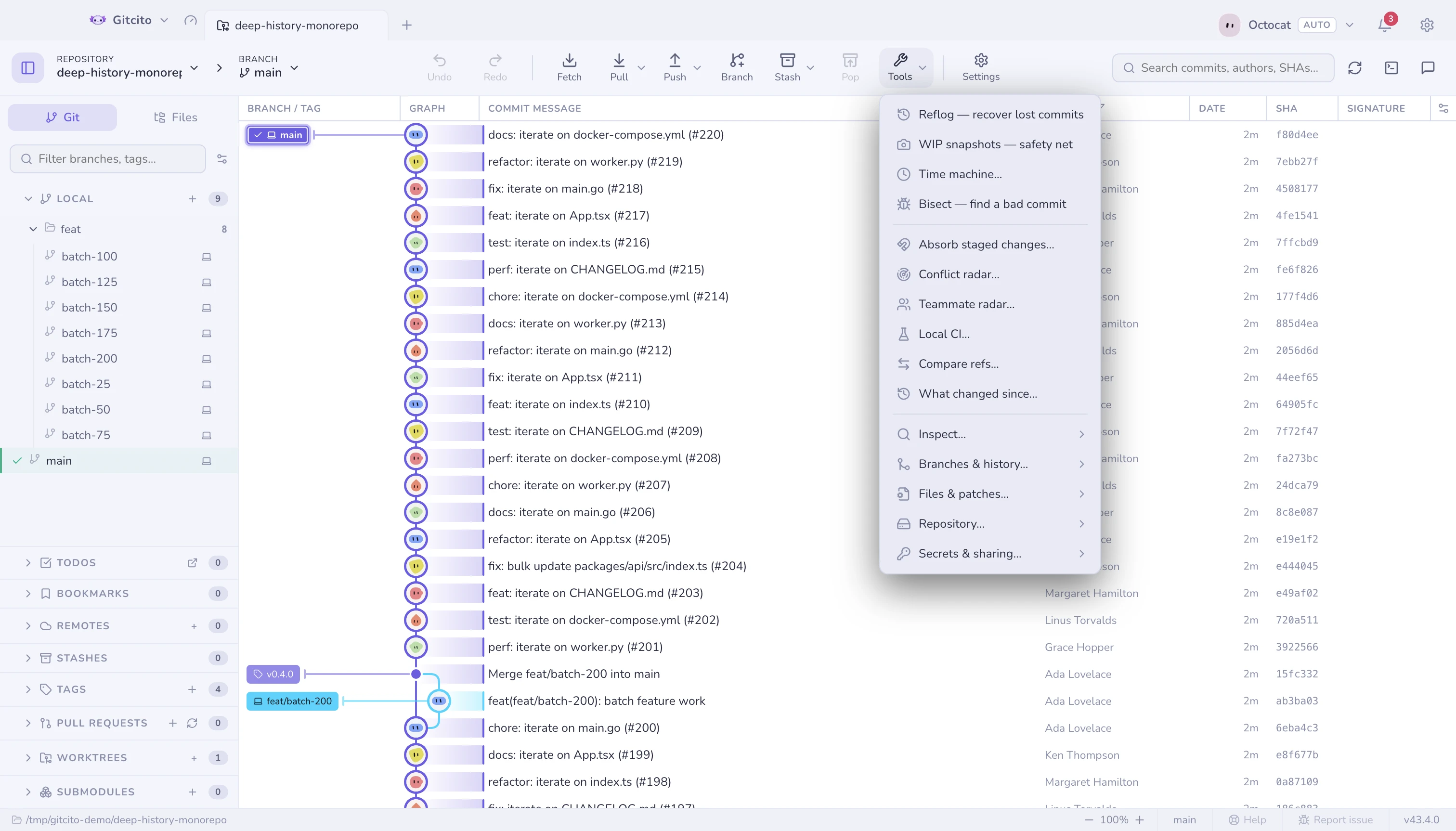
ウィンドウが狭くなると、アクションバーは場所を奪い合うのをやめます。収まらなくなったボタンは、並び順とサブメニューをそのままに、末尾の その他 メニューへ折りたたまれます。ウィンドウを広げれば元に戻ります。
片方から辿り着けるものは、もう片方からも辿り着けます。上級者だけが見つけられる機能は ありません。
最初のコミット
- ファイルを編集します。未ステージ に現れます。
- ステージします — ファイル全体でも、ハンク単位でも、1 行ずつ でも。
- メッセージを書いて コミット を押します。
Gitcito のそれ以外はすべて任意です。