
البداية
يفتح Gitcito مجلدًا ويعرض لك سجله. ولا يُكتب أي شيء في مستودعك حتى تطلب ذلك أنت.
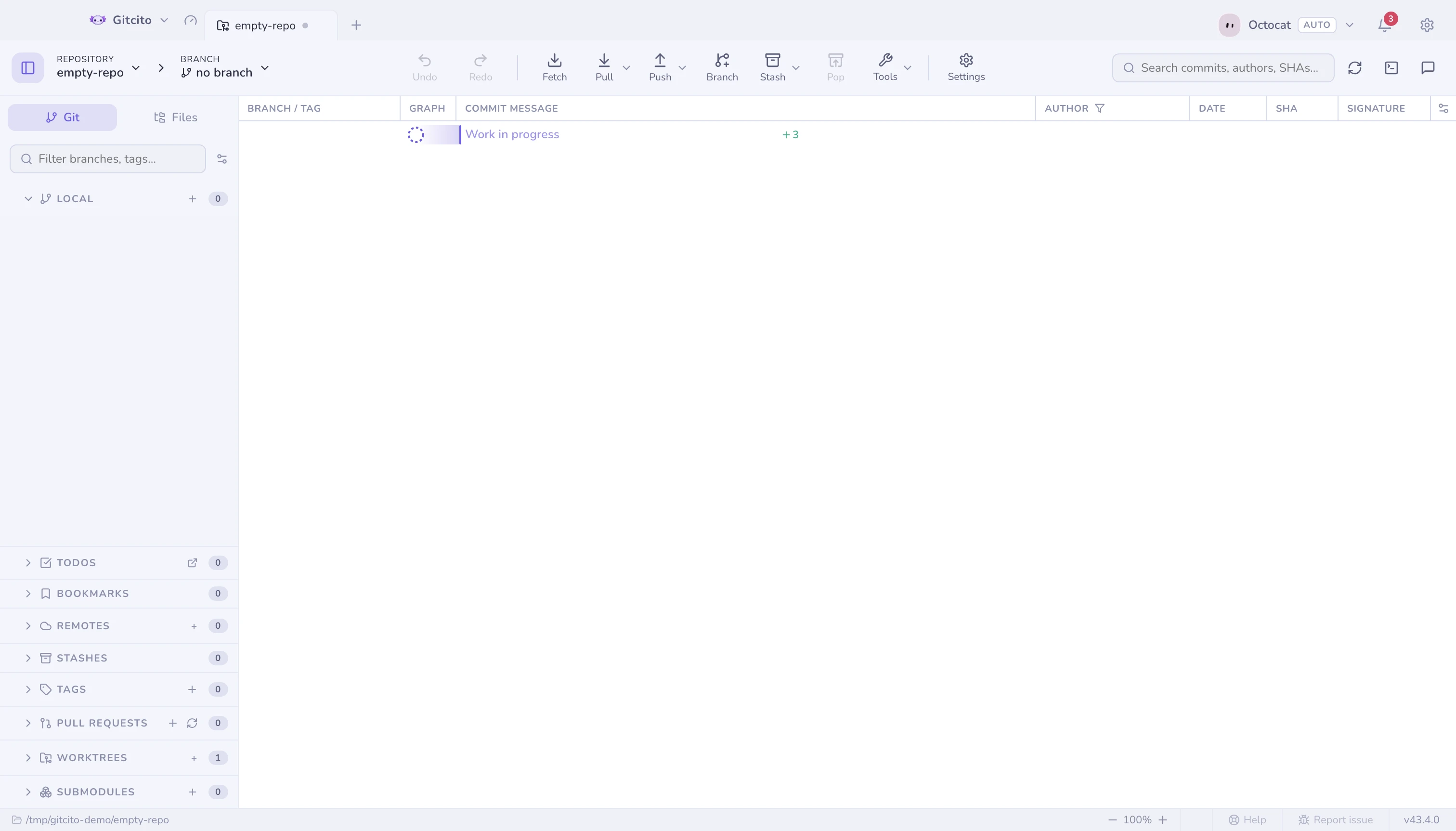
افتح مستودعًا
- اسحب مجلدًا إلى النافذة، أو استخدم فتح مستودع في شاشة الترحيب.
- استنسخ مستودعًا من عنوان أو مباشرةً من مستضيفك — انظر الاستنساخ للخيارات التي تجعل استنساخ مستودع ضخم سريعًا.
- من الطرفية، يفتح الأمر
gitcito .المجلد الحالي في التطبيق العامل — انظر سطر الأوامر. - والمجلد الذي ليس مستودع Git بعد يُفتح هو أيضًا، عارضًا عليك تهيئته.
اللوحات الثلاث
| اللوحة | ما تحتويه |
|---|---|
| اليمين | الفروع والمستودعات البعيدة والوسوم والمخابئ وأشجار العمل — وتبويب الملفات لشجرة العمل |
| الوسط | الرسم البياني للالتزامات، وكل ما تختاره منه |
| اليسار | مؤلِّف الالتزام، أو تفاصيل الالتزام المحدد |
كيف تجد كل شيء آخر
طريقان، وكلاهما يوصل إلى الأماكن نفسها:
⌘K(Ctrl+K) — لوحة الأوامر. اكتب ما تريد؛ وهي تنتقل بك أيضًا إلى الفروع والالتزامات والملفات.- الأدوات في شريط الأدوات — المجموعة نفسها المرتبطة بالمستودع، معروضةً كقائمة، مع طيّ الذيل الطويل في مجموعات كي تبقى مقروءة.
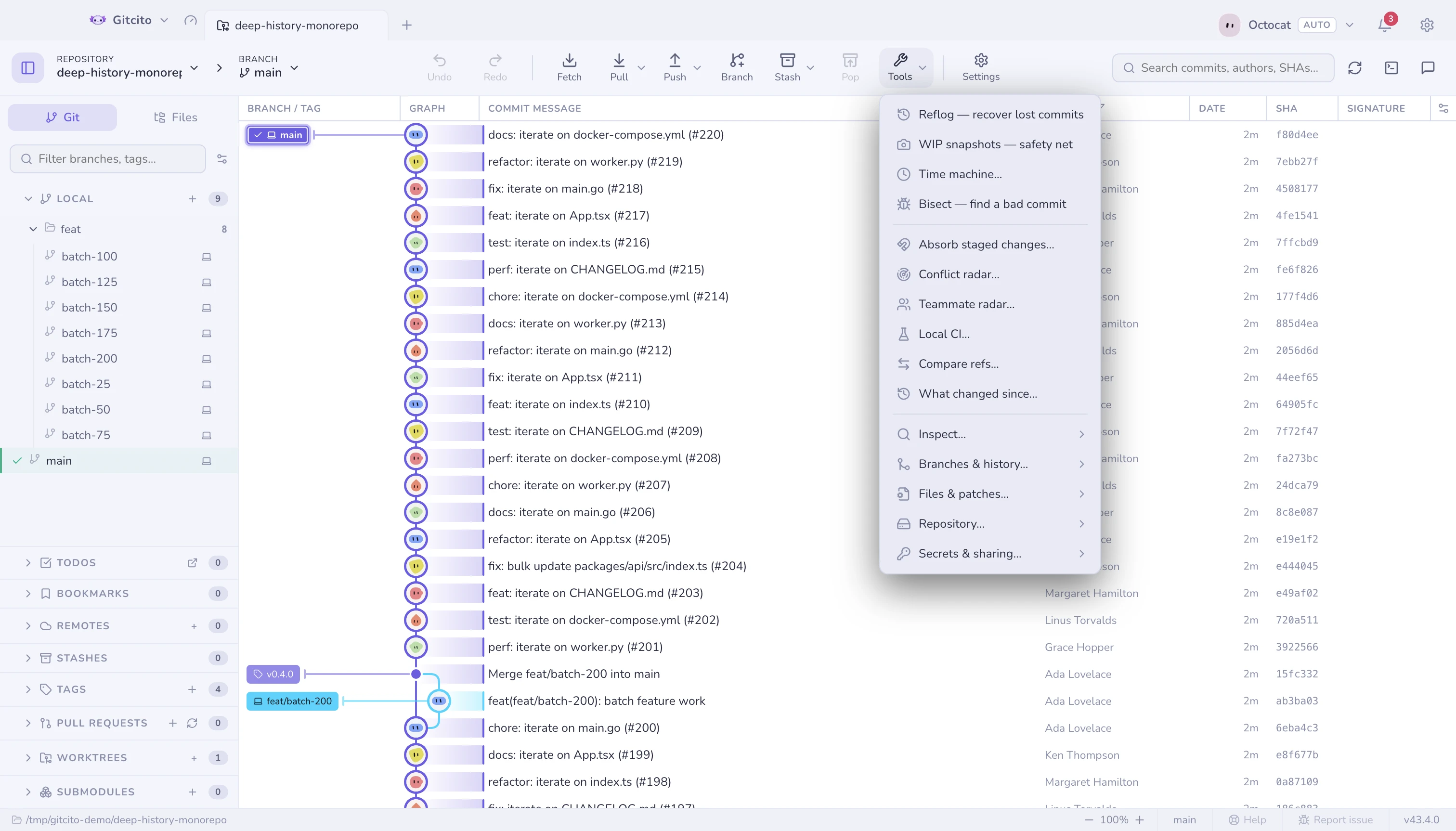
عندما تضيق النافذة يتوقف شريط الإجراءات عن التنافس على المساحة: تنطوي الأزرار التي لم تعد تتّسع داخل قائمة المزيد في نهايته، بترتيب الشريط نفسه ومع قوائمها الفرعية. وسّع النافذة فتعود إلى مكانها.
كل ما يمكن الوصول إليه بأحد الطريقين يمكن الوصول إليه بالآخر، فليس هناك شيء لا يعثر عليه إلا المستخدمون المتمرسون.
أول التزام لك
- حرّر ملفًا. سيظهر تحت غير محضَّر.
- حضّره — الملف كله، أو قطعة منه، أو أسطرًا مفردة.
- اكتب رسالة واضغط التزام.
كل ما عدا ذلك في Gitcito اختياري.