
الطرفية المدمجة
طرفية PTY حقيقية (xterm مع node-pty)، لا مجرد مشغّل أوامر. صدفتك أنت، ومحثّك أنت، واختصاراتك أنت.
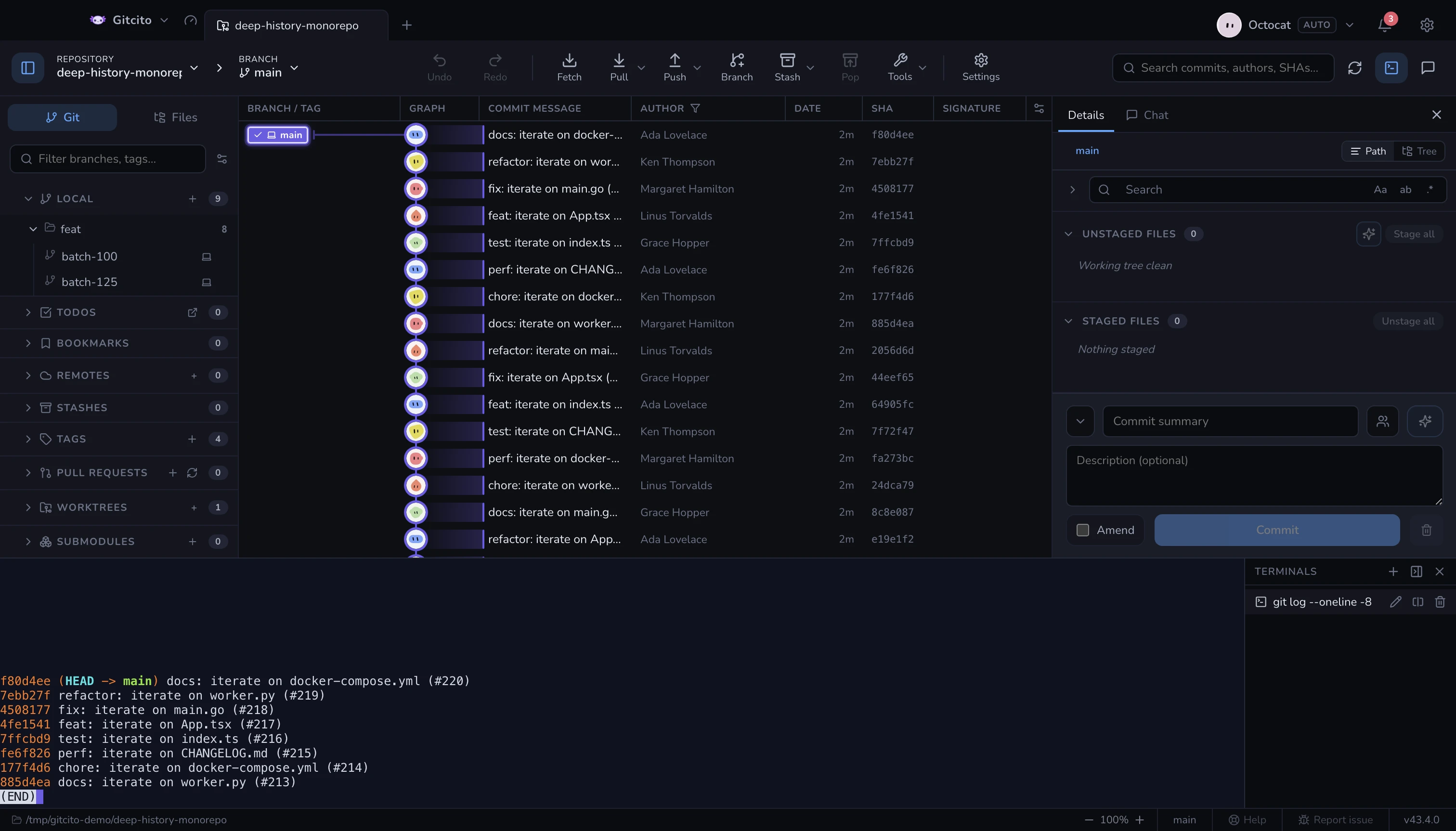
- تبويبات متعددة لكل مستودع، يبدأ كل منها في مجلد ذلك المستودع.
- أرسِها أسفل الرسم البياني أو بوصفها عمودًا جانبيًا؛ واللوحة تتذكر حجمها.
- ظهور الطرفية يُحدَّد لكل مستودع: الانتقال إلى تبويب لم يفتح طرفية قط يُبقيها مغلقة.
- تسمّي التبويبات نفسها بحسب ما يعمل داخلها.
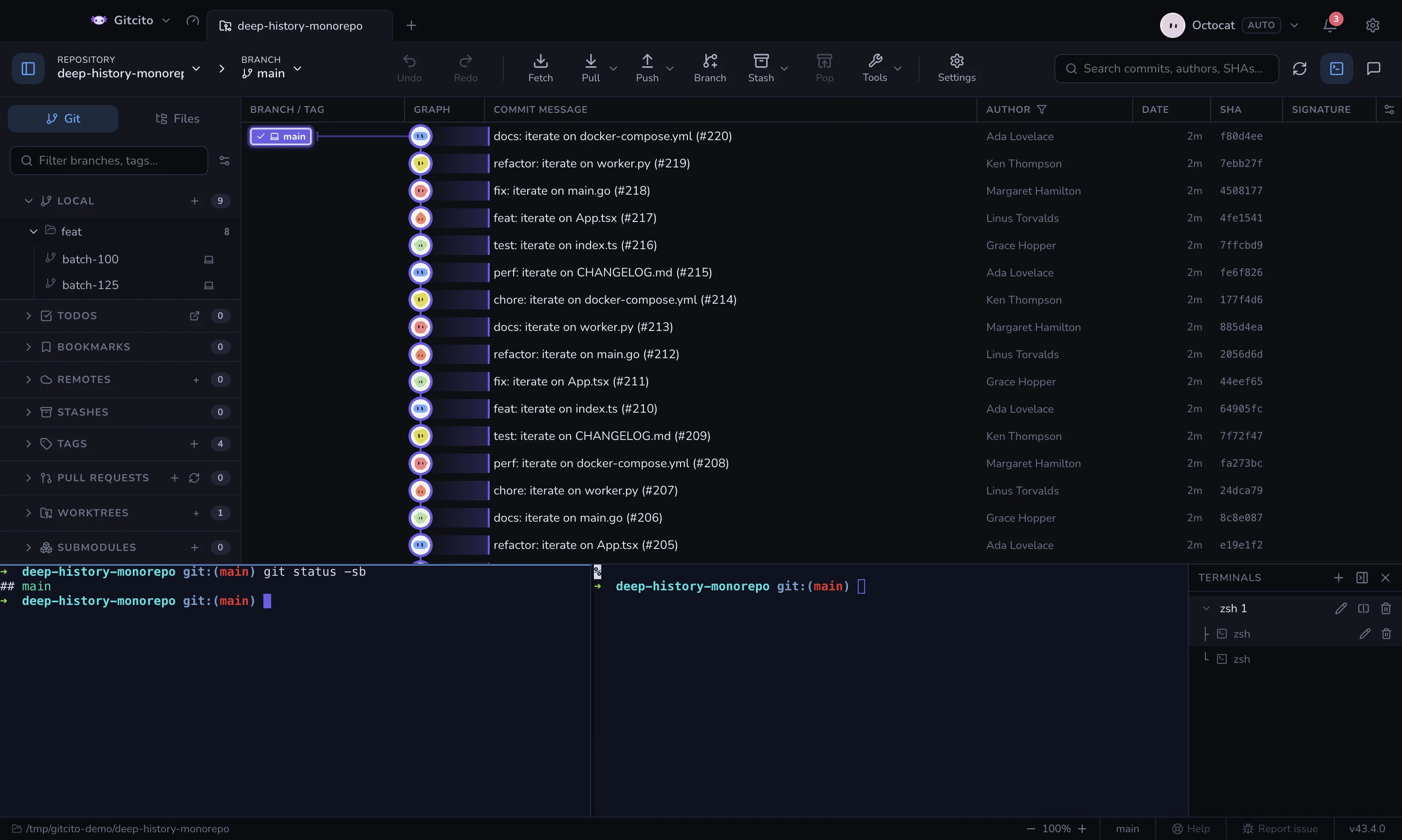
- طيّ قائمة الطرفيات يقلّصها إلى شريط: أيقونة لكل طرفية (والطرفيات المقسومة تعرض خريطة لوحات مصغّرة)، انقر للتبديل، وانقر بالزر الأيمن لقائمة إعادة التسمية والقسمة والإنهاء المعتادة.
- اسحب طرفية فوق أخرى في القائمة لدمجهما في مجموعة مقسّمة. تحتفظ كل طرفية باسمها كلوحة؛ وتحصل المجموعة المدموجة على اسم مرقّم جديد.
مسار PATH لديك
تبدأ الصدفة كـ صدفة تسجيل دخول (login shell)، تمامًا مثل Terminal.app أو
iTerm، لذا تُنفَّذ ملفات ~/.zprofile و~/.zlogin و~/.bash_profile. هذا مهم
لأن مديري الإصدارات وbrew shellenv يثبّتون أنفسهم هناك عادةً — فأداة مثل fvm
أو nvm أو pyenv تعمل في طرفيتك تعمل هنا أيضًا.
كما يسأل Gitcito صدفة تسجيل الدخول عن قيمة PATH الحقيقية عند الإقلاع ويدمجها في
كل ما يشغّله، لأن تطبيقًا رسوميًا يُفتح من الـ Dock لا يرث تقريبًا أي شيء. إن ظل
أمر ما غير موجود، فتحقّق من أنه ضمن PATH لصدفة تسجيل دخول لا لصدفة تفاعلية فقط.
كل ما تشغّله هنا غير مرئي لآلية القفل الخاصة بـ Gitcito، فقد يتصادم أمر
git rebase طويل كتبته بيدك مع نقرة في الواجهة — والتطبيق يحدّث حالته من القرص
حين تغيّر الطرفية شيئًا.
انظر أيضًا: التشغيل والتنقيح · الخطافات