
Вбудований термінал
Справжній PTY (xterm + node-pty), а не запускач команд. Ваша оболонка, ваш промпт, ваші аліаси.
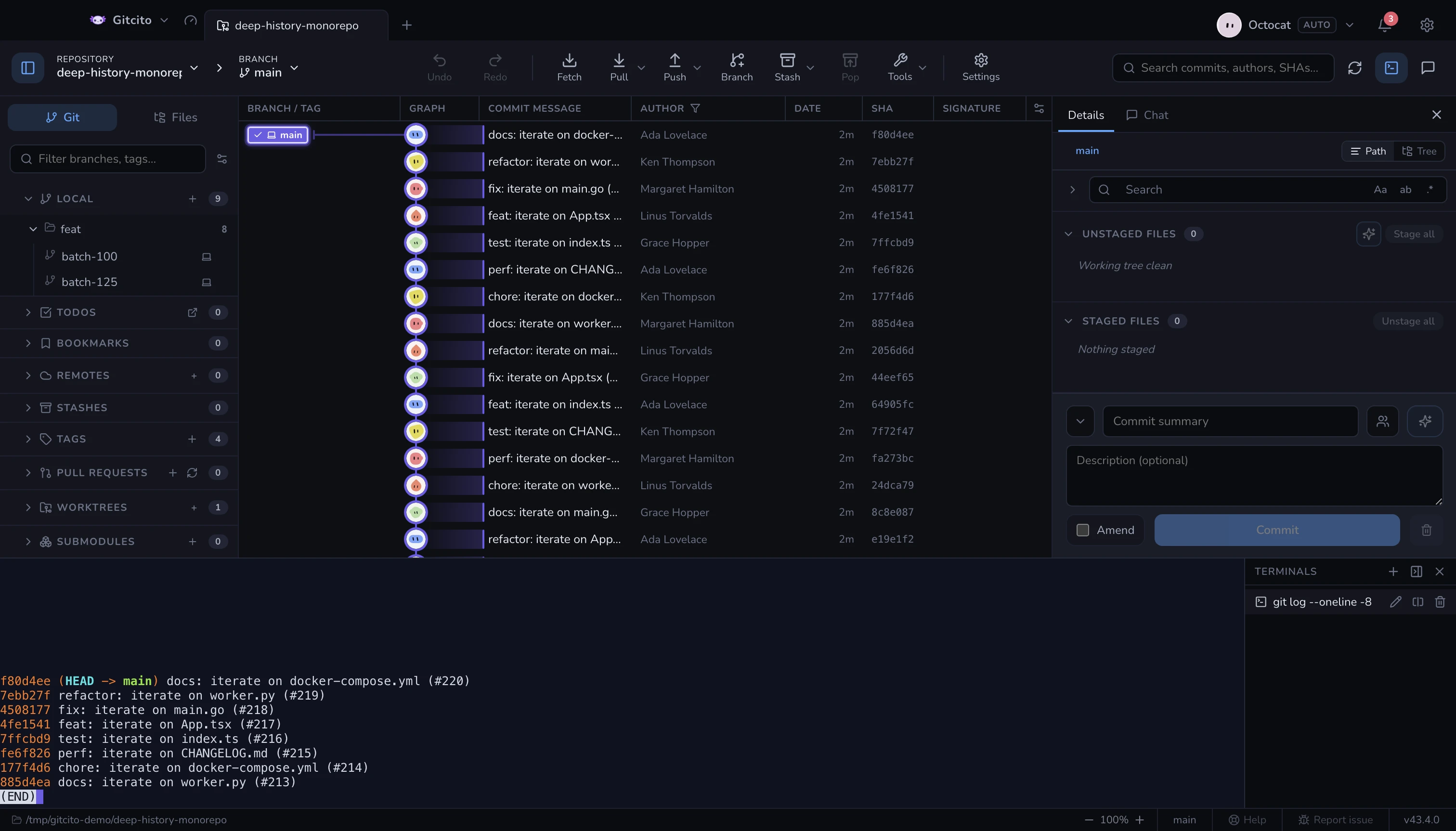
- Кілька вкладок на репозиторій, кожна стартує в теці цього репозиторію.
- Пришвартуйте його під графом або як праву колонку; панель запам’ятовує свій розмір.
- Видимість термінала — окрема для кожного репозиторію: перехід на вкладку, де його ніколи не відкривали, залишає його закритим.
- Вкладки називають себе за тим, що в них виконується.
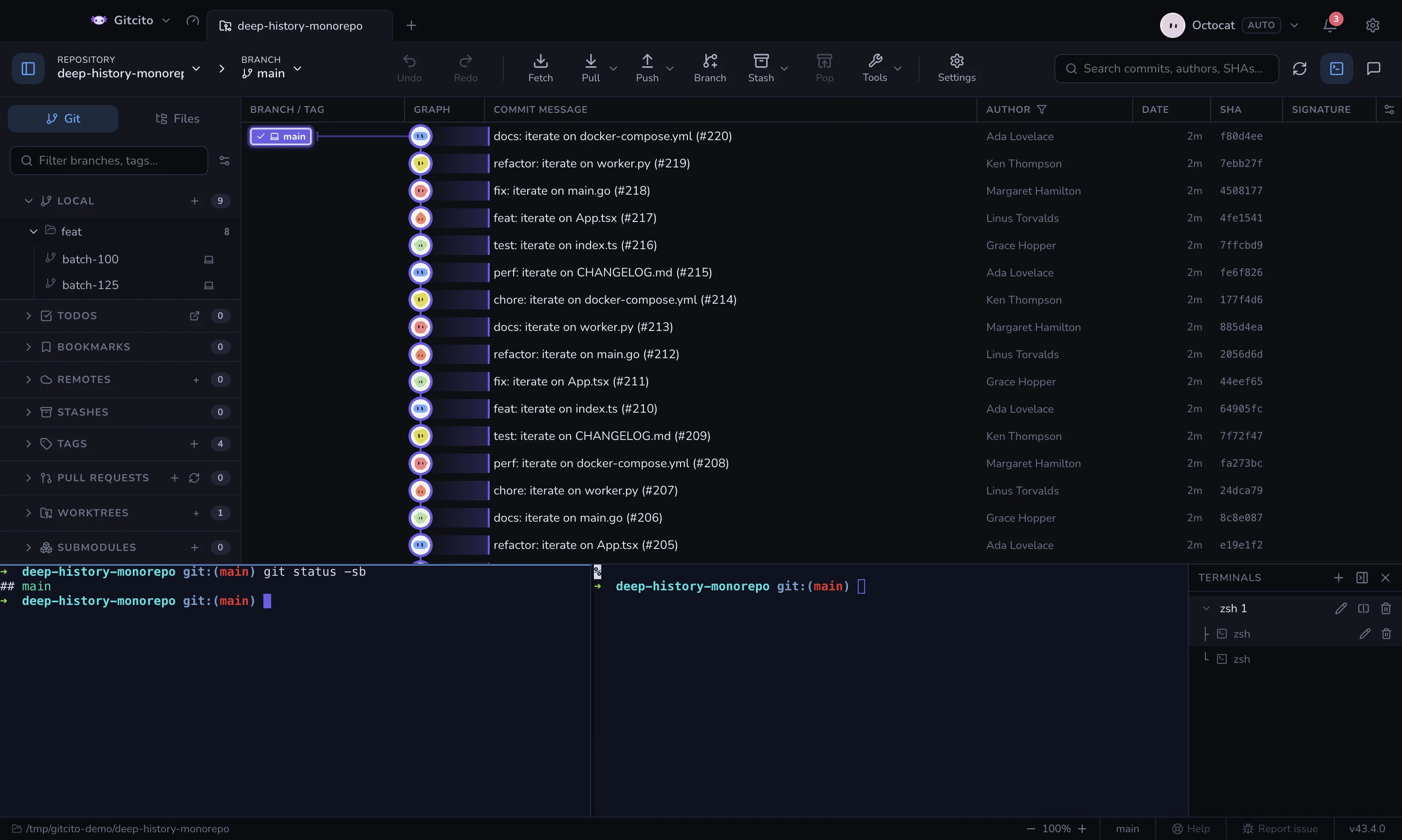
- Згорнутий список терміналів стискається до рейки: одна іконка на термінал (розділені термінали показують міні-карту панелей), клацніть, щоб перемкнутися, клацніть правою кнопкою — і отримаєте звичне меню перейменування/розділення/ завершення.
- Перетягніть один термінал на інший у списку, щоб об'єднати їх у розділену групу. Кожен термінал зберігає своє ім'я як панель; група отримує нове нумероване ім'я.
Ваш PATH
Оболонка стартує як оболонка входу (login shell), так само як у Terminal.app
чи iTerm, тож ~/.zprofile, ~/.zlogin і ~/.bash_profile виконуються. Це
важливо, бо менеджери версій і brew shellenv зазвичай прописуються саме там —
інструмент на кшталт fvm, nvm чи pyenv, який працює у вашому терміналі,
працює й тут.
Ще Gitcito на старті питає у вашої оболонки входу її справжній PATH і
домішує його в усе, що запускає, бо GUI-застосунок, відкритий із Dock, майже
нічого не успадковує. Якщо команда все одно не знаходиться, перевірте, що вона є
в PATH саме оболонки входу, а не лише інтерактивної.
Усе, що ви запускаєте тут, невидиме для власного блокування Gitcito, тож довгий
git rebase, набраний руками, і клацання в інтерфейсі все одно можуть зіткнутися
— застосунок перечитує стан із диска, коли термінал щось змінює.
Дивіться також: Запуск і налагодження · Хуки