
集成终端
一个真正的 PTY(xterm + node-pty),不是命令启动器。你的 shell,你的提示符,你的别名。
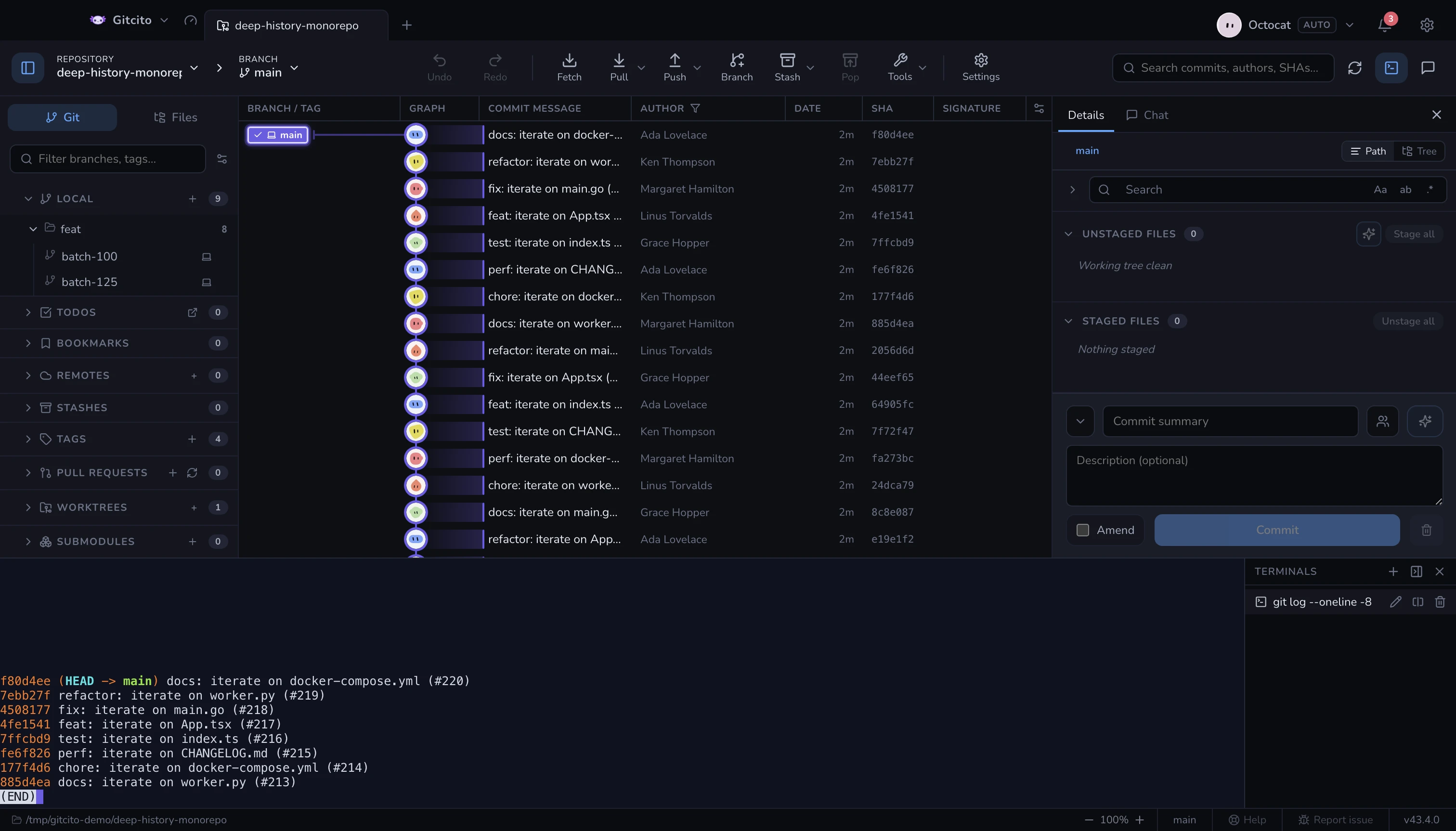
- 每个仓库可开多个标签页,每一个都从该仓库的文件夹启动。
- 把它停靠在图谱下方,或作为右侧栏;面板会记住自己的尺寸。
- 终端的可见性是按仓库记的:切换到一个从未开过终端的标签页,它就保持关闭。
- 标签页会按其中正在运行的东西给自己命名。
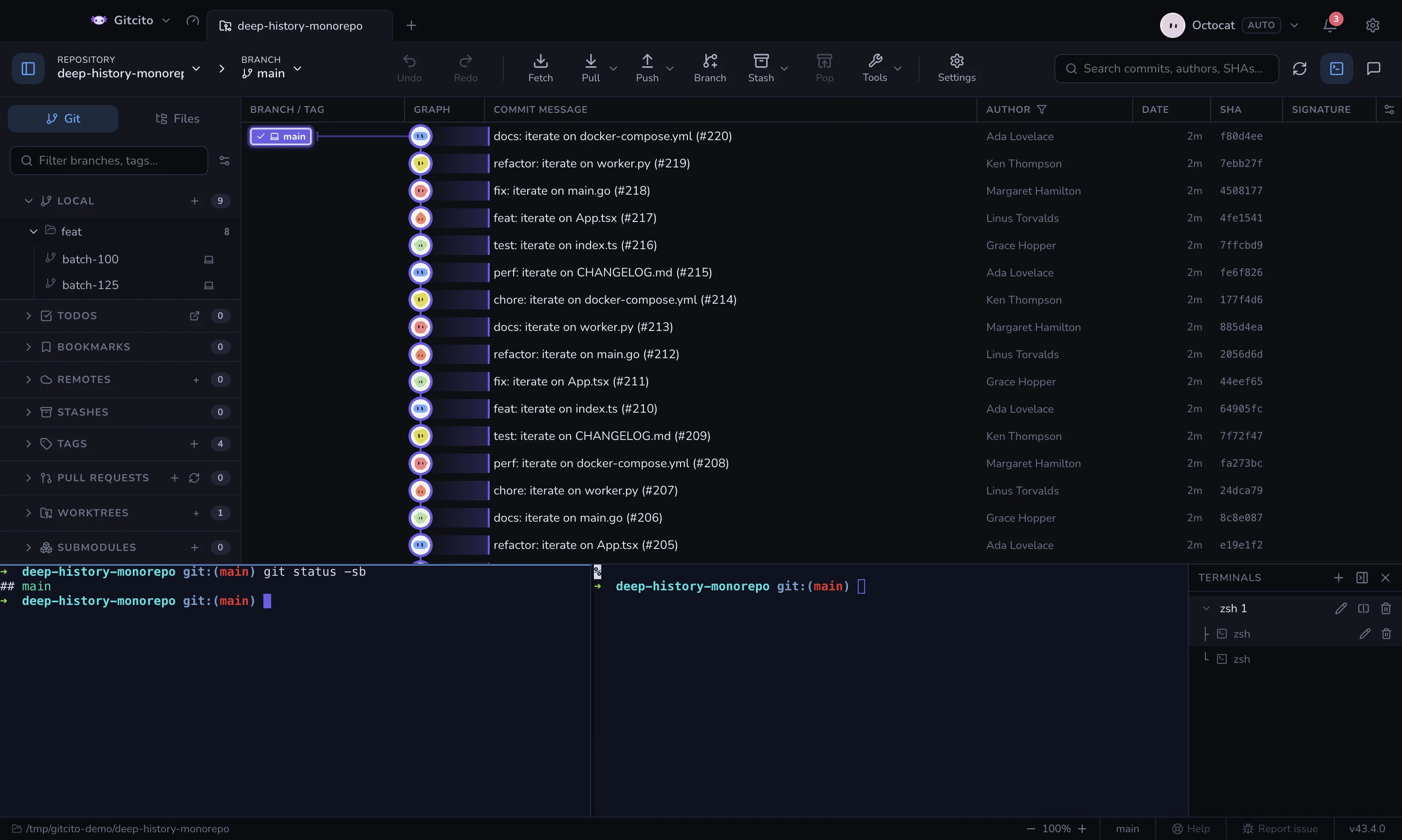
- 折叠终端列表会把它收成一条导轨:每个终端一个图标(分屏终端会显示一张迷你面板图),点击即可切换,右键打开惯常的重命名/分屏/终止菜单。
- 在列表中把一个终端拖到另一个上即可合并成拆分组。每个终端作为窗格保留自己的 名字;合并后的组会得到一个新的编号名称。
你的 PATH
这里的 shell 以登录 shell 启动,和 Terminal.app、iTerm 一样,因此
~/.zprofile、~/.zlogin 和 ~/.bash_profile 都会被加载。这一点很关键:版本
管理器和 brew shellenv 通常就把自己写在那里——在你终端里能用的 fvm、nvm、
pyenv 之类的工具,在这里同样能用。
Gitcito 还会在启动时向你的登录 shell 询问真正的 PATH,并把它合并进自己启动的
每一个进程,因为从 Dock 打开的图形应用几乎什么都继承不到。如果某个命令仍然找不
到,请确认它在登录 shell 的 PATH 里,而不是只在交互式 shell 的 PATH 里。
你在这里运行的任何东西对 Gitcito 自己的加锁机制都是不可见的,所以一条手敲的长 git rebase 和界面上的一次点击仍然可能撞车——当终端改动了什么时,应用会从磁盘重新读取。