
Terminal integrado
Um PTY de verdade (xterm + node-pty), não um executador de comandos. Seu shell, seu prompt, seus aliases.
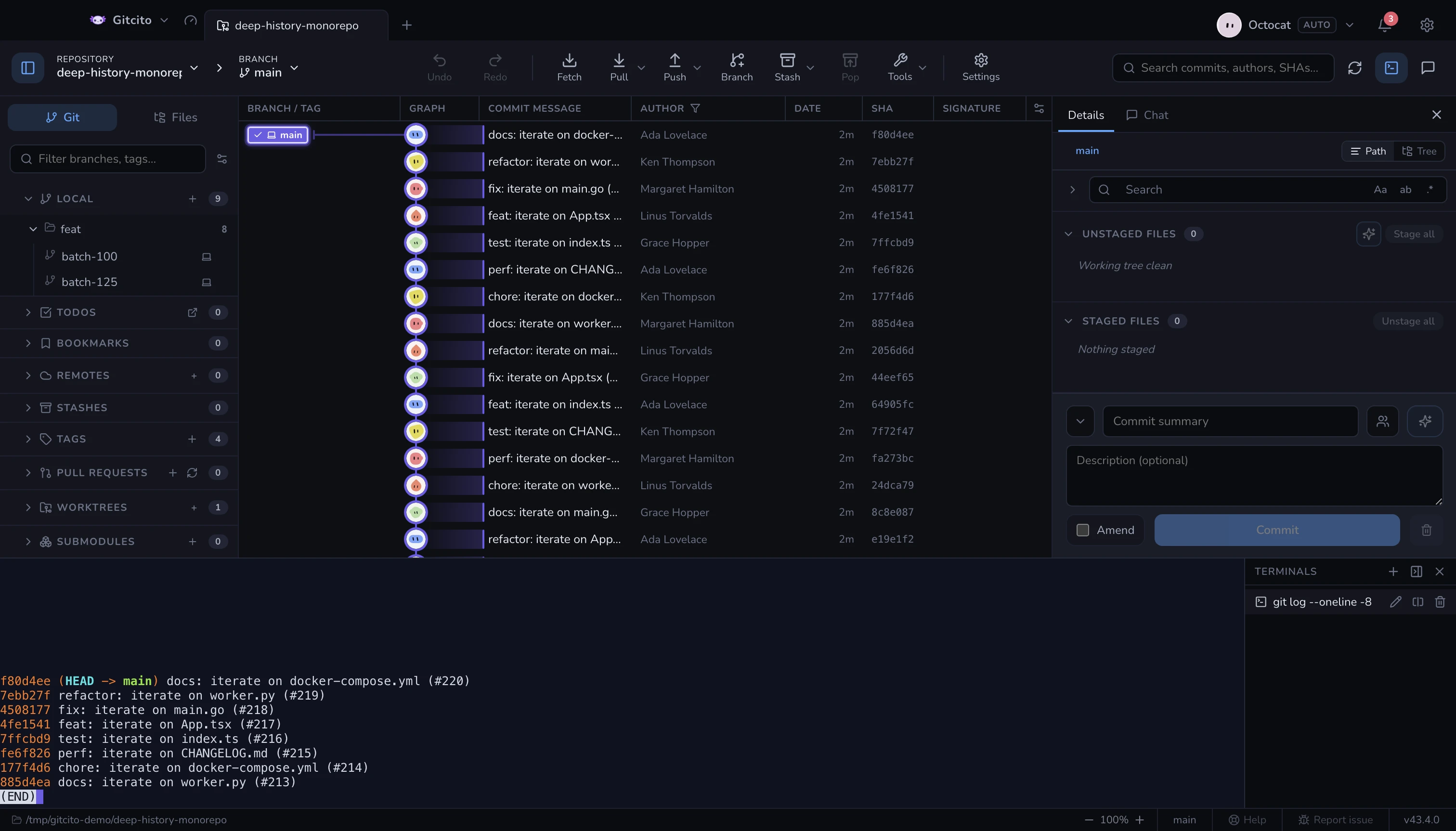
- Várias abas por repositório, cada uma começando na pasta daquele repositório.
- Acople-o embaixo do grafo ou como uma coluna à direita; o painel lembra o tamanho dele.
- A visibilidade do terminal é por repositório: mudar para uma aba que nunca abriu um terminal o mantém fechado.
- As abas se nomeiam conforme o que está rodando nelas.
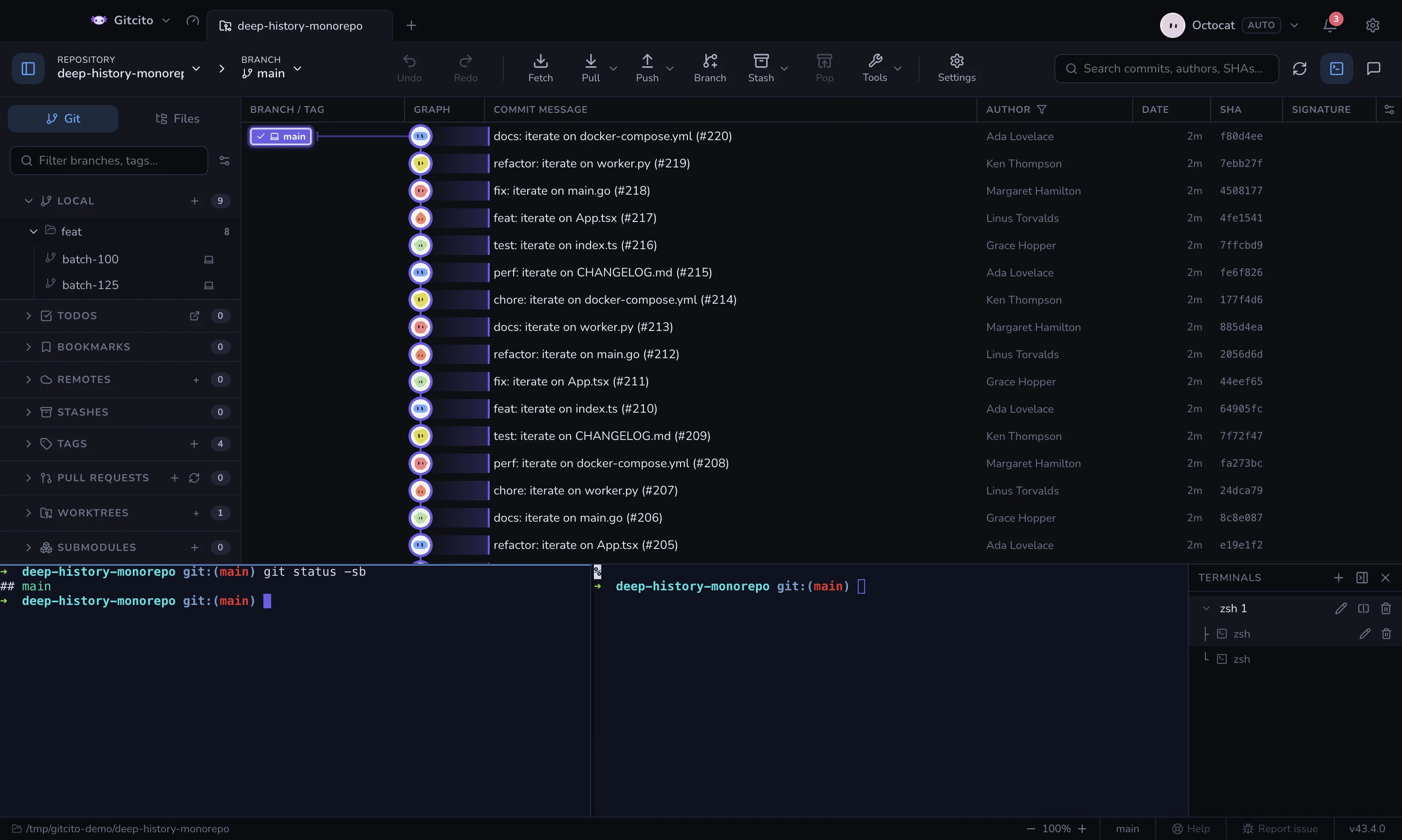
- Colapsar a lista de terminais a encolhe num trilho: um ícone por terminal (terminais divididos mostram um mini mapa de painéis), clique para trocar, botão direito para o menu de sempre com renomear/dividir/matar.
- Arraste um terminal sobre outro na lista para fundi-los em um grupo dividido. Cada terminal mantém seu nome como painel; o grupo resultante recebe um novo nome numerado.
O seu PATH
O shell sobe como shell de login, igual ao Terminal.app ou ao iTerm, então
~/.zprofile, ~/.zlogin e ~/.bash_profile são executados. Isso importa
porque gerenciadores de versão e o brew shellenv costumam se instalar ali —
uma ferramenta como fvm, nvm ou pyenv que funciona no seu terminal
funciona aqui também.
O Gitcito também pergunta ao seu shell de login qual é o PATH real na
inicialização e o mescla em tudo o que dispara, porque um app gráfico aberto
pelo Dock não herda quase nada. Se um comando continuar não sendo encontrado,
confira se ele está no PATH de um shell de login, e não só no de um
interativo.
Qualquer coisa que você rode aqui é invisível para o travamento interno do Gitcito,
então um git rebase longo digitado à mão e um clique na interface ainda podem
colidir — o app se atualiza a partir do disco quando o terminal muda alguma coisa.
Veja também: Rodar e depurar · Hooks