
Primeiros passos
O Gitcito abre uma pasta e mostra o histórico dela. Nada é escrito no seu repositório até você pedir.
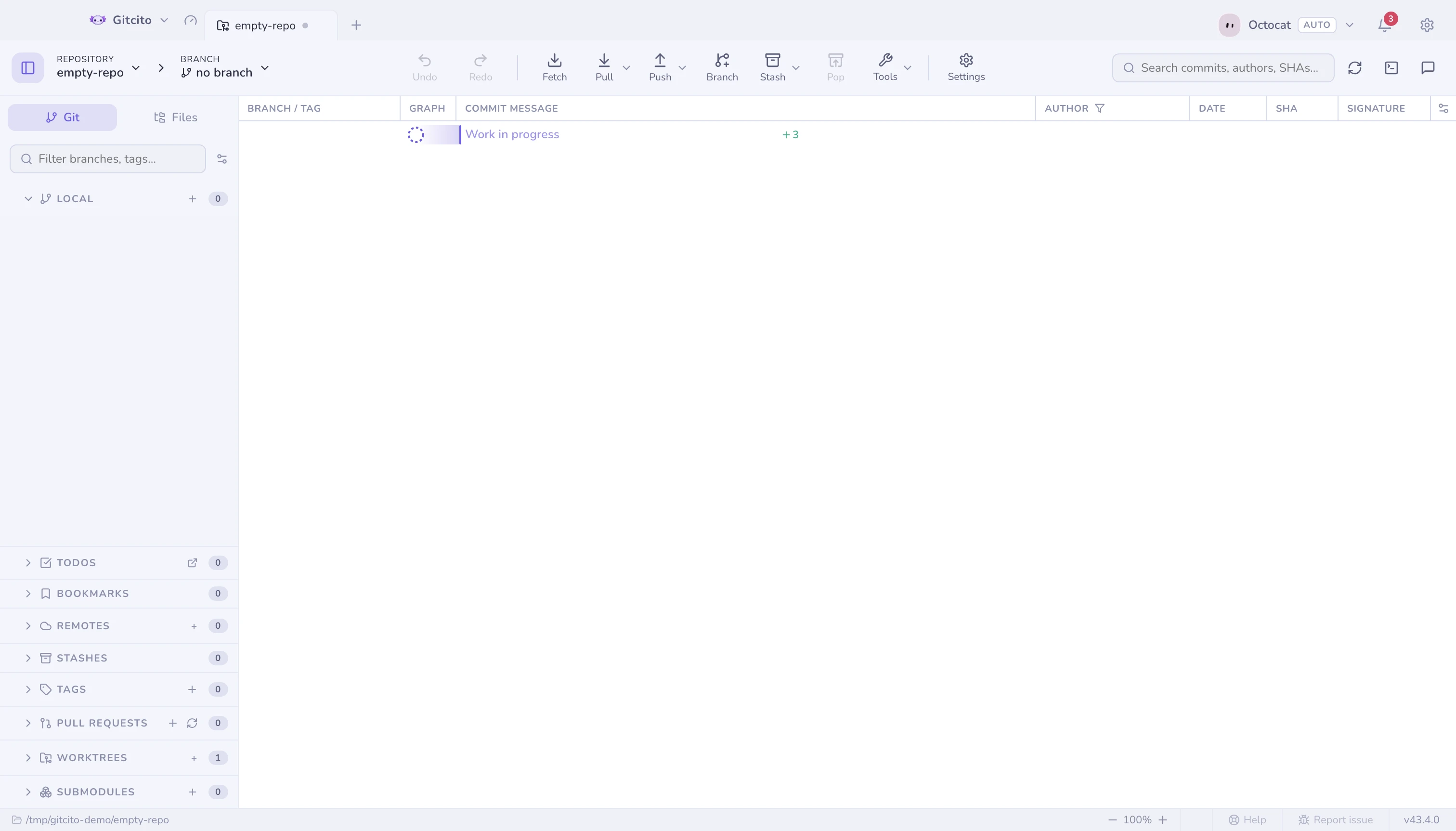
Abrir um repositório
- Arraste uma pasta para a janela, ou use Abrir repositório na tela de boas-vindas.
- Clone um a partir de uma URL ou direto do seu host — veja clonagem para as opções que deixam um repositório gigante rápido de clonar.
- Pelo terminal,
gitcito .abre a pasta atual no app que já está rodando — veja a linha de comando. - Uma pasta que ainda não é um repositório Git também abre, oferecendo inicializá-la.
Os três painéis
| Painel | O que contém |
|---|---|
| Esquerdo | Branches, remotes, tags, stashes, worktrees — e a aba Arquivos para a árvore de trabalho |
| Central | O grafo de commits, e o que você selecionar nele |
| Direito | O compositor de commit, ou os detalhes do commit selecionado |
Achando todo o resto
Dois caminhos, e eles levam aos mesmos lugares:
⌘K(Ctrl+K) — a paleta de comandos. Digite o que você quer; ela também pula para branches, commits e arquivos.- Ferramentas na barra de ferramentas — o mesmo conjunto, no escopo do repositório, em forma de menu, com a cauda longa dobrada em grupos para continuar legível.
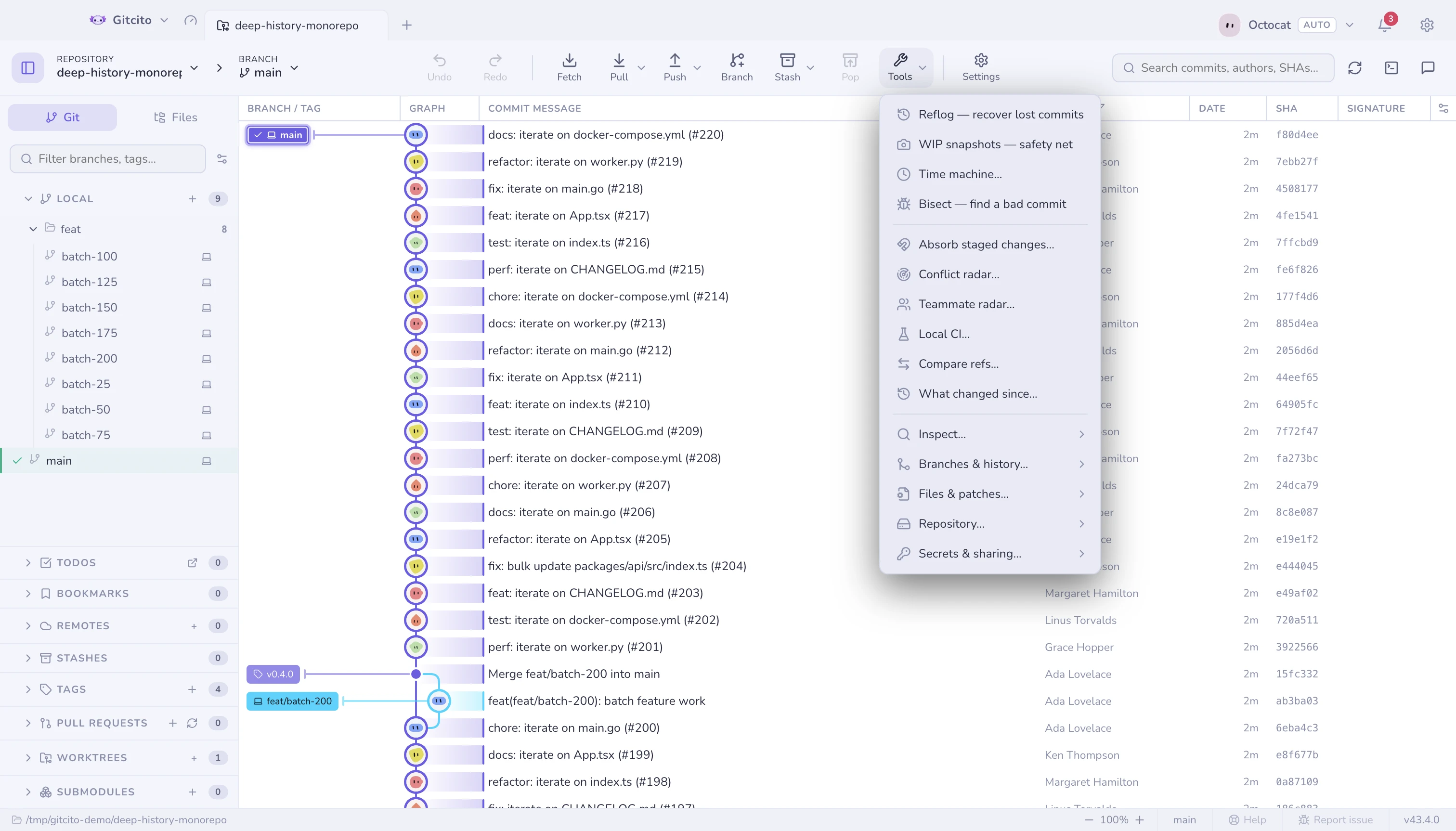
Quando a janela fica estreita, a barra de ações para de disputar espaço: os botões que não cabem mais recolhem-se em um menu Mais no final, na ordem da barra e com seus submenus. Alargue a janela e eles voltam.
Tudo o que se alcança por um se alcança pelo outro, então não existe nada que só usuários avançados consigam encontrar.
Seu primeiro commit
- Edite um arquivo. Ele aparece em Não preparados.
- Prepare-o — o arquivo inteiro, um hunk, ou linhas isoladas.
- Escreva uma mensagem e aperte Commit.
Todo o resto no Gitcito é opcional.