
Перші кроки
Gitcito відкриває теку й показує її історію. У ваш репозиторій нічого не записується, доки ви про це не попросите.
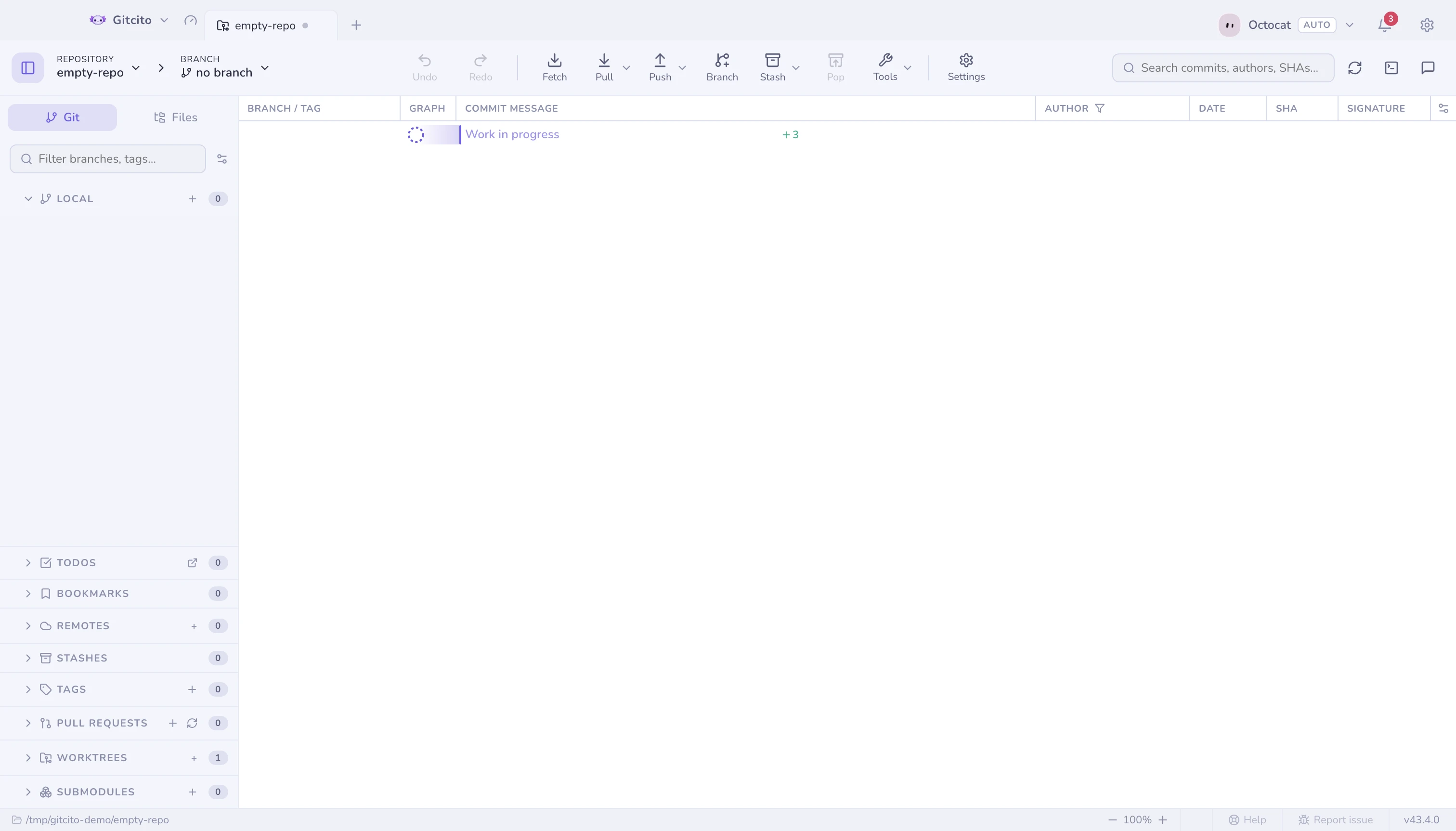
Відкрити репозиторій
- Перетягніть теку на вікно або скористайтеся кнопкою Відкрити репозиторій на екрані привітання.
- Клонуйте з URL чи просто зі свого хостингу — дивіться клонування, там описані опції, які роблять клонування величезного репозиторію швидким.
- З термінала
gitcito .відкриває поточну теку у вже запущеному застосунку — дивіться командний рядок. - Тека, яка ще не є Git-репозиторієм, теж відкриється й запропонує його ініціалізувати.
Три панелі
| Панель | Що містить |
|---|---|
| Ліва | Гілки, віддалені репозиторії, теги, стеші, робочі дерева — і вкладка Файли для робочого дерева |
| Середня | Граф комітів і те, що ви в ньому обрали |
| Права | Композер коміту або деталі вибраного коміту |
Як знайти все інше
Два шляхи, і обидва ведуть в ті самі місця:
⌘K(Ctrl+K) — палітра команд. Наберіть, що вам потрібно; вона також перестрибує до гілок, комітів і файлів.- Інструменти на панелі — той самий набір у межах репозиторію, тільки як меню, де довгий хвіст згорнуто в групи, щоб воно лишалося читабельним.
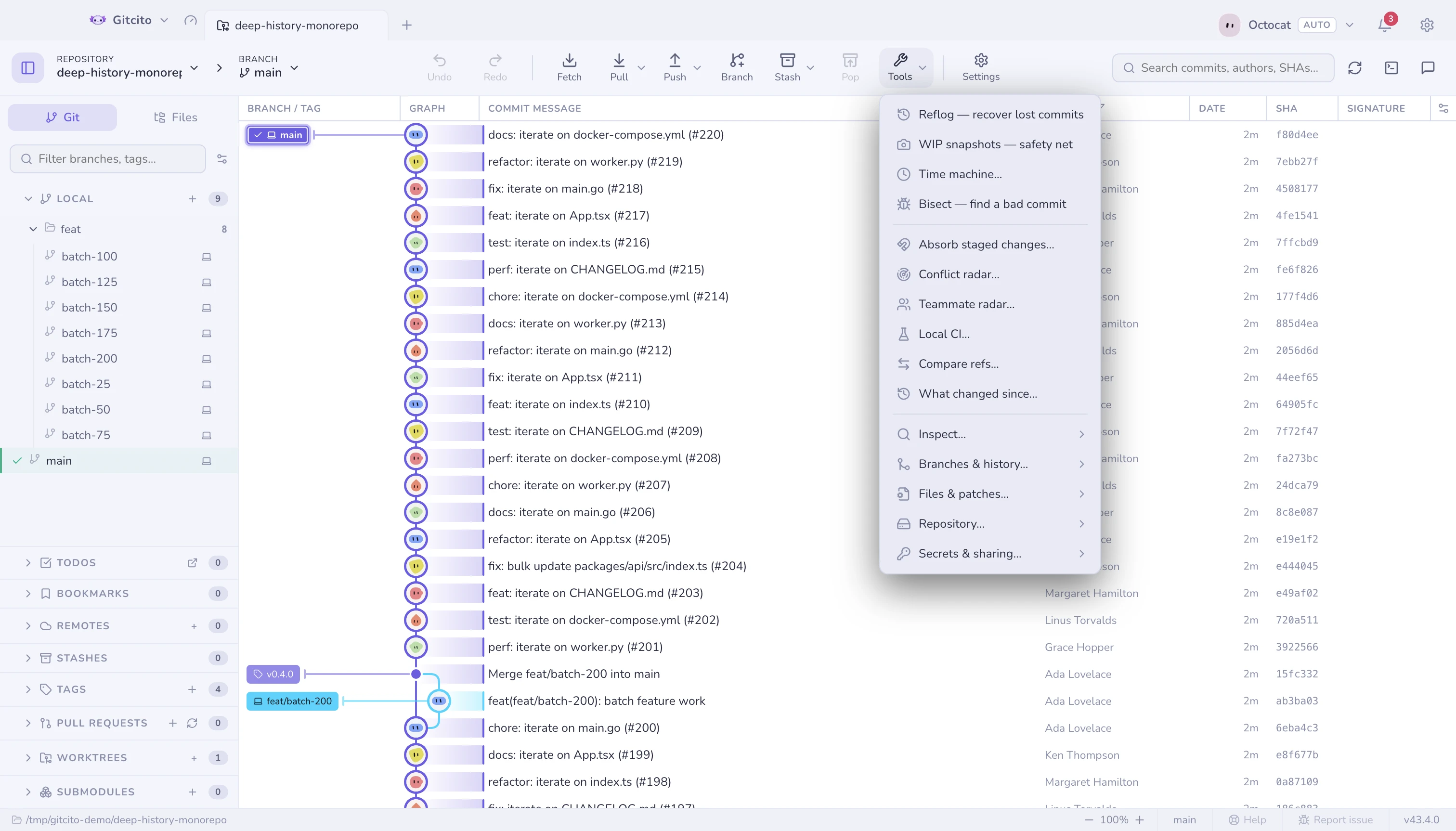
Коли вікно вужчає, панель дій перестає змагатися за місце: кнопки, що вже не вміщаються, згортаються в меню Ще в її кінці — у тому ж порядку та зі своїми підменю. Розширте вікно — і вони повернуться.
Усе, до чого можна дістатися одним шляхом, доступне й іншим, тож немає нічого такого, що знайдуть тільки досвідчені користувачі.
Ваш перший коміт
- Відредагуйте файл. Він з’явиться в розділі Не проіндексовані.
- Проіндексуйте його — увесь файл, ханк або окремі рядки.
- Напишіть повідомлення й натисніть Закомітити.
Усе решта в Gitcito — необов’язкове.