
Başlarken
Gitcito bir klasörü açar ve size geçmişini gösterir. Siz istemedikçe deponuza hiçbir şey yazılmaz.
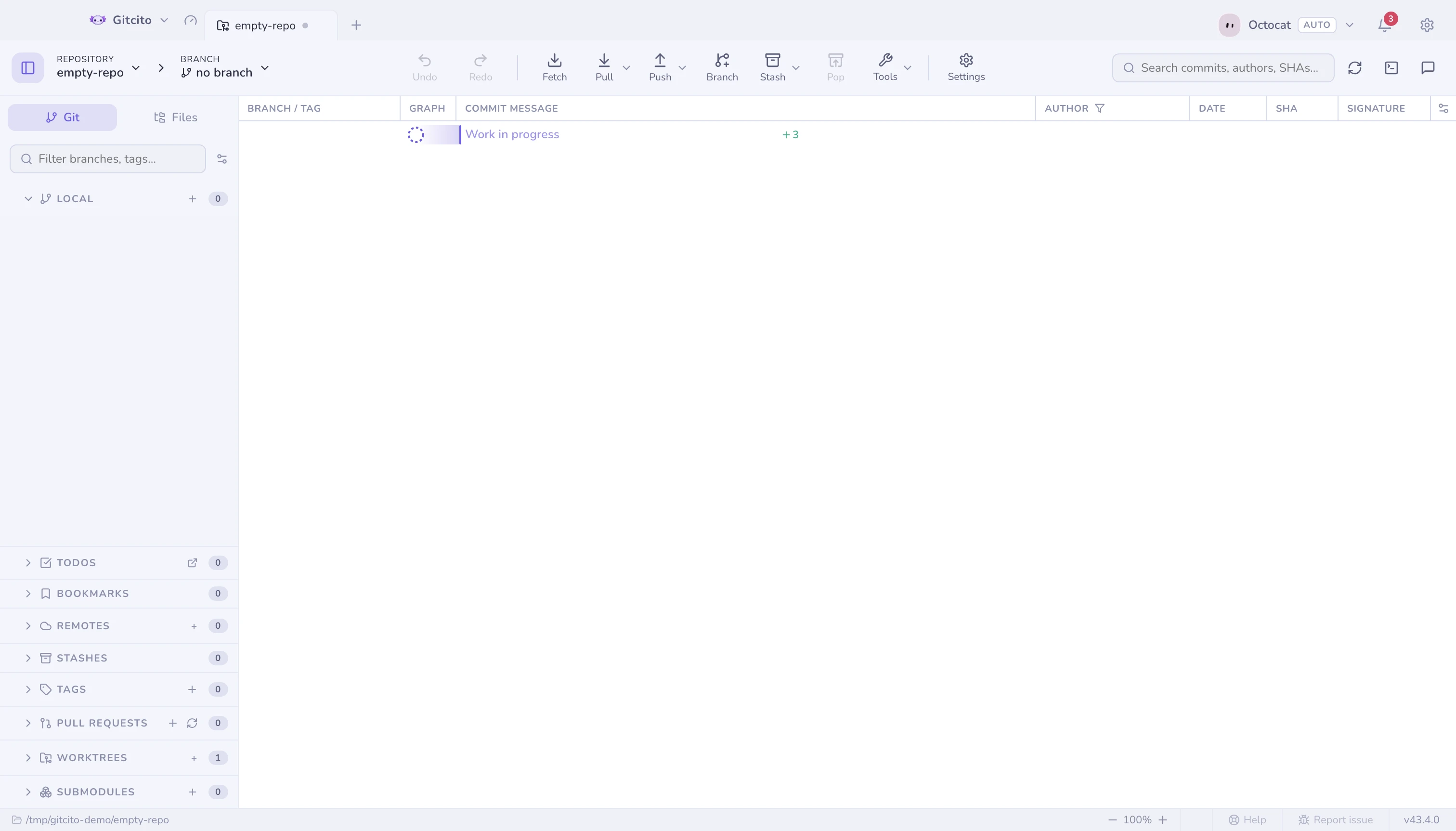
Bir depo açın
- Bir klasörü sürükleyip pencereye bırakın ya da karşılama ekranındaki Depo aç düğmesini kullanın.
- Bir URL'den veya doğrudan barındırıcınızdan klonlayın — devasa bir depoyu hızlıca klonlamayı sağlayan seçenekler için klonlama sayfasına bakın.
- Terminalden
gitcito .komutu, çalışan uygulamada geçerli klasörü açar — bkz. komut satırı. - Henüz Git deposu olmayan bir klasör de açılır; Gitcito onu başlatmayı önerir.
Üç panel
| Panel | Neler var |
|---|---|
| Sol | Dallar, uzak depolar, etiketler, stash'ler, çalışma ağaçları — ve çalışma dizini için Dosyalar sekmesi |
| Orta | Commit grafiği ve grafikten seçtiğiniz her şey |
| Sağ | Commit besteci paneli ya da seçili commit'in ayrıntıları |
Geri kalan her şeyi bulmak
İki yol var ve ikisi de aynı yerlere çıkıyor:
⌘K(Ctrl+K) — komut paleti. Ne istediğinizi yazın; dallara, commit'lere ve dosyalara da atlar.- Araç çubuğundaki Araçlar — aynı depo kapsamlı küme, bu kez menü olarak; okunabilir kalsın diye uzun kuyruk gruplara katlanmış durumda.
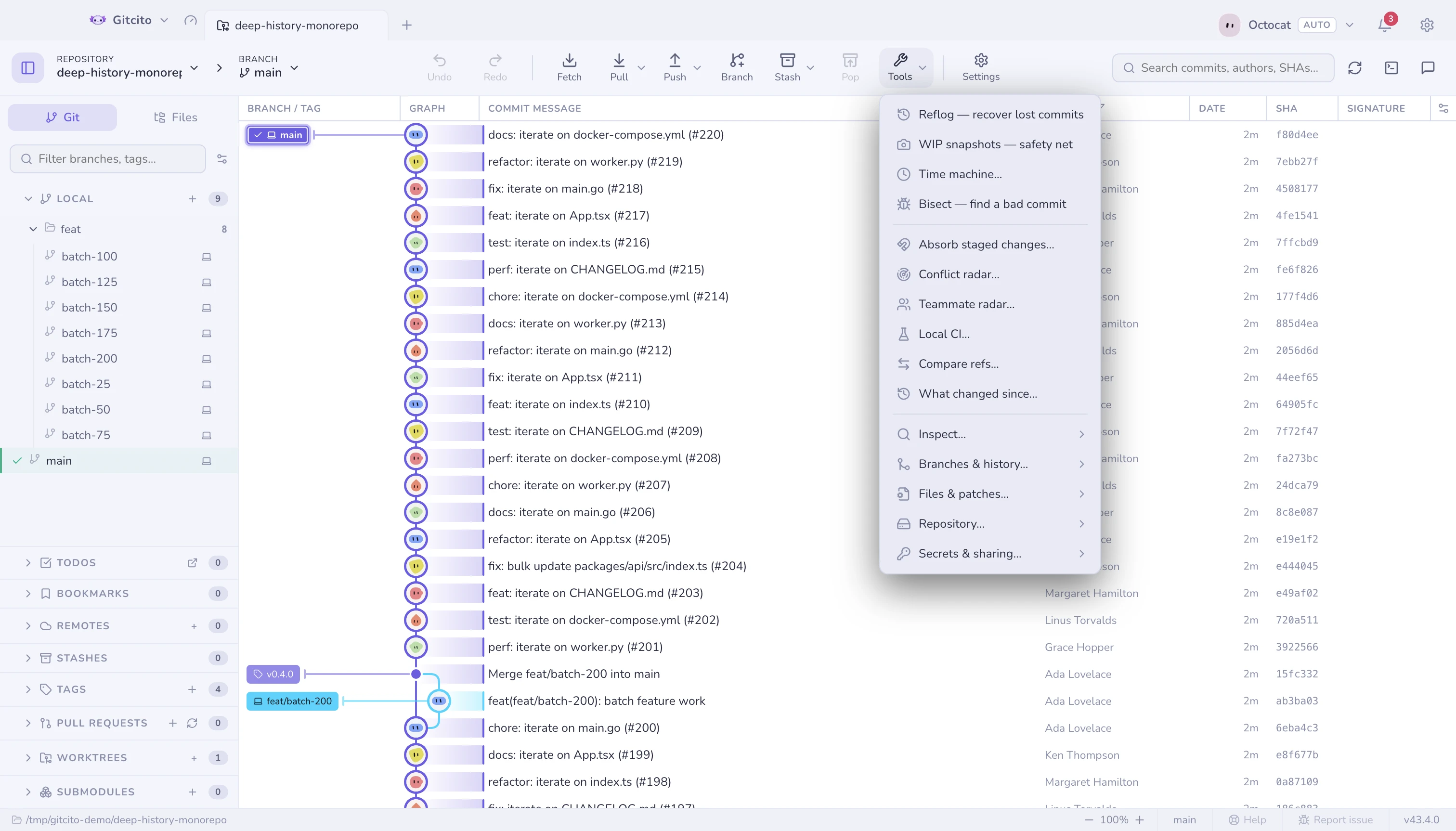
Pencere daraldığında eylem çubuğu yer için yarışmayı bırakır: artık sığmayan düğmeler, çubuktaki sırayla ve kendi alt menüleriyle birlikte sonundaki Daha menüsüne katlanır. Pencereyi genişletin, geri çıkarlar.
Birinden ulaşılabilen her şeye diğerinden de ulaşılır; yani yalnızca uzman kullanıcıların bulabildiği hiçbir şey yok.
İlk commit'iniz
- Bir dosyayı düzenleyin. Hazırlanmamış başlığı altında görünecektir.
- Hazırlayın — dosyanın tamamını, tek bir hunk'ı ya da tek tek satırları.
- Bir mesaj yazıp Commit'e basın.
Gitcito'daki diğer her şey isteğe bağlıdır.