
Diff'ler ve önizlemeler
Bir diff'i okumak
| Anahtar | Ne yapar |
|---|---|
| Birleşik ↔ bölünmüş | Karşılaştırmak istediğinizde yan yana, okumak istediğinizde alt alta |
| Sözcük düzeyi | Düzenlenmiş bir satırın içinde yalnızca değişen belirteçleri vurgular — eskisinde kırmızı, yenisinde yeşil |
| Boşlukları yok say | Yeniden girintilemeyi gizler, böylece gerçek değişiklik öne çıkar |
| Satır kaydırma (yalnızca bölünmüş görünüm) | Uzun satırları kaydırmak yerine kendi sütununda alt satıra taşır |
| Bağlı (bölünmüş, kaydırma kapalı) | İki yarıyı dikeyde ve yatayda birlikte kaydırır — kapalıyken her sütun kendi başına kayar |
| ⌘F | Diff içinde arama, sonraki/önceki adımlamasıyla |
Satır kaydırma varsayılan olarak kapalıdır: bir satır tek bir sırada kalır, böylece iki taraf sıra sıra karşılaştırılabilir olur ve her yarı kendi çubuğuyla yatay kayar. Uzun bir satırı kovalamak yerine okumak istediğinizde açın — karşılığında üç sıraya taşan bir satır artık karşılığının tam karşısında durmaz. Her düğme durumunu dosyalar ve oturumlar arasında hatırlar.
Satır kaydırma kapalıyken iki yarı varsayılan olarak bağlı kayar — dikeyde, satırlar karşı karşıya kalsın diye; yatayda, soldaki 90. sütun sağdaki 90. sütunun üstünde dursun diye. Taraflar birbirinden uzaklaştığında — girintili bir blok girintisiz bir bloğun karşısında, her satırı kaydıran bir yeniden adlandırma — ya da aynı dosyanın birbirinden uzak iki bölgesini karşılaştırmak istediğinizde bağı kaldırın ve her yarıyı kendi içeriğinin olduğu yerde bırakın.
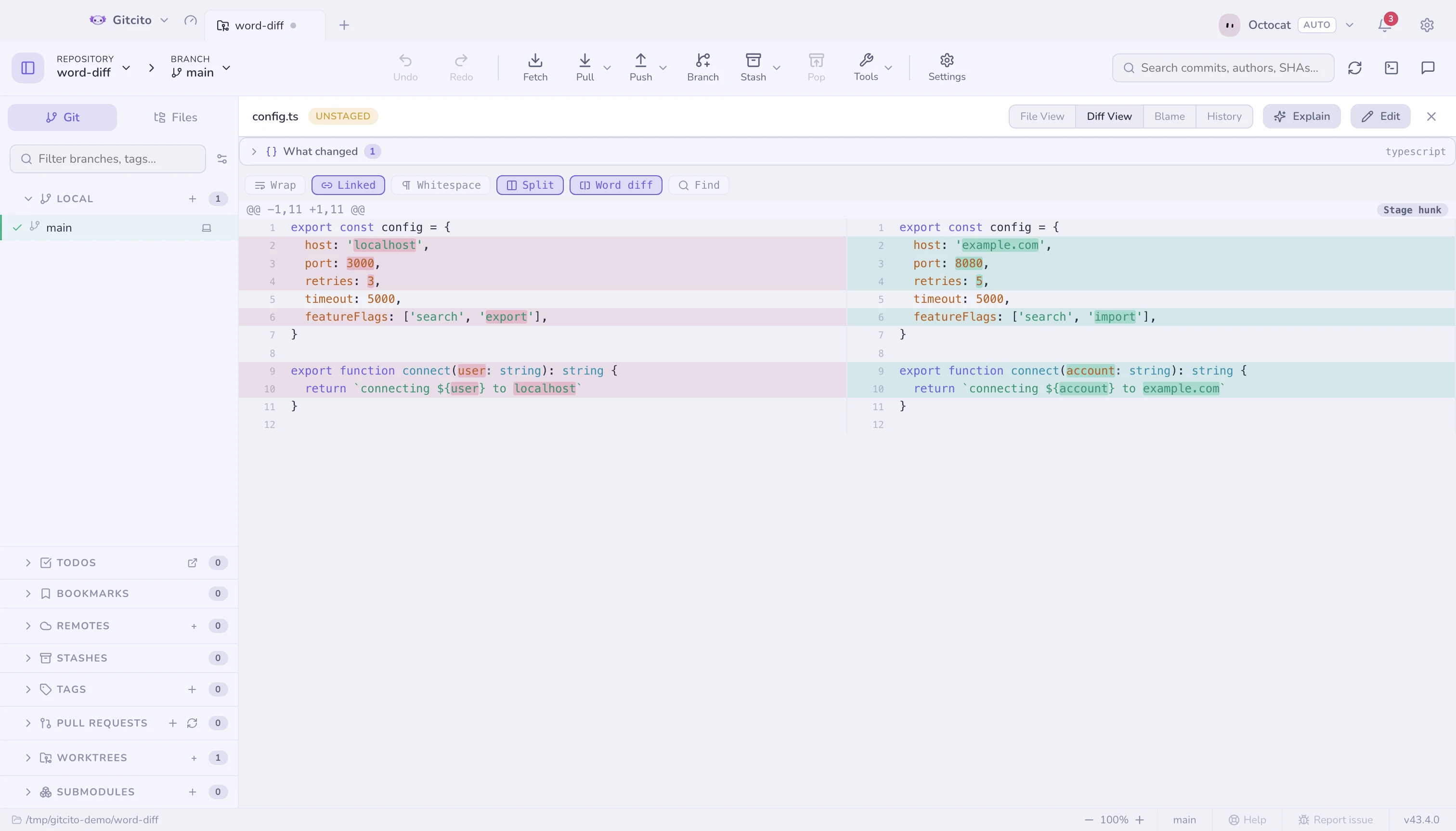
Her diff'in üstünde anlamsal özet yer alır — satır satır değil, sembol sembol neyin değiştiği.
Görsel diff'leri
Değişen görseller gerçek bir karşılaştırma alır: yan yana ya da öncesi ile sonrası arasında sürükleyebileceğiniz bir kaydırma tutamağı.

Değişiklik kenar çubuğu ve küçük harita
Bir çalışma ağacı dosyasının Dosya görünümü — stage edilmiş olsun ya da olmasın, izlenen ya da yepyeni olsun — HEAD'ten (stage edilmiş dosyalarda indeksten) bu yana değişen her satırın yanında renkli bir çubuk taşır: ekleme için yeşil, değişiklik için mavi, değiştirilmeden silinen satırlarda küçük kırmızı bir kama. Bir çubuğa tıklamak, dosyadan çıkmadan o değişikliği görmenizi sağlar — açılan pencerede silinen ve eklenen satırlar, dosyadaki tüm değişiklikler arasında gezinmek için ileri/geri düğmeleriyle birlikte gösterilir.
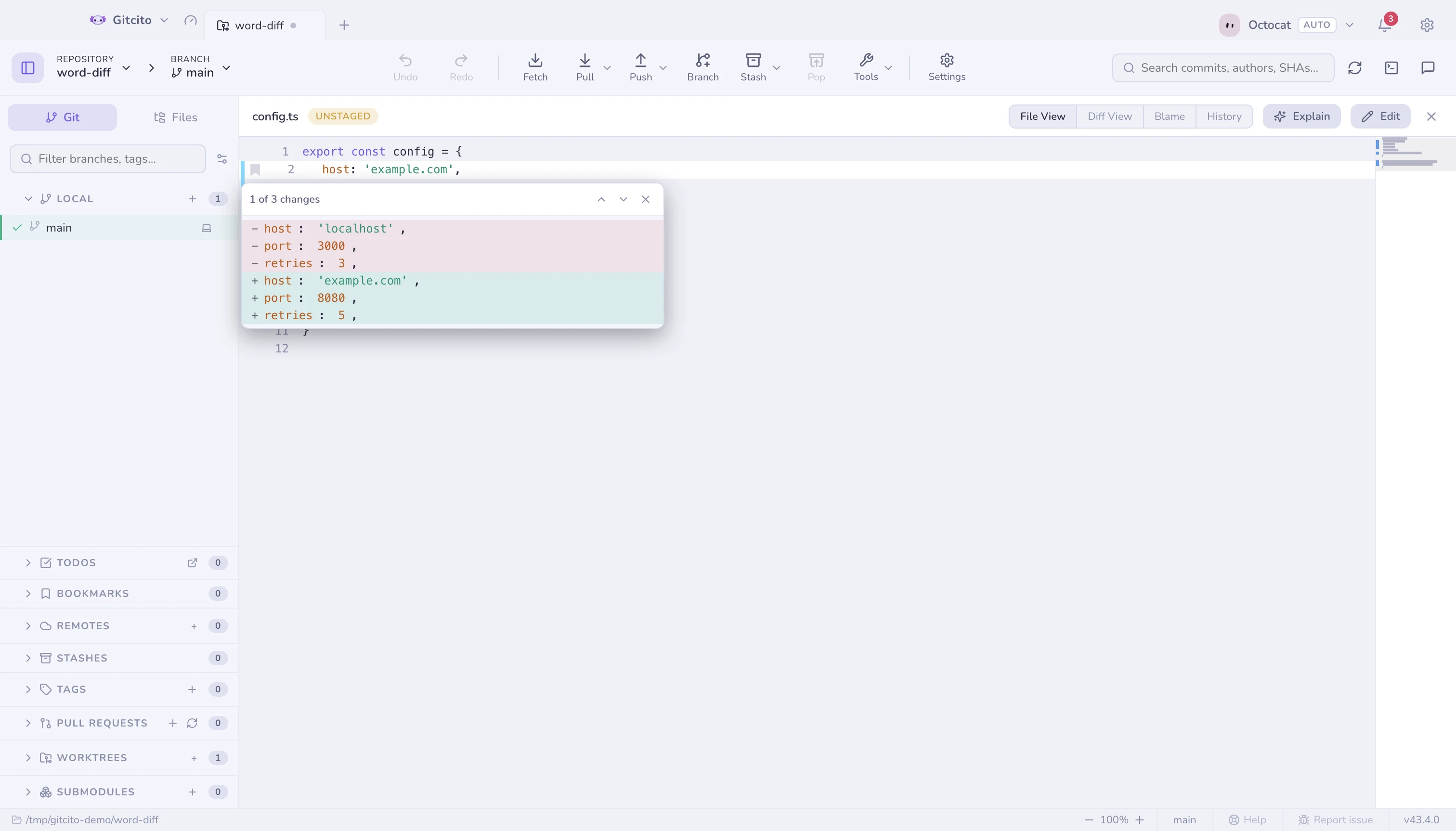
Varsayılan olarak kapalı olan küçük harita, sağ kenara tüm dosyanın küçültülmüş bir genel görünümünü ekler — bir kaydırma çubuğu dosyanın şeklini de gösterebilseydi yapacağı gibi, atlamak için tıklayın veya sürükleyin. Her ikisi de Ayarlar → Genel → Dosya görüntüleyici altında makineye özel ayarlardır.
İkisi de geçmişi okumaz: Diff, Blame veya daha eski bir commit'e geçtiğinizde kenar çubuğu kaybolur — bu görünümler zaten her değişikliği doğrudan gösterir.
Her şeyi önizleyin
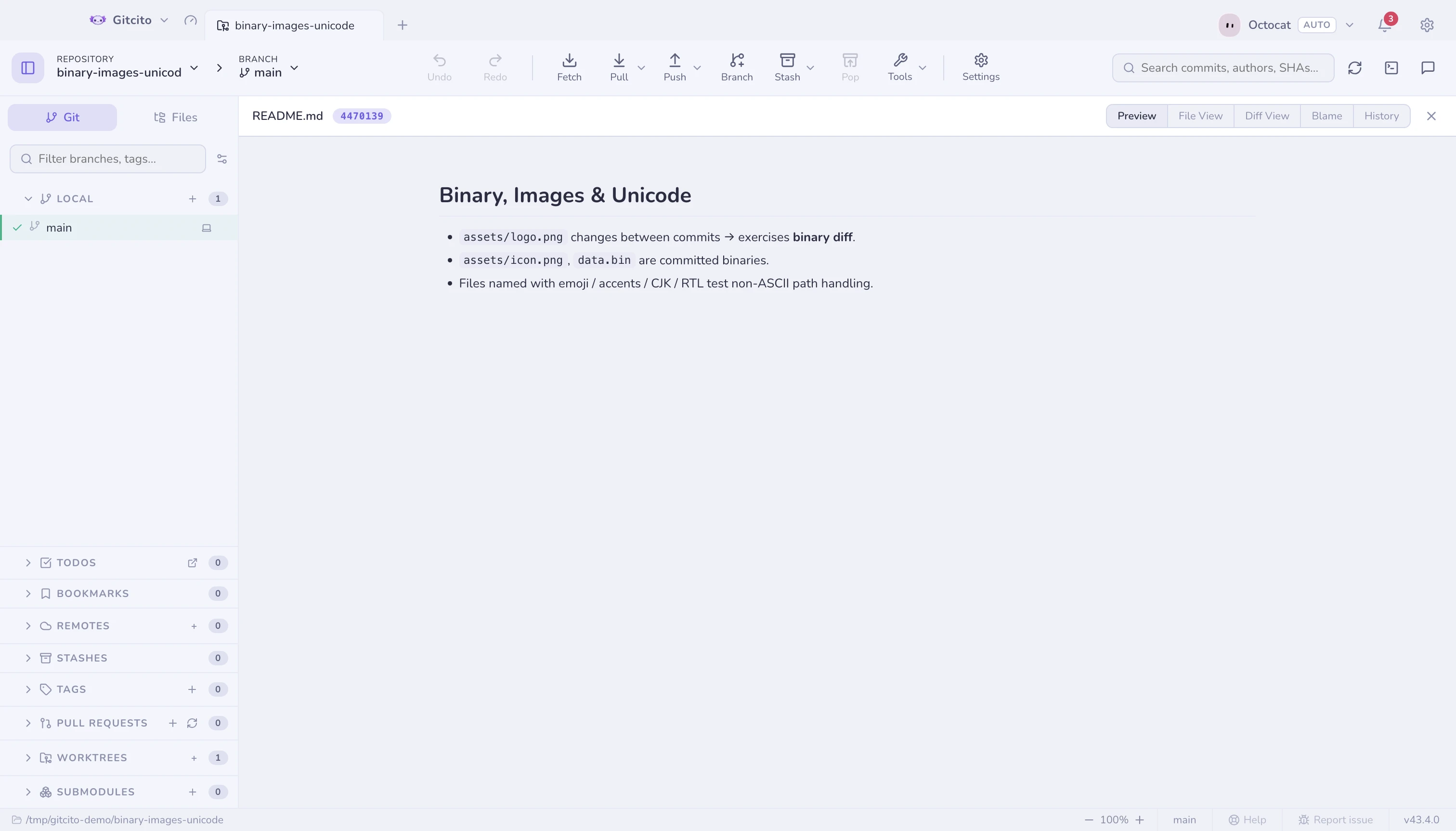
Önizleme modu dosyanın kaynağını göstermek yerine dosyayı işler: Markdown,
Word (.docx), Excel (.xlsx), PDF, video, ses, görseller ve geri kalan her
şey için sözdizimi vurgulu kod.
Apple özellik listeleri
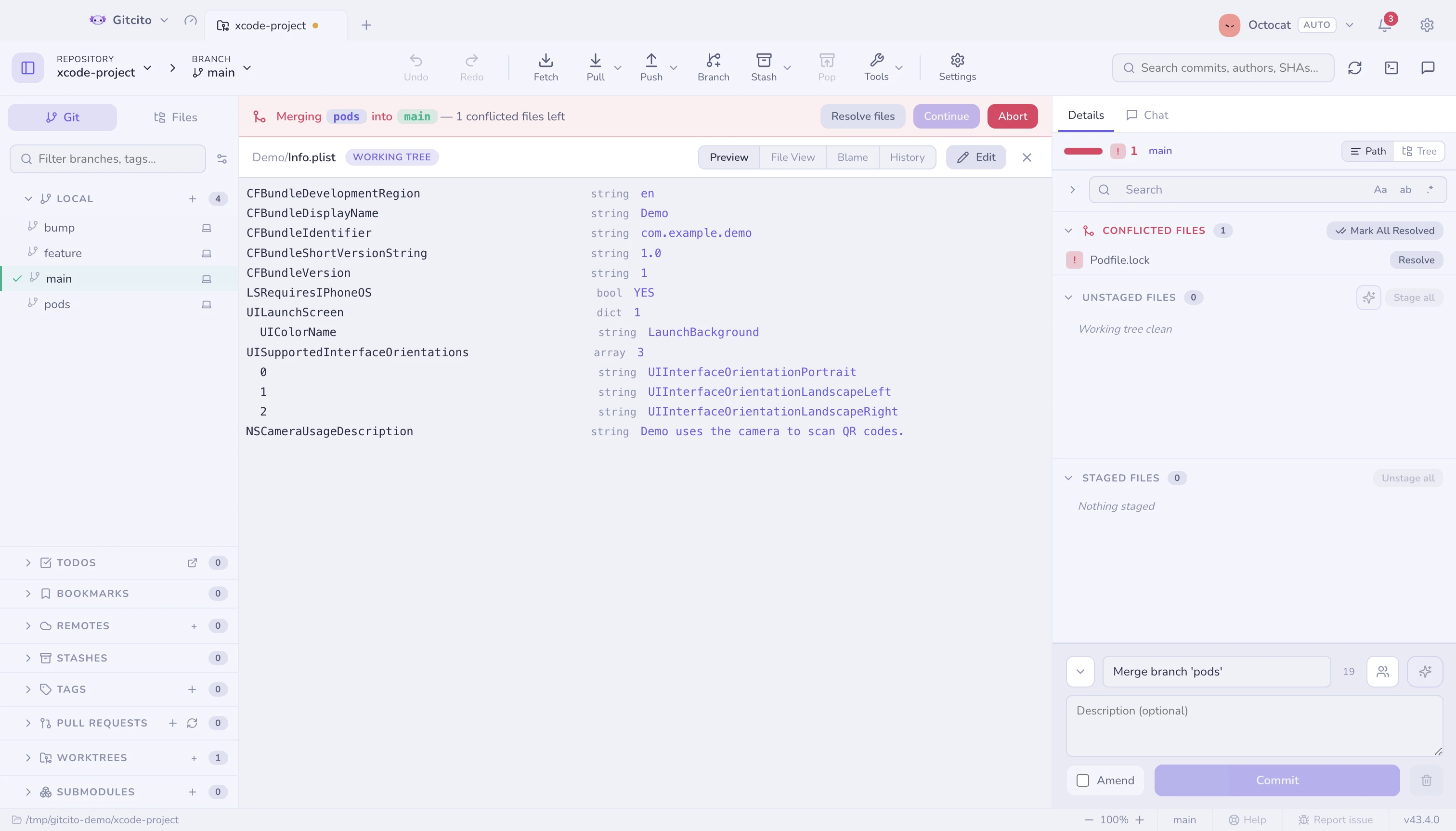
Info.plist ve *.entitlements XML'dir, ve kimse XML okumaya çalışmıyor.
Önizleme onun yerine anahtar/değer taslağını gösterir — Xcode'un kendi plist
düzenleyicisinin gösterdiği biçim — iç içe yapı bozulmadan ve her değerin türü
yanında.
İki sınır. İkili bir plist (bplist00) tanınır ve adı söylenir, çözülmez —
burada görmek istiyorsan plutil -convert xml1 ile geçir; gerçi bir depodaki
ikili plist genelde orada bulunmaması gereken bir derleme çıktısıdır. Ve <data>
değerleri base64 yerine bayt sayısı olarak görünür: bir blob sana bir şey
söylemez, paylaşıyor olabileceğin bir panele çizilmiş bir provizyon profili ise
herkese fazlasını söyler.
Xcode projeleri
Bir project.pbxproj, birbirine kimlikle işaret eden nesnelerden oluşan tek ve
düz bir sözlüktür; sırayla okumak proje hakkında neredeyse hiçbir şey anlatmaz.
Önizleme bu referansları izler ve aslında aradığın üç şeyi yeniden kurar: derleme
aşamalarıyla hedefler, Xcode gezgininin çizdiği hâliyle grup ağacı ve
yapılandırma başına derleme ayarları.
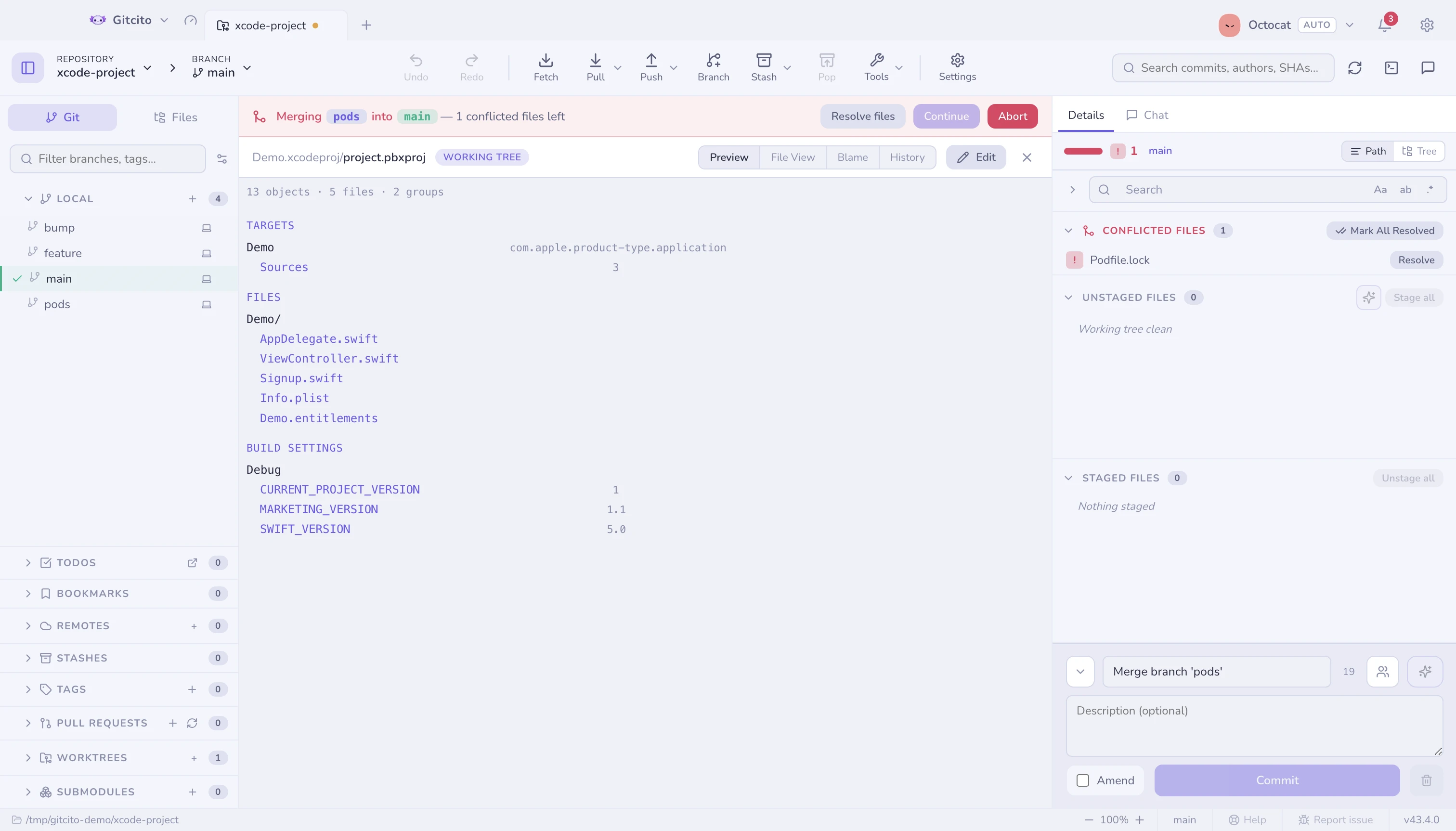
Okur, düzenlemez — buradaki hiçbir şey projeye yazmaz. İki dal aynı dosyayı düzenlediğinde ne olduğu için çakışmaları çözme sayfasına bak.
Çok büyük dosyalar
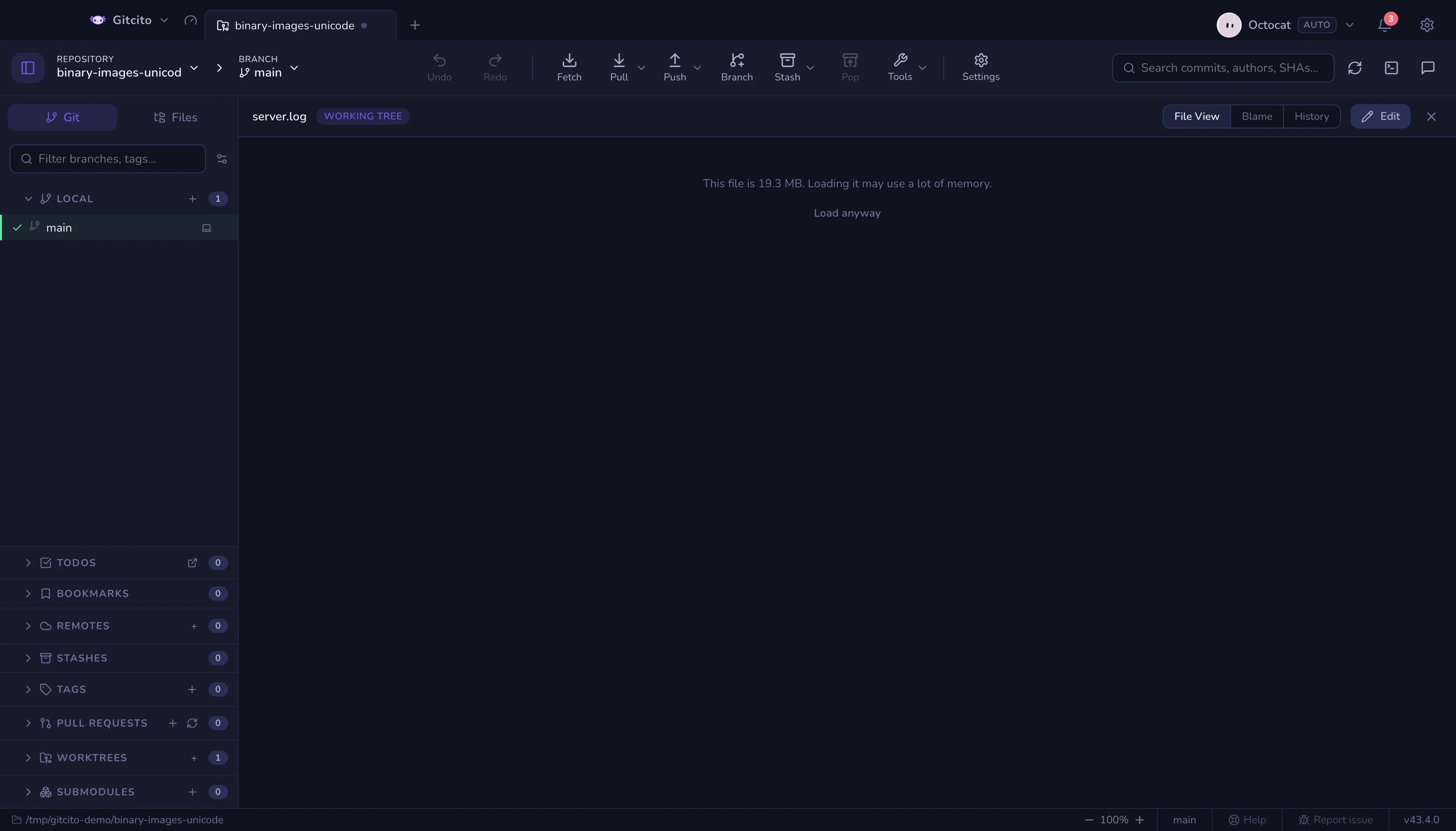
Önizlemeler ve dosya görünümü bir dosyayı belleğe bütünüyle yükler; bu yüzden ikisi de boyut sınırını aşan dosyaları reddeder (önizlemeler için 32 MB, metin için 16 MB) ve bunun yerine dosyanın ne kadar büyük olduğunu söyler. Yine de yükle sınırı yalnızca o dosya için kaldırır — hiçbir şey erişilmez değildir, büyük yüklemeler yalnızca isteğe bağlıdır. Birkaç bin satırı aşan dosyalar ve diffler yine eksiksiz işlenir, ancak görünümün dışına kaydırılan satırlar artık yerleştirilip boyanmaz; devasa bir lockfile diff'i artık bir dizüstünün tüm belleğine mal olmaz.
Dosyalar sekmesi
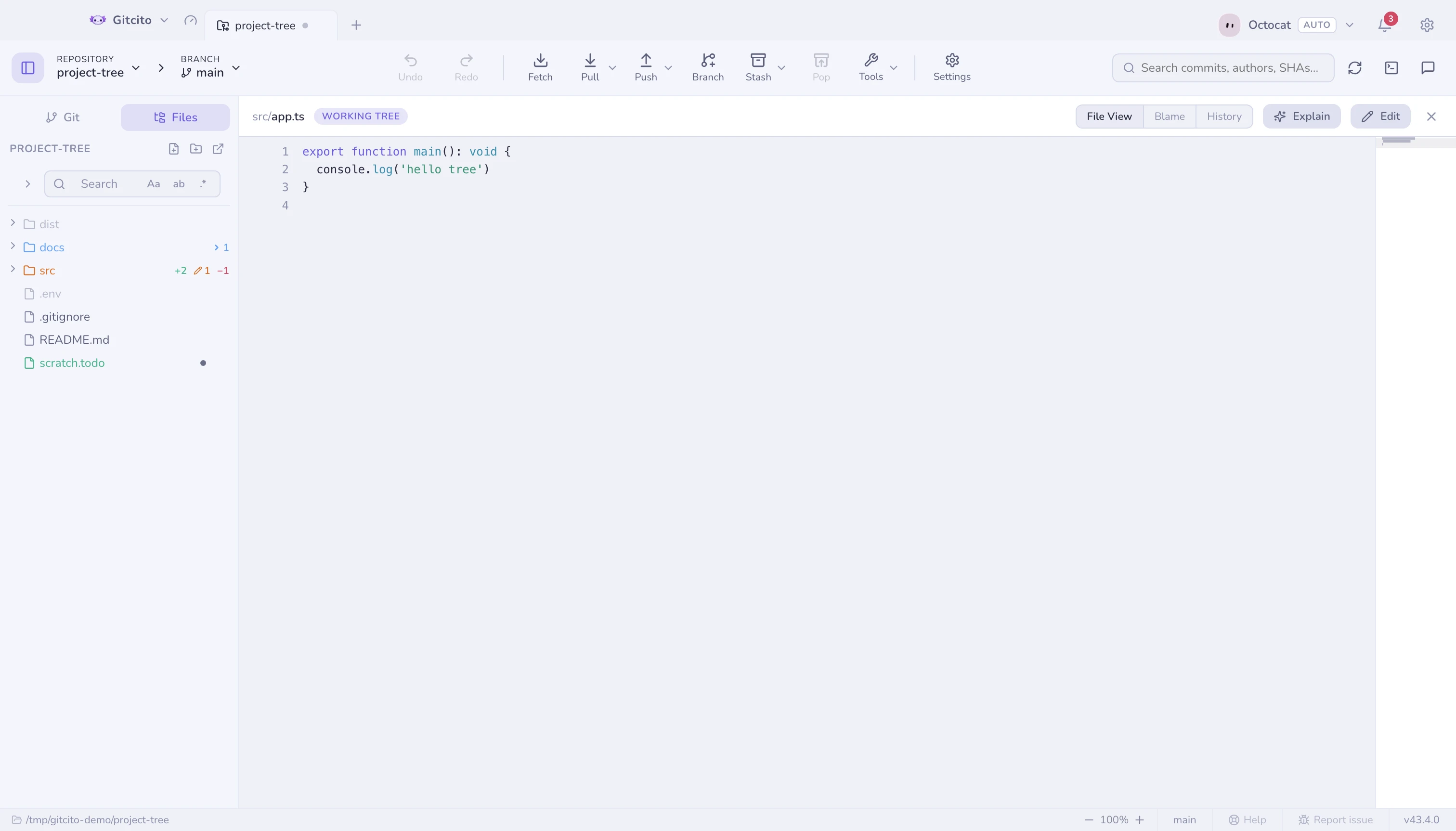
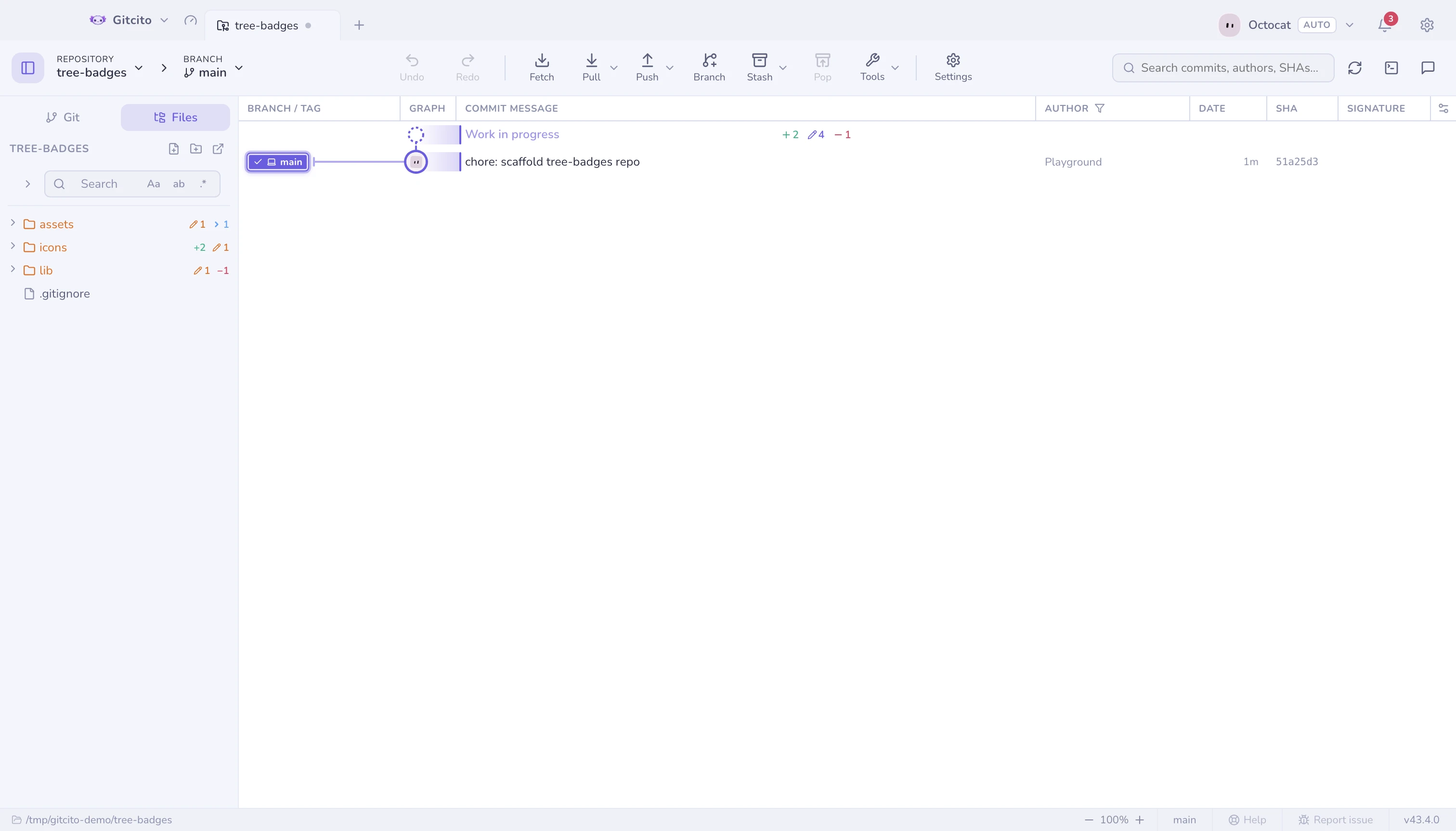
Sol kenar çubuğundaki Dosyalar sekmesi çalışma dizininin kendisine göz atmanızı sağlar; klasörlerde, içlerindekini toplayan durum rozetleri (eklendi / değiştirildi / silindi) bulunur.
Ayrıca bakınız: Anlamsal diff · Hazırlama