
Diff e anteprime
Leggere un diff
| Interruttore | Cosa fa |
|---|---|
| Unificato ↔ affiancato | Affiancato quando vuoi confrontare, impilato quando vuoi leggere |
| A livello di parola | Evidenzia solo i token cambiati dentro una riga modificata — rosso sul vecchio, verde sul nuovo |
| Ignora gli spazi | Nasconde le reindentazioni così emerge la modifica vera |
| A capo (solo vista affiancata) | Manda a capo le righe lunghe dentro la loro colonna invece di scorrerle |
| Collegato (affiancata, senza a capo) | Fa scorrere le due metà insieme, in verticale e in orizzontale — disattivato, ogni colonna scorre per conto suo |
| ⌘F | Cerca dentro il diff, con avanti/indietro |
L'andata a capo è disattivata: una riga resta su una riga, così i due lati restano confrontabili riga per riga, e ogni metà scorre in orizzontale con la propria barra. Attivala quando preferisci leggere una riga lunga invece di inseguirla — in cambio, una riga ripiegata su tre righe non sta più di fronte alla sua controparte. Ogni interruttore ricorda il proprio stato tra file e sessioni.
Senza andata a capo le due metà scorrono collegate per impostazione predefinita — in verticale, il che tiene le righe una di fronte all'altra, e in orizzontale, così la colonna 90 a sinistra sta sopra la 90 a destra. Scollegale quando i lati si sono allontanati — un blocco indentato contro uno non indentato, una rinomina che ha spostato ogni riga — o quando vuoi confrontare due regioni distanti dello stesso file, e lascia ogni metà dov'è il suo contenuto.
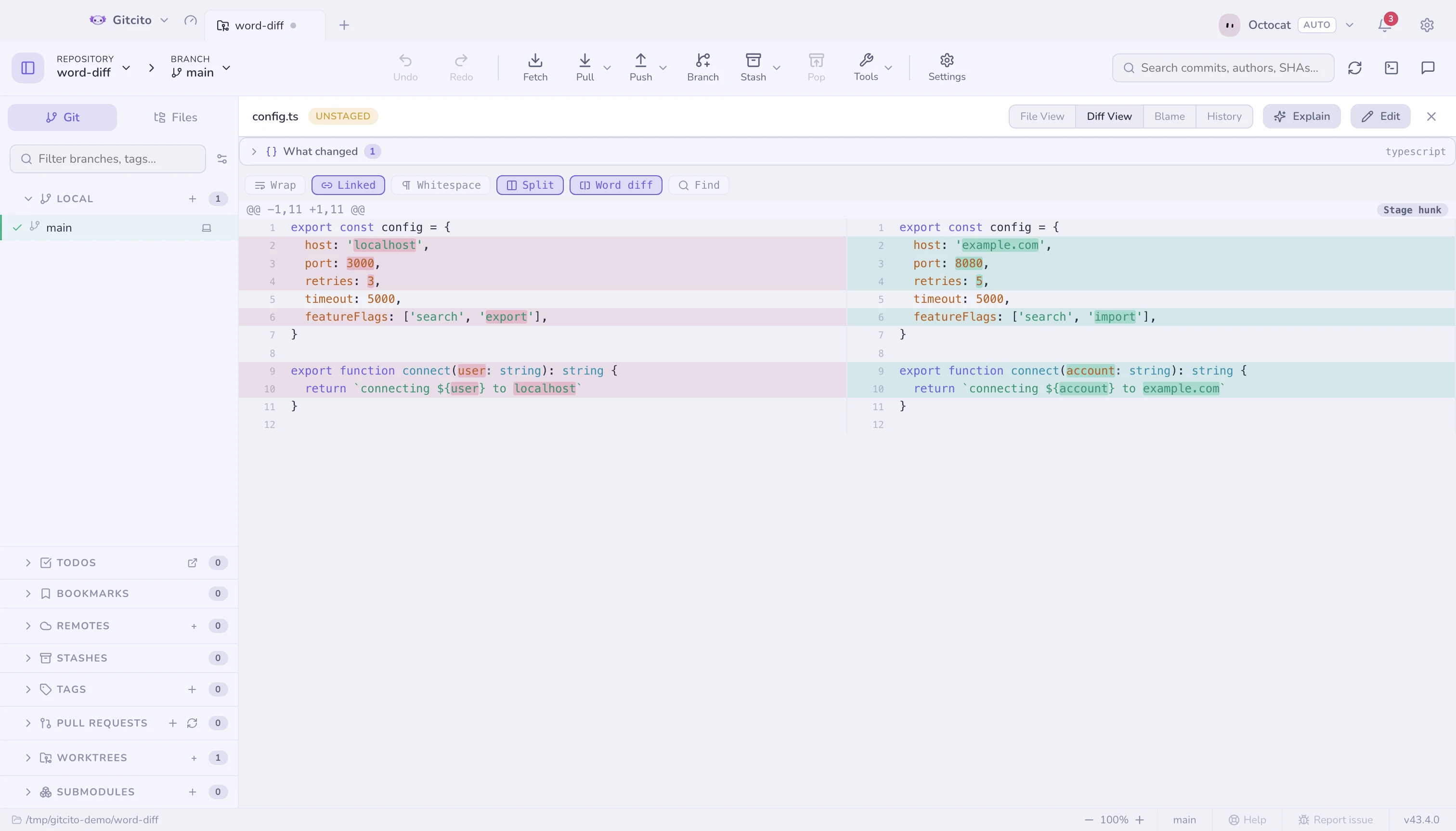
Sopra ogni diff sta il riepilogo semantico — cos'è cambiato, simbolo per simbolo, invece che riga per riga.
Diff di immagini
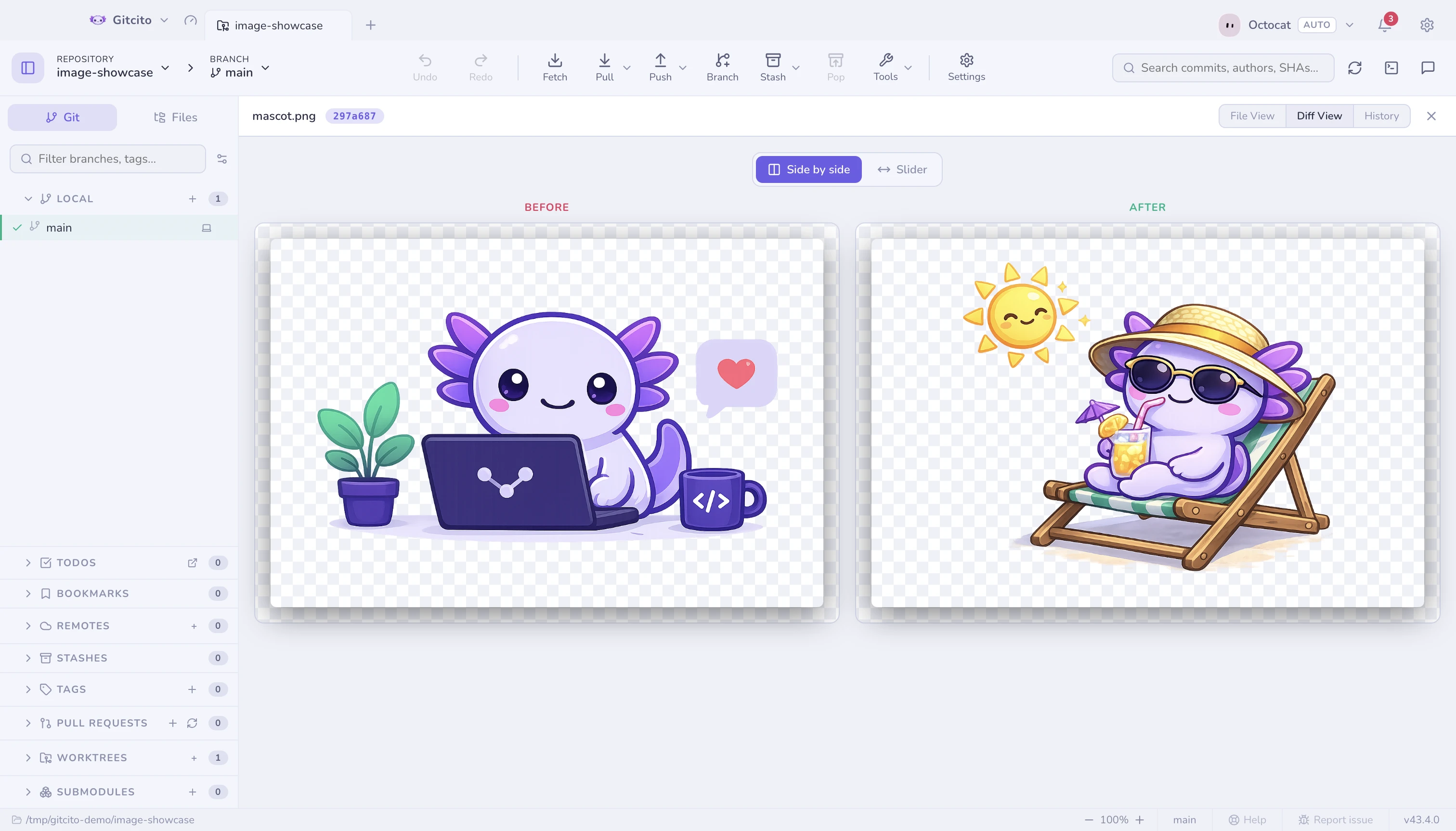
Le immagini modificate ottengono un confronto vero: affiancate, oppure con una maniglia da trascinare fra il prima e il dopo.
Margine delle modifiche e minimappa
La vista File di un file dell'albero di lavoro — in staging o no, tracciato o nuovissimo — porta una barra colorata accanto a ogni riga modificata rispetto a HEAD (o all'indice, per i file in staging): verde per un inserimento, blu per una modifica, un piccolo cuneo rosso dove righe sono state rimosse senza sostituzione. Clicca una barra per vedere quella modifica senza lasciare il file — il popup mostra le righe rimosse e aggiunte, con avanti/indietro per scorrere tutte le modifiche del file.
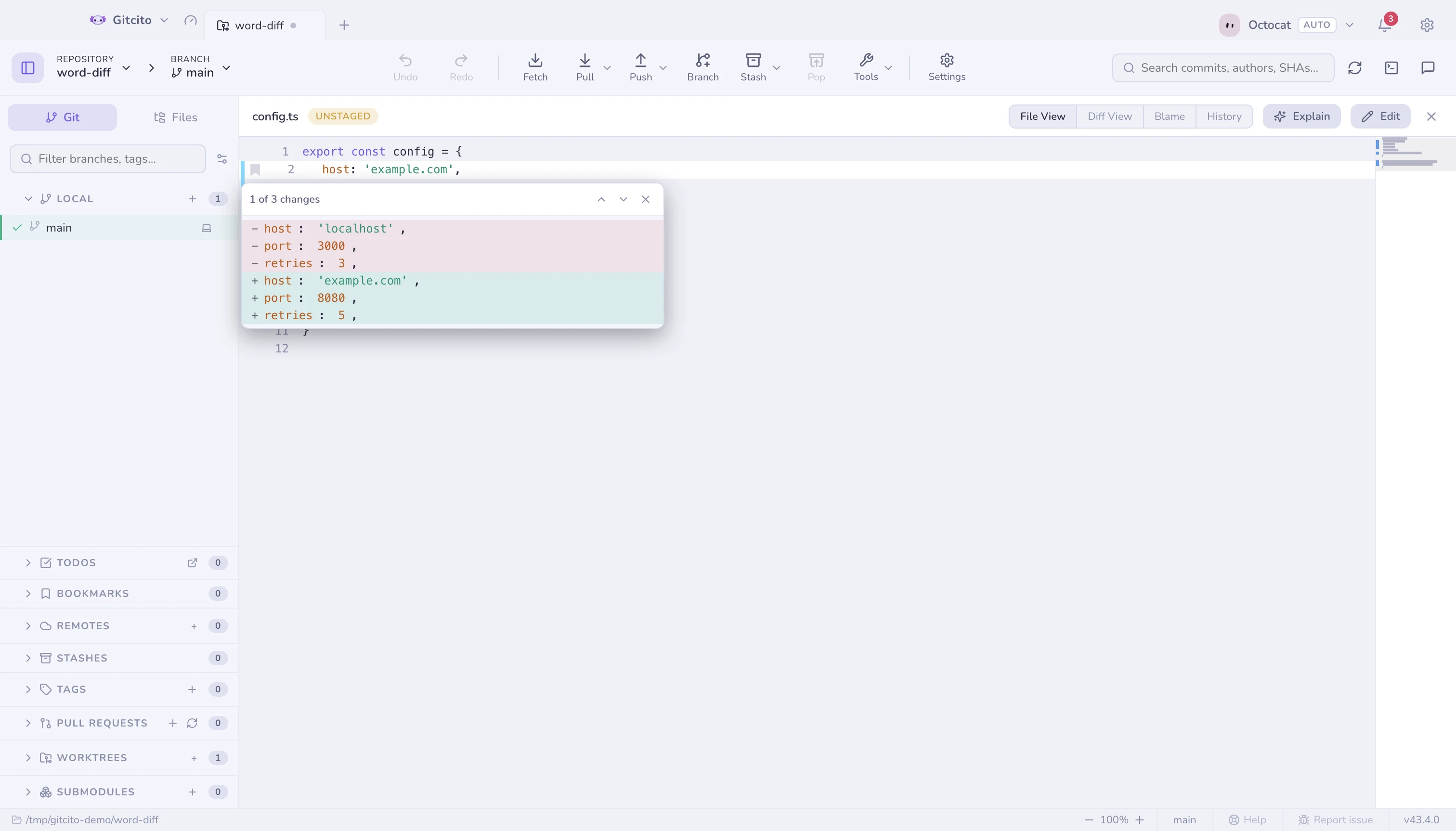
La minimappa, disattivata per impostazione predefinita, aggiunge una panoramica in scala di tutto il file sul bordo destro — clicca o trascinala per navigare, come farebbe una barra di scorrimento se potesse anche mostrarti la forma del file. Entrambe sono impostazioni per macchina sotto Impostazioni → Generali → Visualizzatore file.
Nessuna delle due legge la cronologia: passa a Diff, Blame o a un commit più vecchio e il margine scompare — quelle viste mostrano già ogni modifica direttamente.
Anteprima di qualsiasi cosa
La modalità Anteprima renderizza il file invece di mostrarne il sorgente:
Markdown, Word (.docx), Excel (.xlsx), PDF, video, audio, immagini, e codice
con evidenziazione della sintassi per tutto il resto.
Property list di Apple
Info.plist e *.entitlements sono XML, e l'XML non è ciò che qualcuno sta
cercando di leggere. L'anteprima mostra invece lo schema chiave/valore — la forma
che mostra l'editor di plist di Xcode — con l'annidamento intatto e il tipo di
ogni valore accanto.
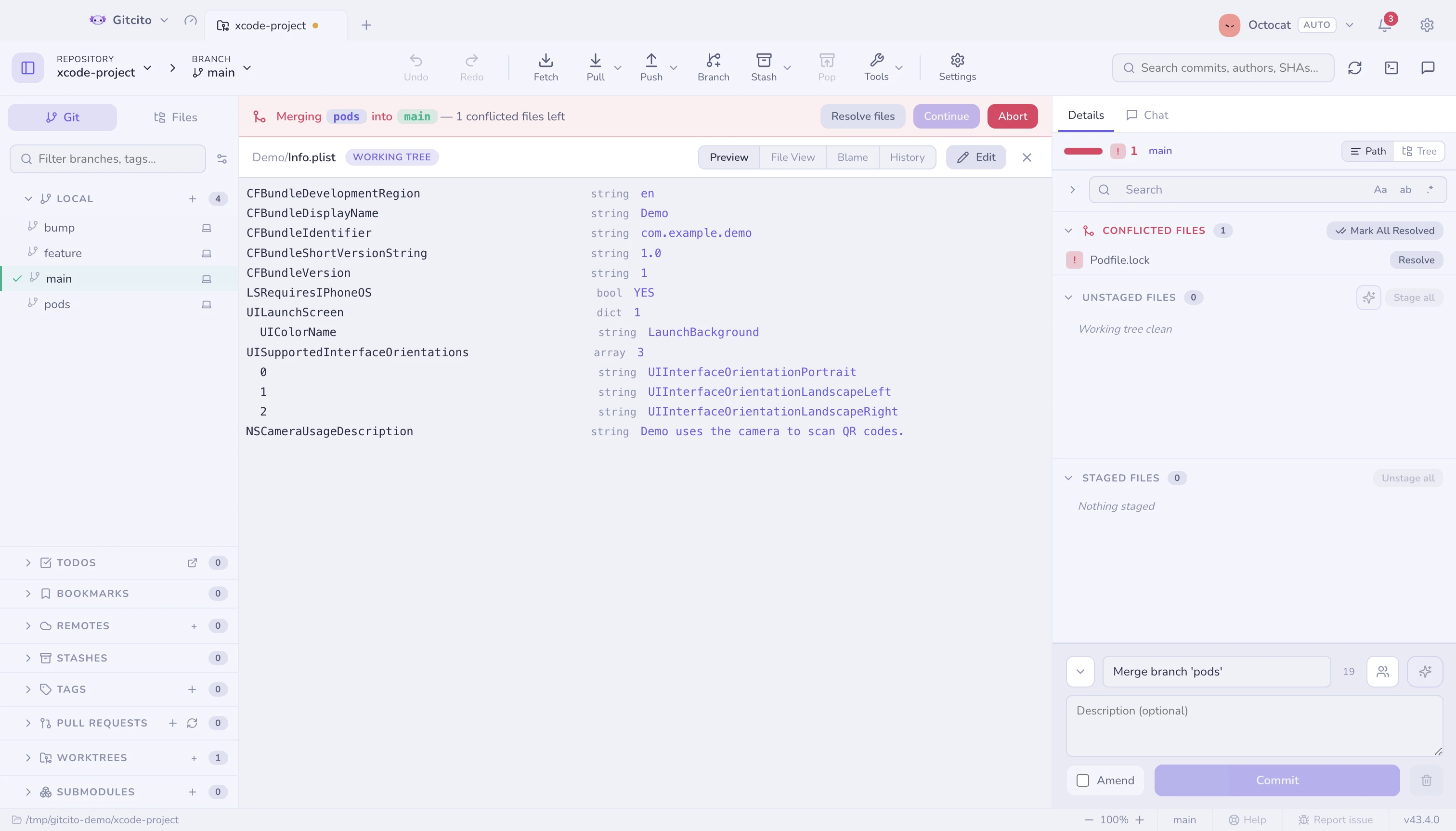
Due limiti. Una plist binaria (bplist00) viene riconosciuta e nominata, non
decodificata — passala a plutil -convert xml1 se la vuoi qui, anche se una
plist binaria in un repository di solito è un artefatto di build che non
andrebbe versionato. E i valori <data> compaiono come conteggio di byte invece
che in base64: un blob non ti dice nulla, e un profilo di provisioning
visualizzato in un pannello che magari stai condividendo dice troppo agli altri.
Progetti Xcode
Un project.pbxproj è un dizionario piatto di oggetti che si puntano a vicenda
per identificatore, quindi leggerlo in ordine non dice quasi nulla del progetto.
L'anteprima segue quei riferimenti e ricostruisce le tre cose per cui eri
venuto: i target con le loro fasi di build, l'albero dei gruppi come lo
disegna il navigatore di Xcode e le impostazioni di build per configurazione.
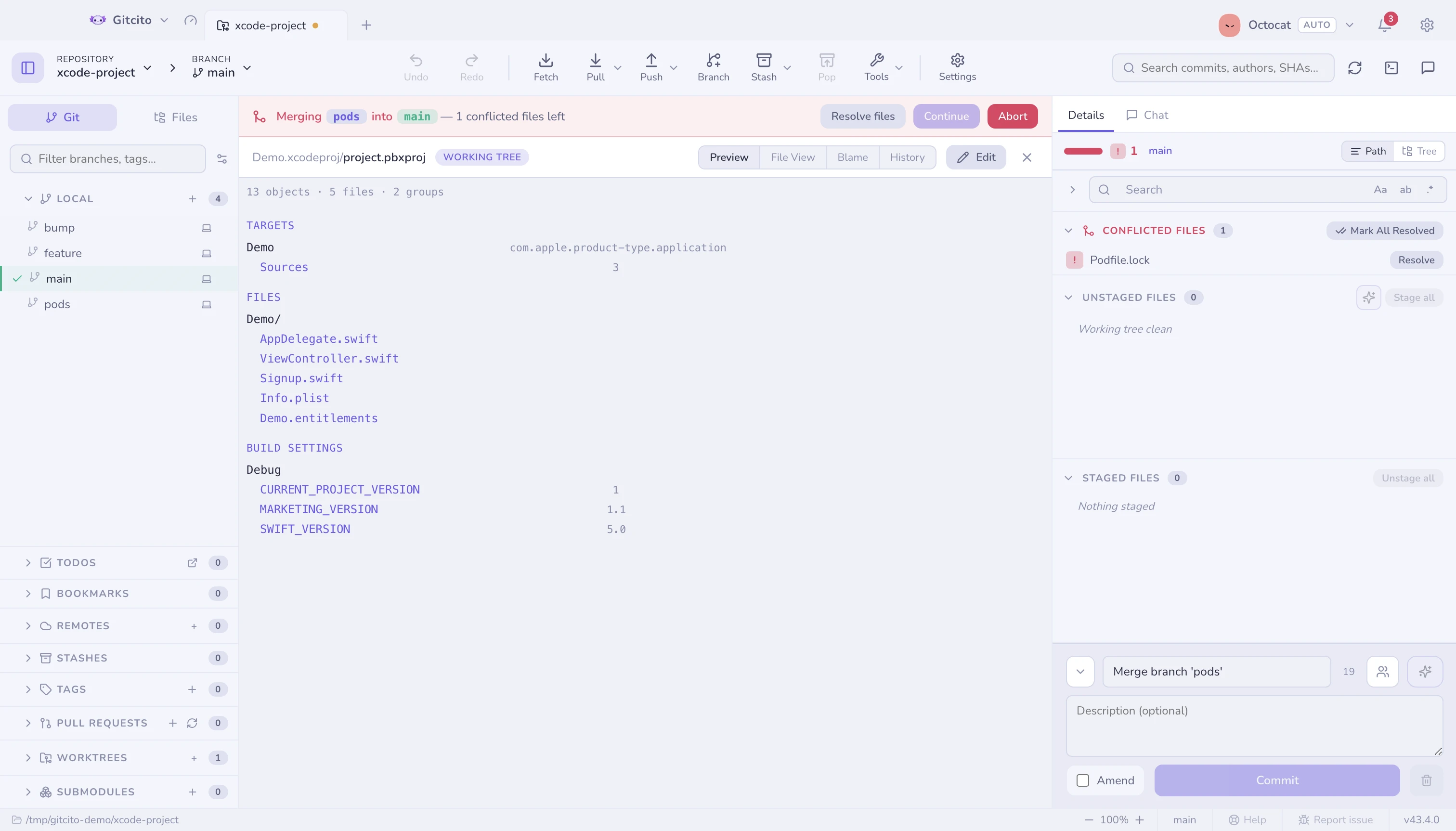
È un lettore, non un editor: nulla di tutto questo scrive nel progetto. Per cosa succede quando due rami ne modificano uno, vedi risolvere i conflitti.
File molto grandi
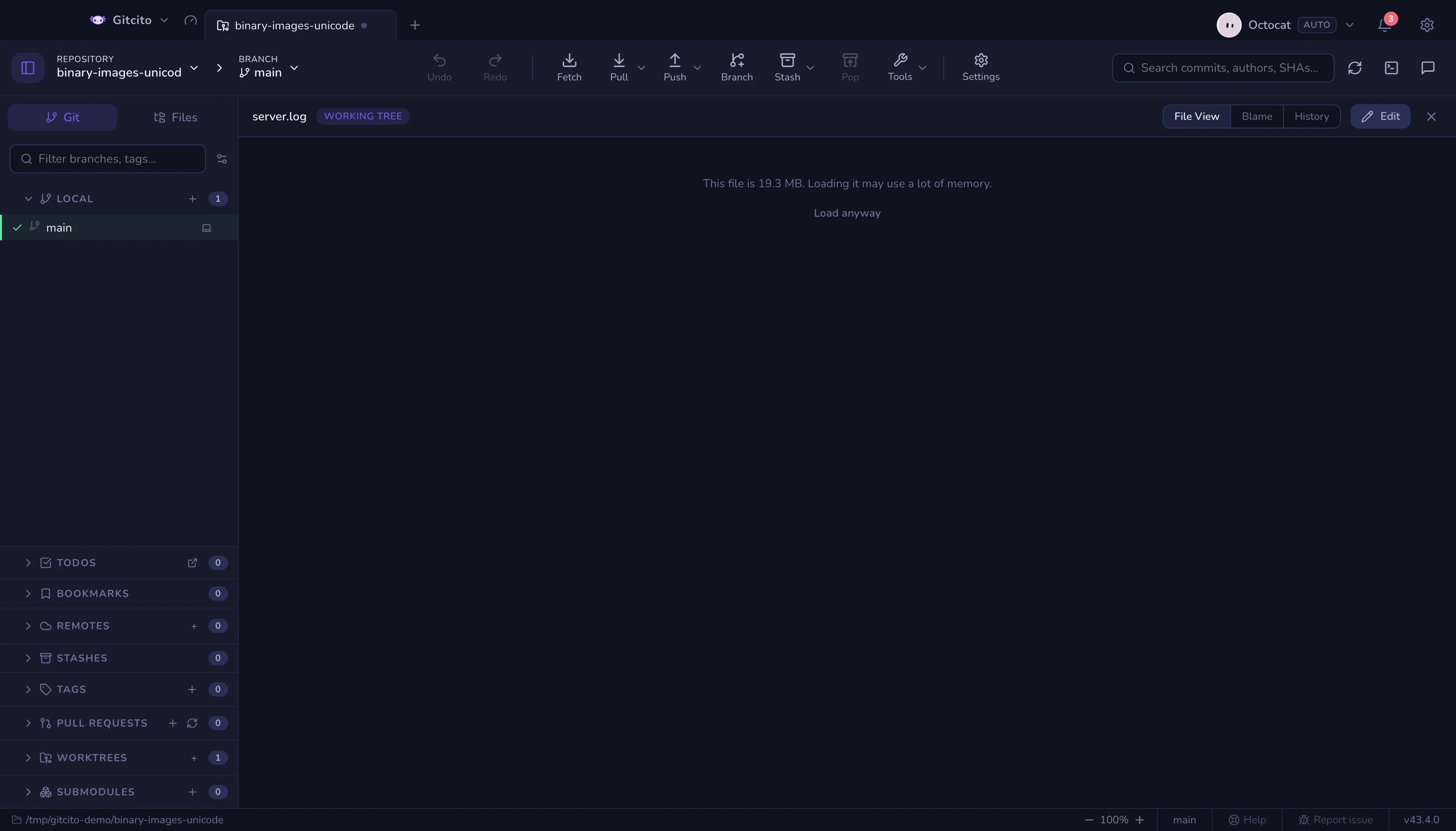
Le anteprime e la vista file caricano l'intero file in memoria, quindi entrambe rifiutano i file oltre un limite di dimensione (32 MB per le anteprime, 16 MB per il testo) e indicano invece quanto è grande il file. Carica comunque annulla il limite per quel file — nulla è fuori portata, i caricamenti grandi sono solo opzionali. File e diff oltre qualche migliaio di righe vengono ancora renderizzati per intero, ma le righe fuori dalla vista non vengono più impaginate né disegnate: un diff gigante di un lockfile smette di costare la memoria di un intero laptop.
Scheda File
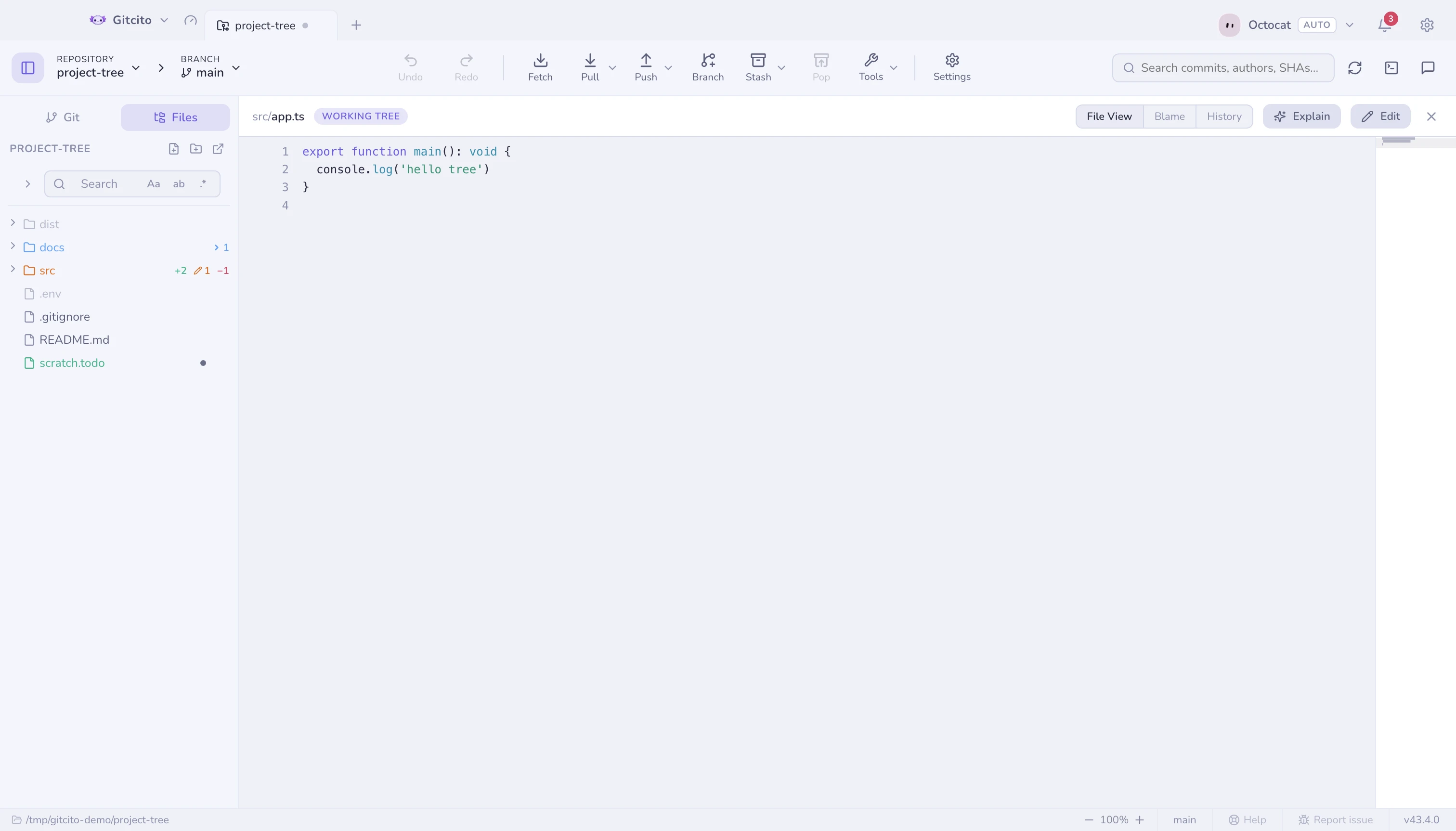
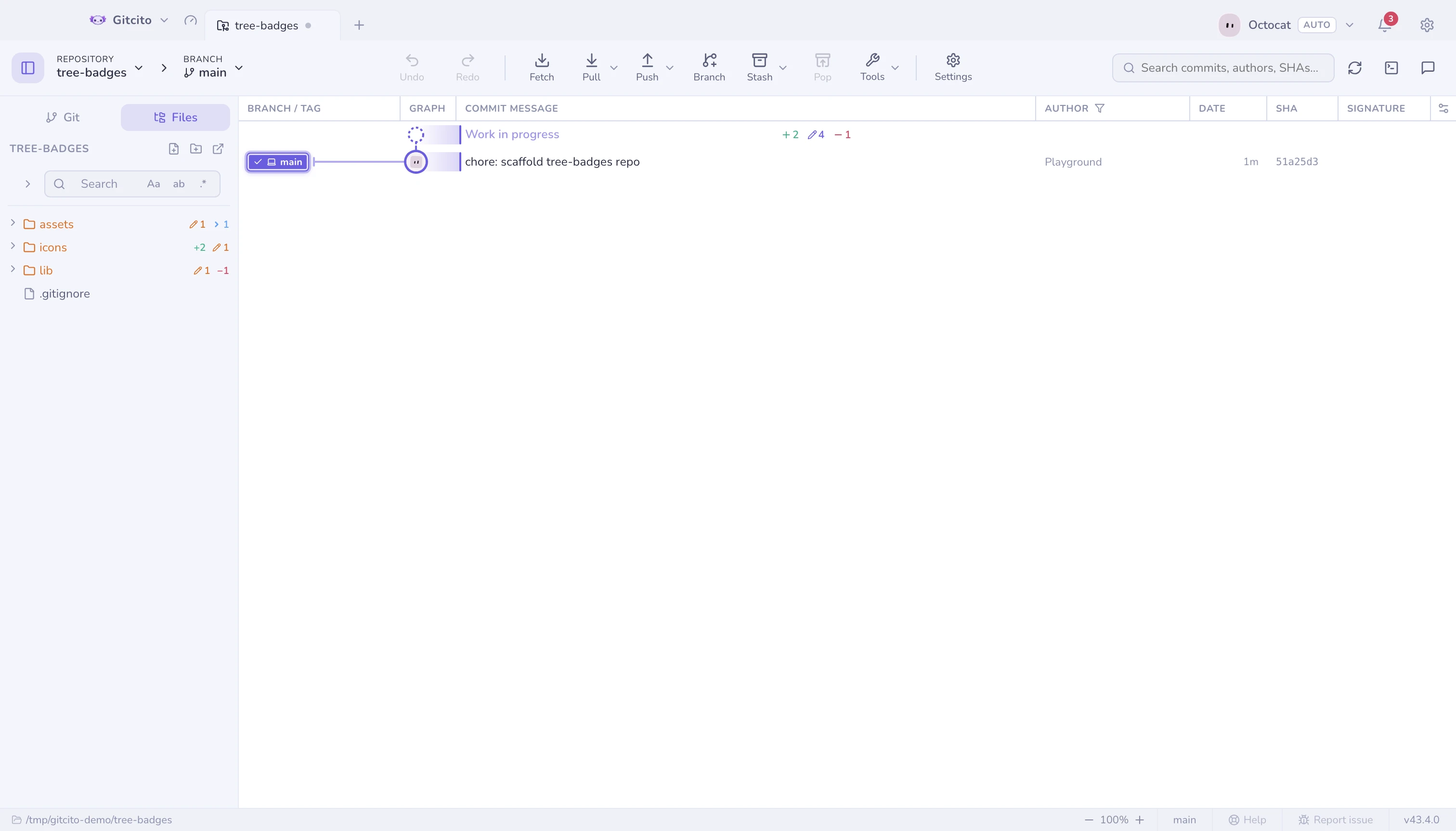
La scheda File della barra laterale sinistra naviga l'albero di lavoro vero e proprio, con badge di stato sulle cartelle (aggiunto / modificato / eliminato) che riassumono ciò che contengono.
Vedi anche: Diff semantico · Staging