
Terminale integrato
Una vera PTY (xterm + node-pty), non un esecutore di comandi. La tua shell, il tuo prompt, i tuoi alias.
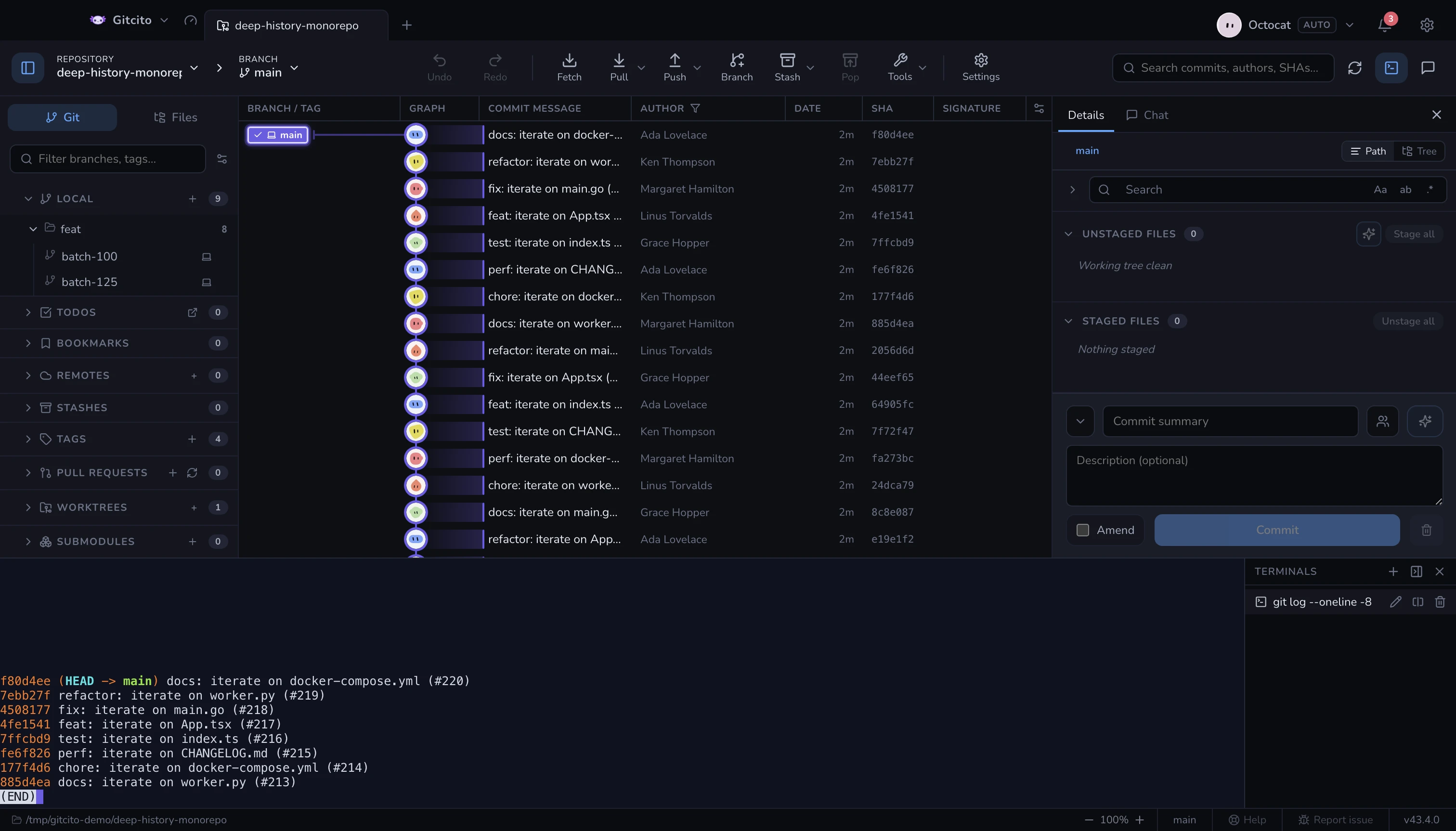
- Più schede per repository, ognuna che parte dalla cartella di quel repository.
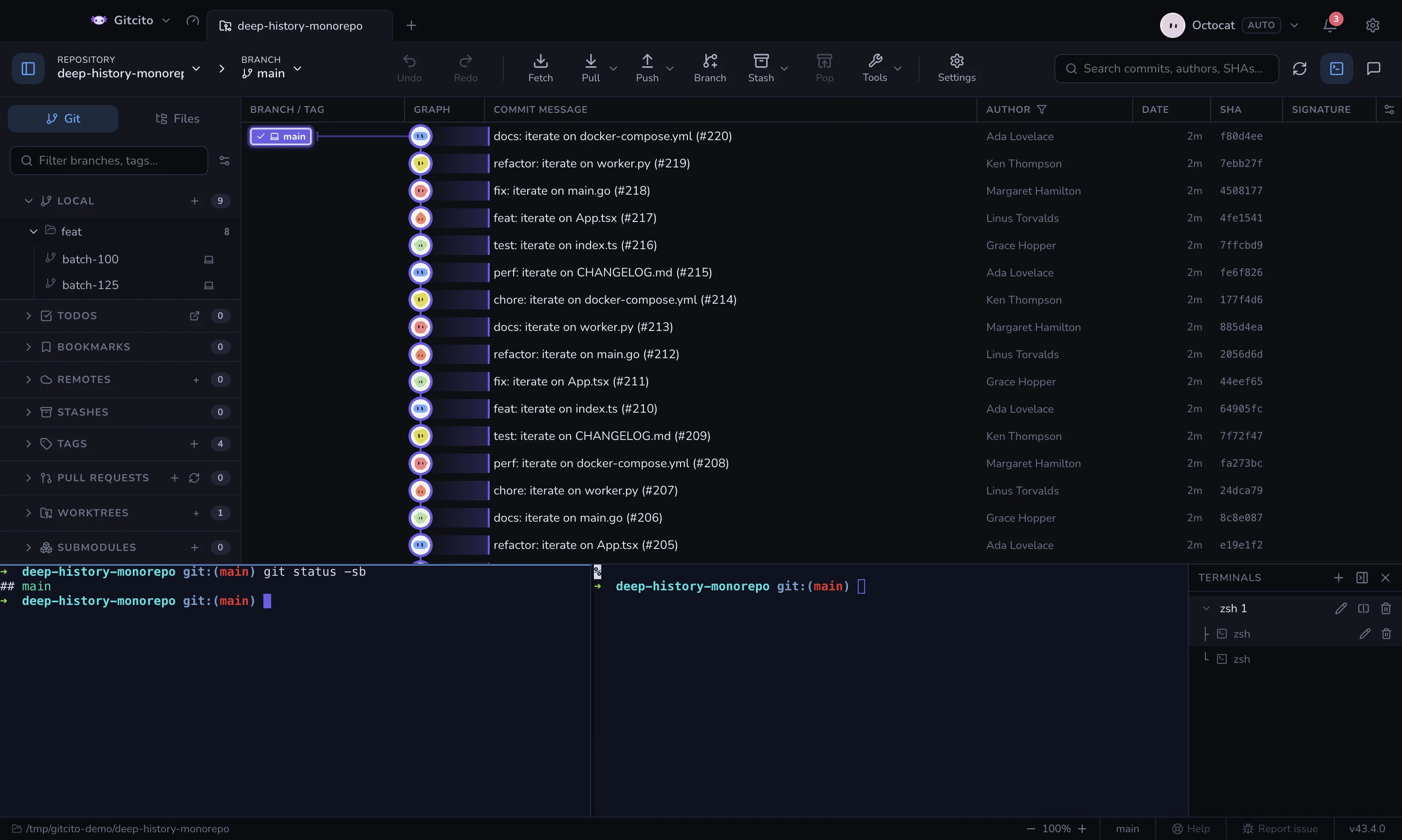
- Agganciato sotto il grafo oppure come colonna di destra; il pannello ricorda la propria dimensione.
- La visibilità del terminale è per repository: passando a una scheda che non ne ha mai aperto uno, resta chiuso.
- Le schede si danno il nome in base a ciò che vi sta girando.
- Richiudere l'elenco dei terminali lo riduce a una guida laterale: un'icona per terminale (i terminali divisi mostrano una mini mappa dei pannelli), clic per passare da uno all'altro, clic destro per il solito menu rinomina/dividi/termina.
- Trascina un terminale su un altro nell'elenco per fonderli in un gruppo diviso. Ogni terminale conserva il suo nome come riquadro; il gruppo fuso riceve un nuovo nome numerato.
Il tuo PATH
La shell parte come shell di login, come in Terminal.app o iTerm, quindi
~/.zprofile, ~/.zlogin e ~/.bash_profile vengono eseguiti. Conta perché i
gestori di versioni e brew shellenv di solito si installano lì: uno strumento
come fvm, nvm o pyenv che funziona nel tuo terminale funziona anche qui.
Gitcito chiede inoltre alla tua shell di login il suo PATH reale all'avvio e
lo unisce a tutto ciò che lancia, perché un'app grafica aperta dal Dock non
eredita quasi nulla. Se un comando resta introvabile, verifica che sia nel
PATH di una shell di login e non solo di una interattiva.
Tutto quello che esegui qui è invisibile al meccanismo di lock di Gitcito, quindi
un lungo git rebase digitato a mano e un clic nell'interfaccia possono ancora
scontrarsi — l'app si aggiorna da disco quando il terminale cambia qualcosa.
Vedi anche: Esecuzione e debug · Hook