
Geïntegreerde terminal
Een echte PTY (xterm + node-pty), geen commando-uitvoerder. Jouw shell, jouw prompt, jouw aliassen.
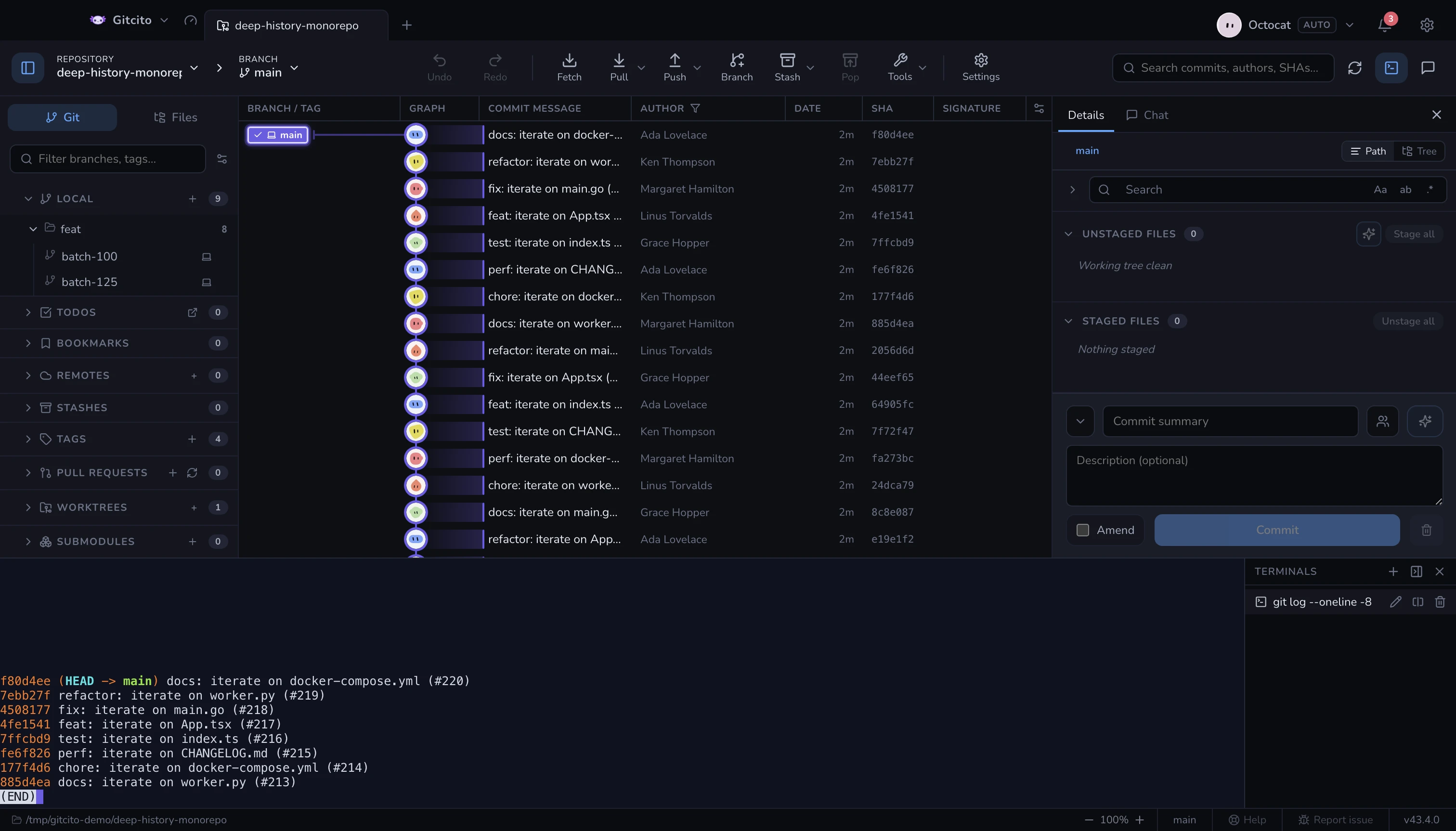
- Meerdere tabbladen per repository, elk startend in de map van die repository.
- Dok hem onder de grafiek of als een rechterkolom; het paneel onthoudt zijn grootte.
- De zichtbaarheid van de terminal is per repository: naar een tabblad wisselen dat er nooit een opende houdt hem dicht.
- Tabbladen noemen zichzelf naar wat erin draait.
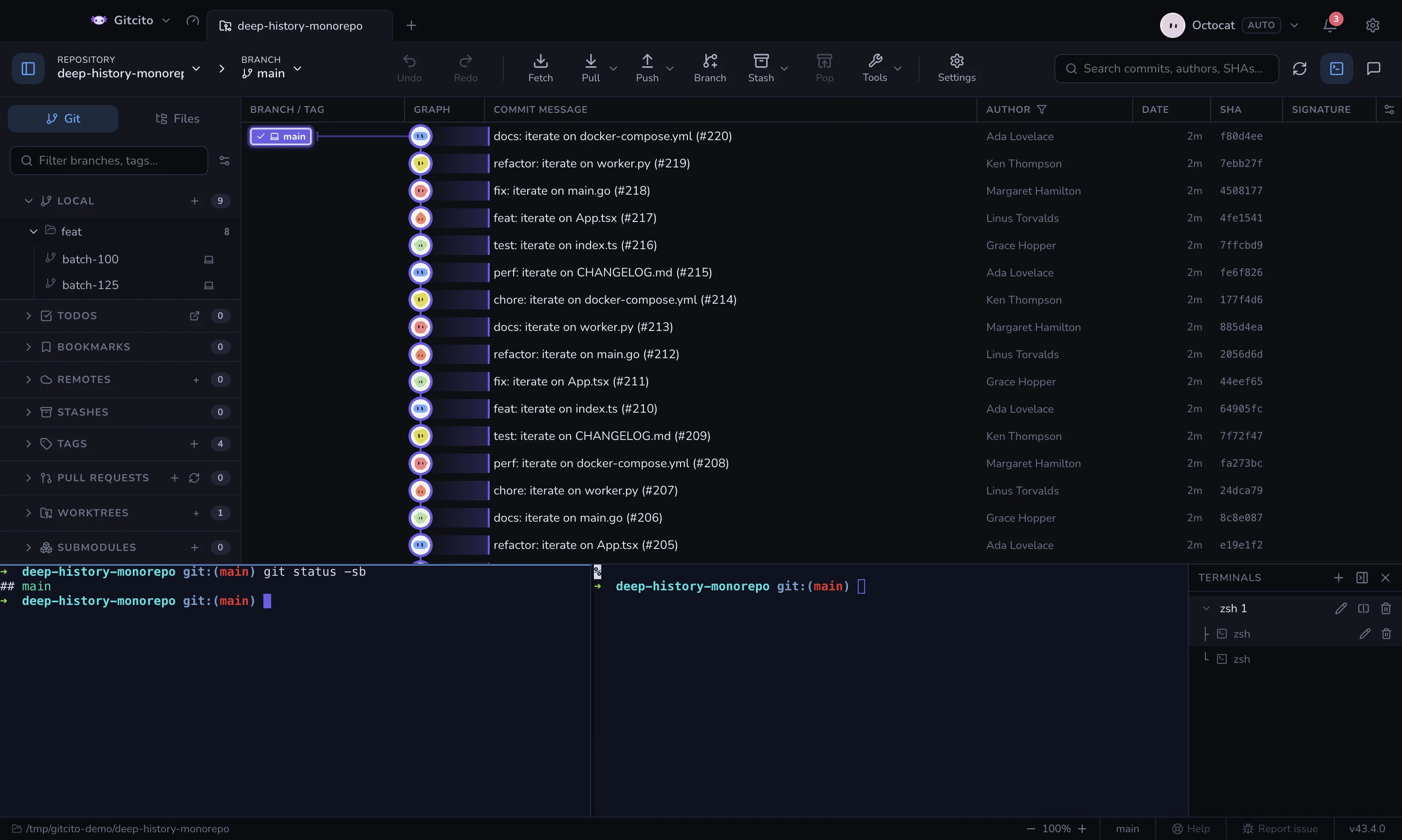
- De terminallijst inklappen krimpt hem tot een rail: één icoon per terminal (gesplitste terminals tonen een minipaneelkaart), klik om te wisselen, rechtsklik voor het gebruikelijke menu met hernoemen/splitsen/afsluiten.
- Sleep de ene terminal op de andere in de lijst om ze samen te voegen tot een gesplitste groep. Elke terminal houdt zijn naam als paneel; de groep krijgt een verse genummerde naam.
Je PATH
De shell start als login-shell, net als in Terminal.app of iTerm, dus
~/.zprofile, ~/.zlogin en ~/.bash_profile worden allemaal uitgevoerd. Dat
telt, want versiebeheerders en brew shellenv zetten zichzelf daar meestal
neer — een tool als fvm, nvm of pyenv die in je terminal werkt, werkt hier
ook.
Gitcito vraagt bij het opstarten ook je login-shell om het echte PATH en mengt
dat door alles wat het start, want een GUI-app die vanuit het Dock opent erft
bijna niets. Wordt een commando alsnog niet gevonden, controleer dan of het in
het PATH van een login-shell staat en niet alleen in dat van een interactieve
shell.
Wat je hier draait is onzichtbaar voor de eigen vergrendeling van Gitcito, dus
een lange git rebase die je met de hand typt en een klik in de UI kunnen alsnog
botsen — de app ververst vanaf schijf wanneer de terminal iets verandert.
Zie ook: Uitvoeren & debuggen · Hooks