
De commitgrafiek
Branches, merges en octopus-merges netjes getekend, licht of donker. Het renderen gebeurt in een venster, dus een repository met honderdduizend commits scrollt als een met honderd.
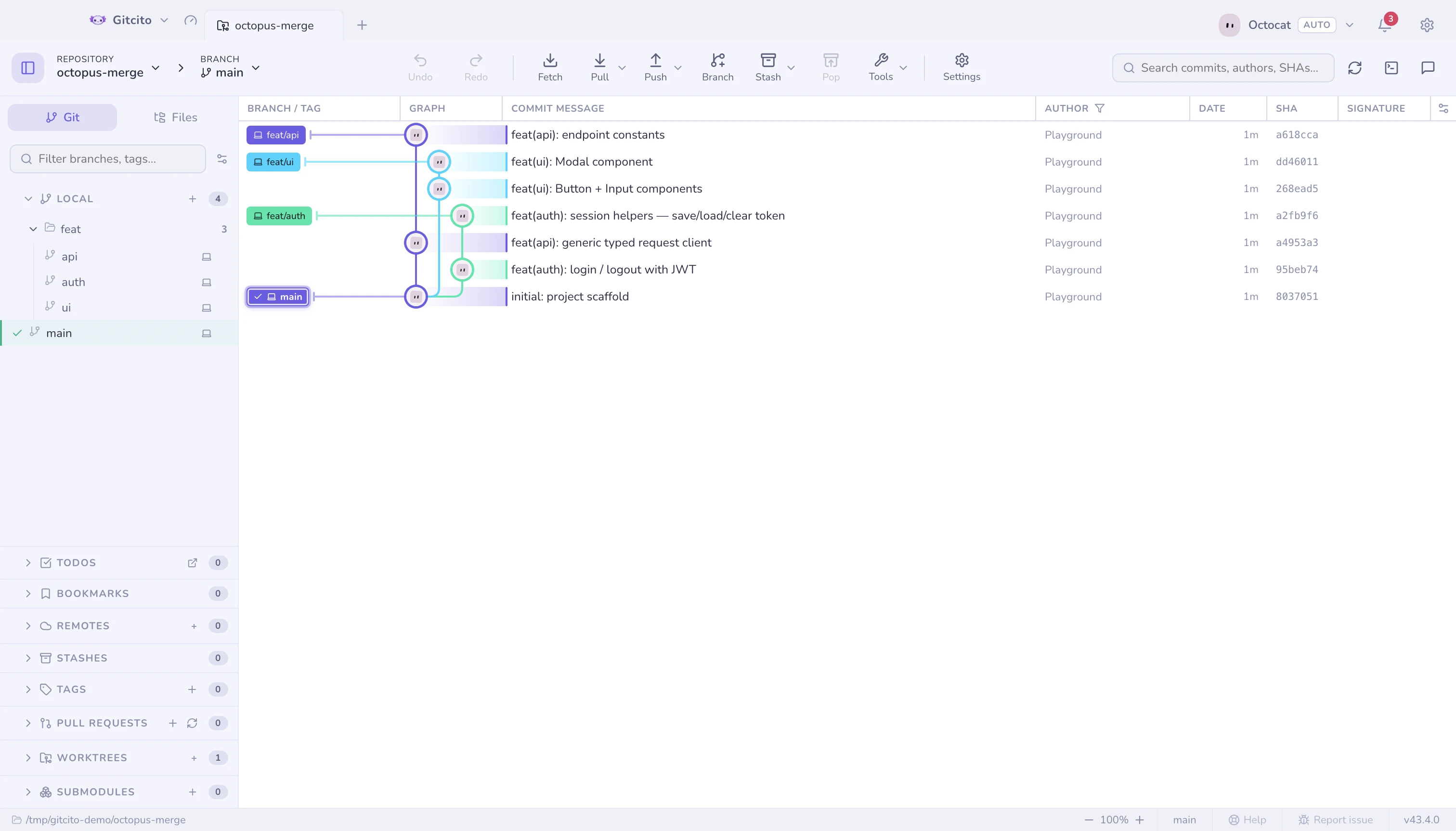 |
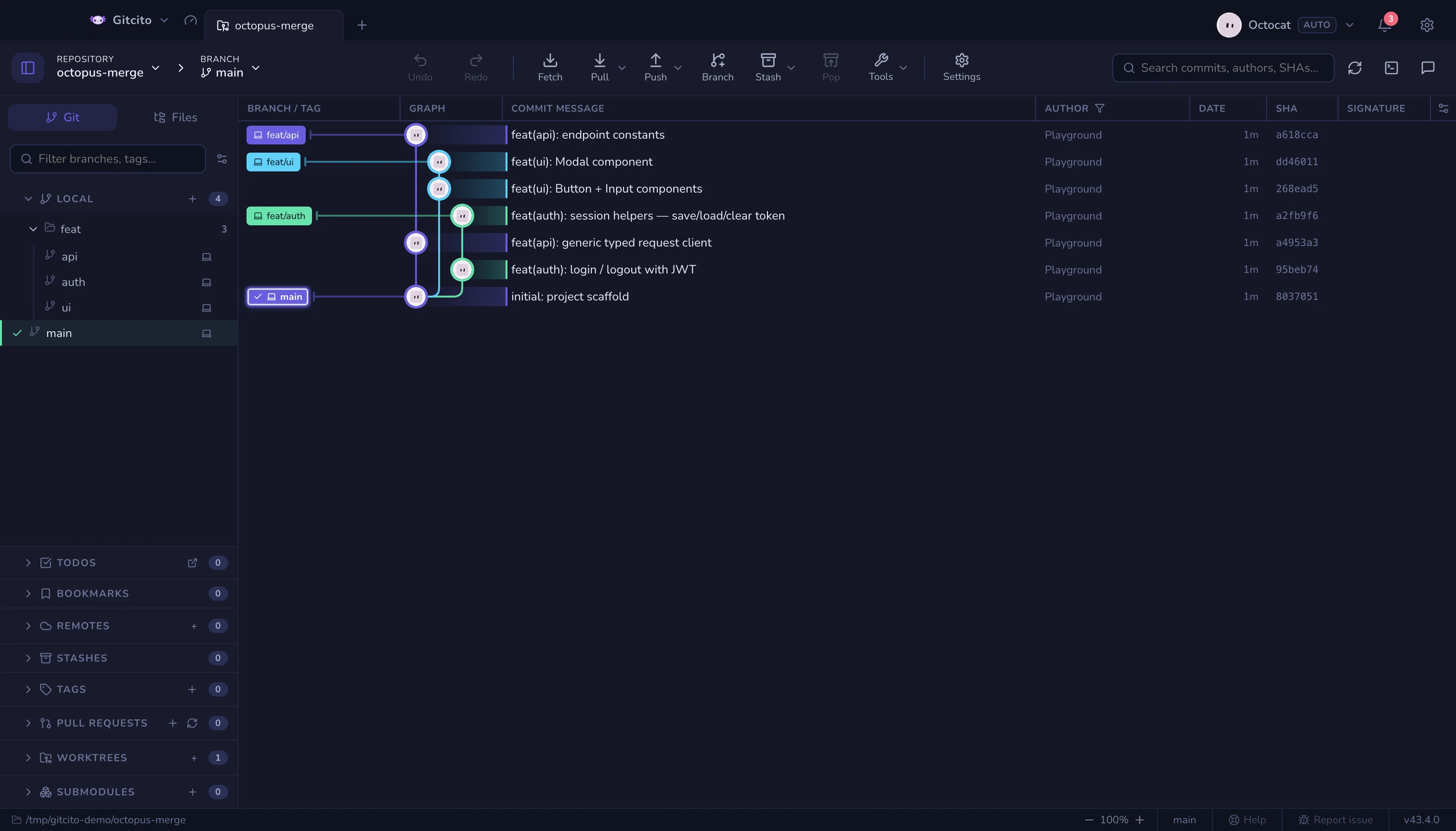 |
Rondbewegen
- ↑ ↓ (of j k) verplaatsen de selectie.
- ⌘/Ctrl-klik zet een commit aan of uit in een meervoudige selectie; ⇧-klik pakt een reeks. Met meerdere geselecteerd rechtsklik je om ze op de huidige branch te cherry-picken, een aaneengesloten reeks te squashen, één gecombineerde patch te exporteren of hun SHA's te kopiëren.
- Commits die bij je laatste fetch of pull binnenkwamen zijn gemarkeerd als nieuw. Die nog niet in de uitgecheckte branch zitten blijven licht doorschijnend tot een pull ze binnenhaalt.
- Rechtsklik een commit voor Aanpassen, Ongedaan maken, Resetten naar commit… en Bekijken op GitHub, plus checkout, cherry-pick, revert, branch, tag en kopiëren. Onveilige acties blijven zichtbaar en worden uitgeschakeld.
Het laten tonen wat jij wilt
De graaffocus bepaalt hoeveel geschiedenis wordt getekend — Instellingen → Thema's → Graaf, of het tandwielmenu in de kop van de graaf. Alles tekent alles; Lineaire geschiedenis (first-parent) laat alleen de stam over; Samengevoegde branches verbergen houdt de stam plus de branches die nog niet zijn samengevoegd; Solomodus houdt jouw branch, je favoriete branches en de standaardbranch.
Het filtert alleen wat het log al heeft geladen. Samengevoegde branches verbergen volgt gits eigen antwoord op "zit al in de huidige branch", dus van branch wisselen verandert wat verdwijnt — en het houdt elke commit waar nog een tag of een onbekende ref naar wijst, precies wat een verwijderde branch achterlaat. Lineaire geschiedenis en Solomodus zijn botter: een tag of een stash op een commit die zij verbergen, verdwijnt mee.
Filteren op pad: rechtsklik een bestand of map → Grafiek filteren op dit pad, en alleen de commits die het aanraakten blijven verlicht.
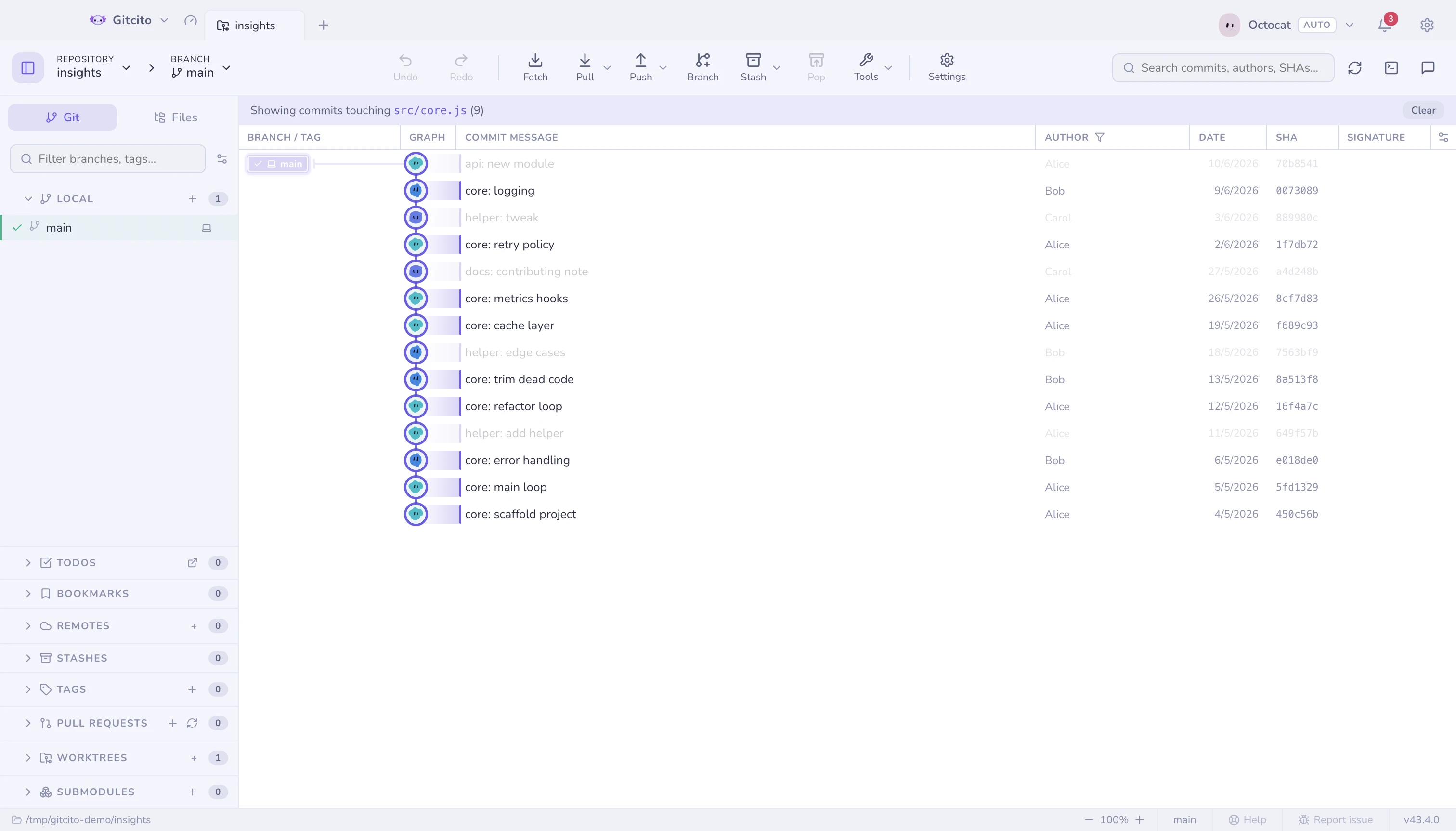
- Kolommen: toon, verberg, herschaal en herschik de kolommen voor branch, boodschap, auteur, datum, SHA, handtekening en deployment.
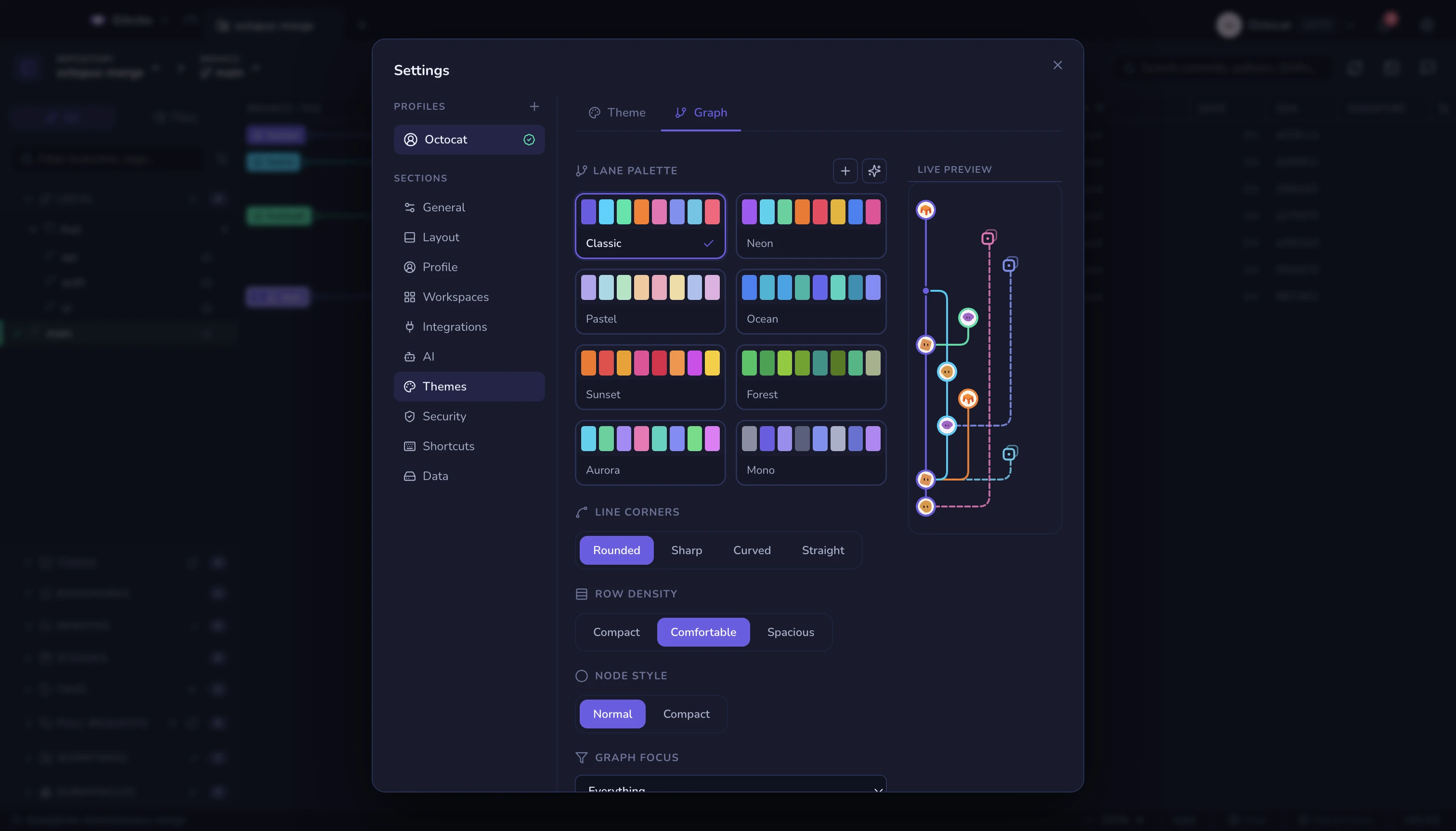
- Stijl: Instellingen → Thema's → Grafiek — baanpalet (8 ingebouwde, eigen, of door AI gegenereerd), hoekstijl, rijdichtheid en lijndikte, met een live minigrafiek als voorbeeld.
Waar stashes zitten
Een stash wordt als eigen rij getekend, hangend aan de commit waarvan hij genomen is op een gestippelde spor, zodat hij de stam niet verschuift. Hij komt in de rij direct boven die ouder-commit, niet in het vak dat zijn eigen tijdstempel zou verdienen.
Zijn merkteken is een archiefdoos in een gestippeld kader — hetzelfde archiefsymbool als de stashlijst, het opdrachtpalet en de detailkop, zodat de grafiek een stash noemt zoals de rest van de app. Het gestippelde kader scheidt hem van een commit: één rij boven de ouder moet de vorm dragen «dit hoort niet bij de branch».
Een stash is bijna altijd nieuwer dan de commit waarop hij zit, dus op datum ordenen zou hem tussen ongerelateerde commits omhoog laten drijven en het touw over de halve grafiek spannen. De ouder is de enige rij waar een stash echt bij hoort, dus blijft hij ernaast.
De grens: een stash wiens ouder-commit niet in het geladen venster zit — gesnoeid, of voorbij het einde van het log — heeft niets om aan te ankeren, en valt terug op datumvolgorde tot de ouder laadt. Lineaire geschiedenis en Solomodus laten een stash vallen wiens ouder ze laten vallen, zoals hierboven.
Commitdetails
Een commit selecteren toont zijn gewijzigde bestanden (boom of plat), auteur,
SHA, co-auteurs en zijn handtekening. De kop boven de bestandenlijst splitst het aantal per soort, in dezelfde kleuren als de glyfen op de rijen. Hover voor het kale totaal. #123-verwijzingen en @vermeldingen
worden automatisch gelinkt naar je host.
De bestandenlijst is meervoudig te selecteren met de gebruikelijke gebaren (⌘/Ctrl-klik, ⇧-klik, ⇧+↑/↓). Rechtsklik op de selectie → {n} bestanden terugzetten naar de werkboom neemt die bestanden precies zoals deze commit ze had: na één bevestiging worden de werkkopieën overschreven, zonder HEAD of de index aan te raken.
Zie ook: Blame & bestandsgeschiedenis · Zoeken · Tijdmachine