
El grafo de commits
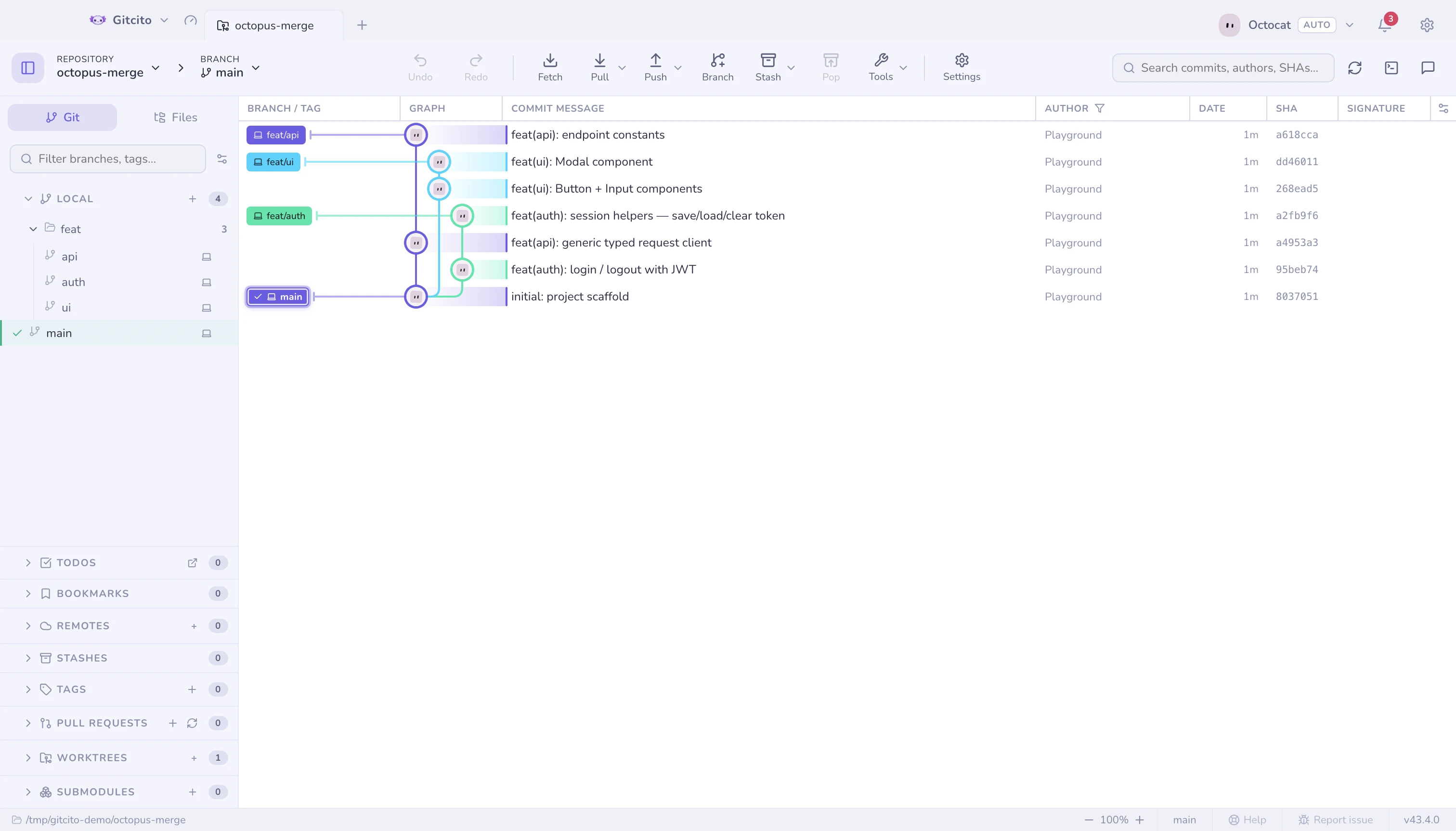
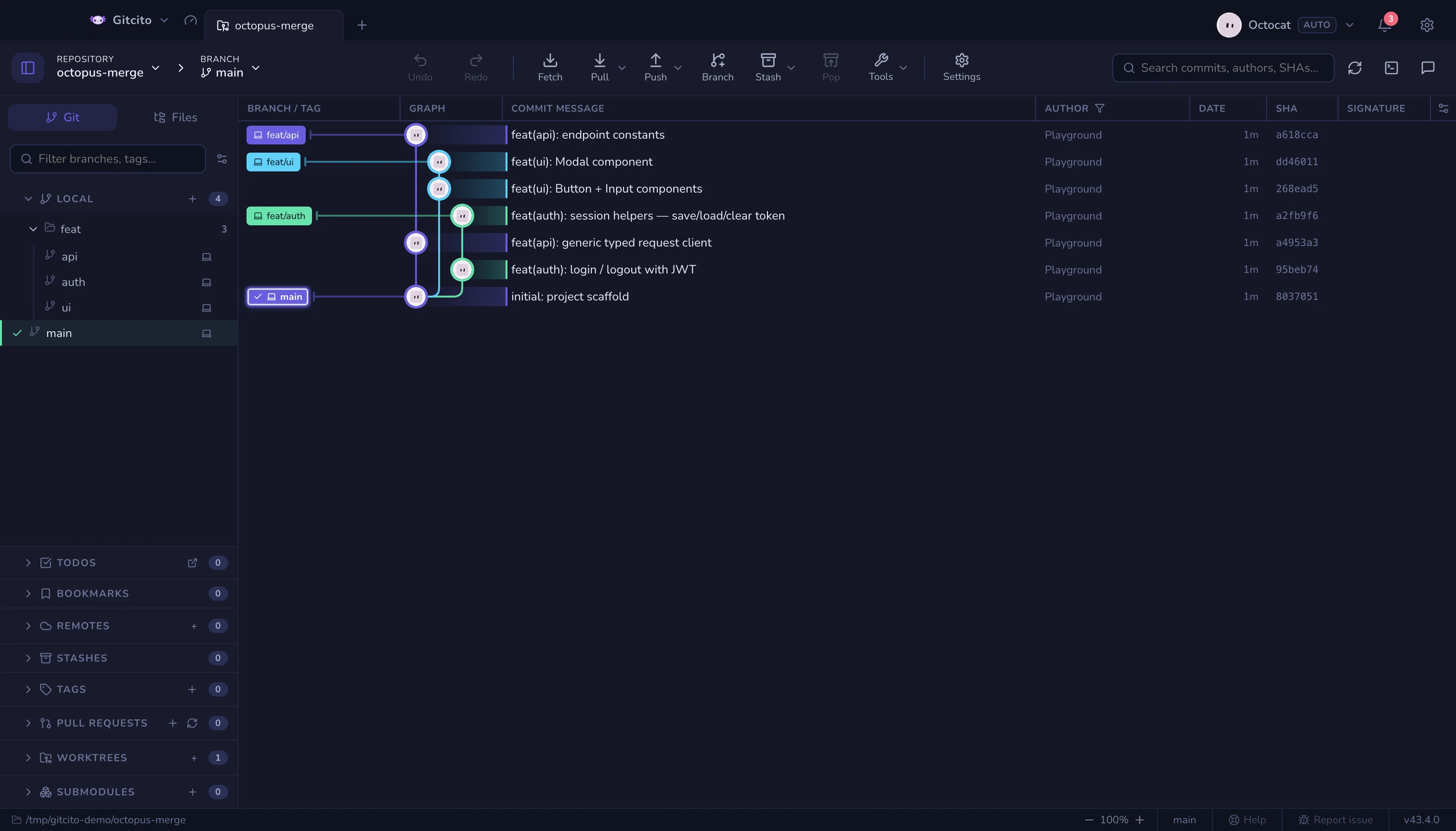
Ramas, fusiones y fusiones pulpo dibujadas como es debido, en claro o en oscuro. El renderizado va por ventanas, así que un repositorio con cien mil commits se desplaza igual que uno con cien.
 |
 |
Moverse por él
- ↑ ↓ (o j k) recorren la selección.
- ⌘/Ctrl+clic mete o saca un commit de una selección múltiple; ⇧+clic coge un rango. Con varios seleccionados, haz clic derecho para hacerles cherry-pick sobre la rama actual, aplastar un tramo contiguo, exportar un único parche combinado, o copiar sus SHA.
- Los commits que llegaron en tu último fetch o pull se marcan como nuevos. Los que aún no están en la rama activa se ven algo translúcidos hasta que un pull los incorpora.
- Clic derecho en un commit para Enmendar, Deshacer, Restablecer al commit… y Ver en GitHub, además de checkout, cherry-pick, revert, rama, etiqueta y copiar. Las acciones inseguras siguen visibles y se deshabilitan.
Que muestre lo que tú quieres
El enfoque del grafo decide cuánto historial se dibuja — Ajustes → Temas → Grafo, o el menú del engranaje en la cabecera del grafo. Todo lo dibuja entero; Historial lineal (first-parent) deja sólo el tronco; Ocultar ramas fusionadas deja el tronco más las ramas aún sin fusionar; Modo solo deja tu rama, tus ramas favoritas y la rama por defecto.
Sólo filtra lo que el log ya ha cargado. Ocultar ramas fusionadas se fía de la respuesta de git a «ya está contenida en la rama actual», así que cambiar de rama cambia lo que esconde — y conserva todo commit al que aún apunte una etiqueta o una ref que no reconozca, que es justo lo que deja atrás una rama borrada. Historial lineal y Modo solo son más bruscos: una etiqueta o un stash que vivan en un commit que ocultan se van con él.
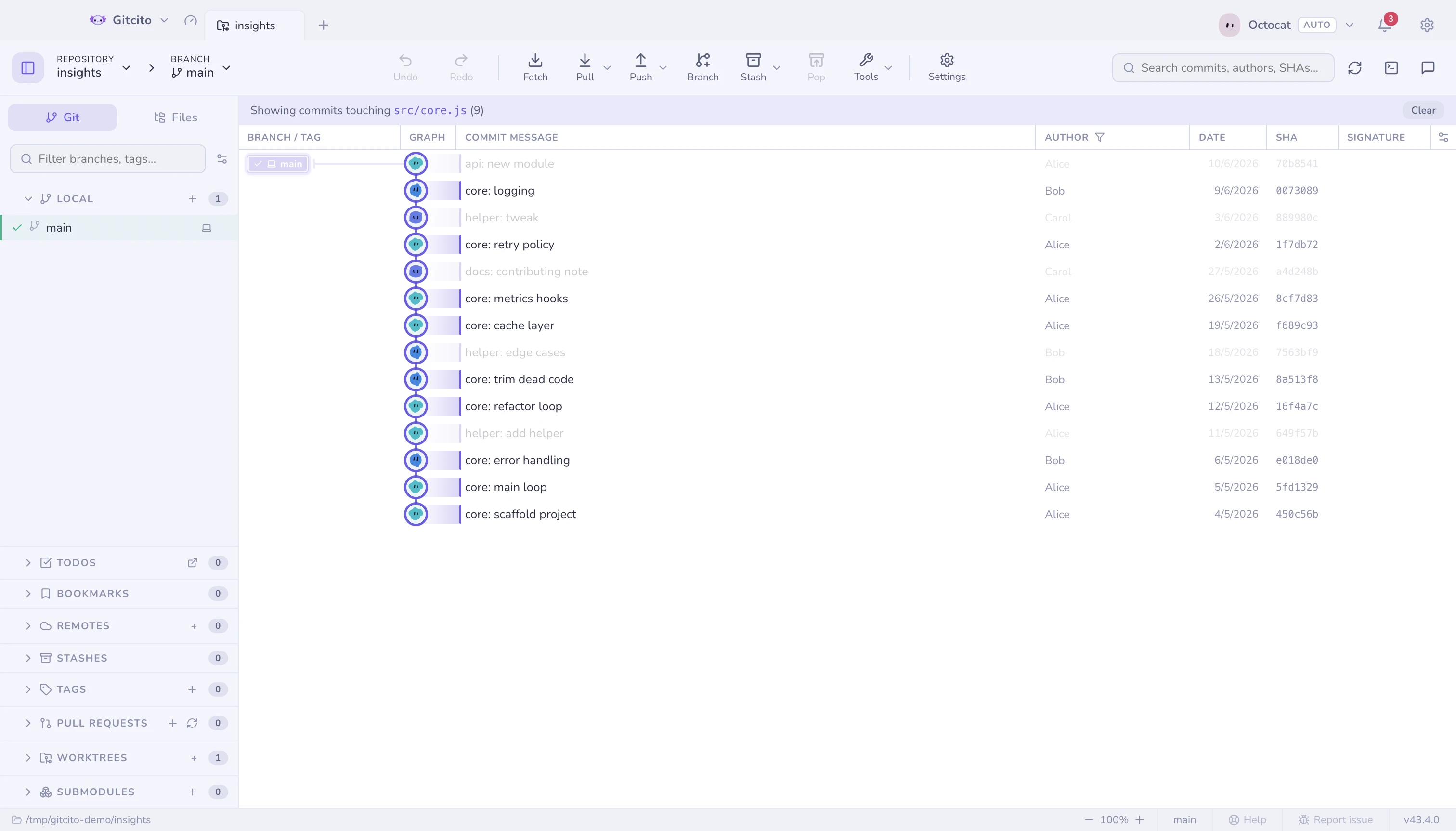
Filtrar por ruta: clic derecho en un archivo o carpeta → Filtrar el grafo por esta ruta, y sólo se quedan encendidos los commits que la tocaron.
- Columnas: muestra, esconde, redimensiona y reordena las columnas de rama, mensaje, autoría, fecha, SHA, firma y despliegue.
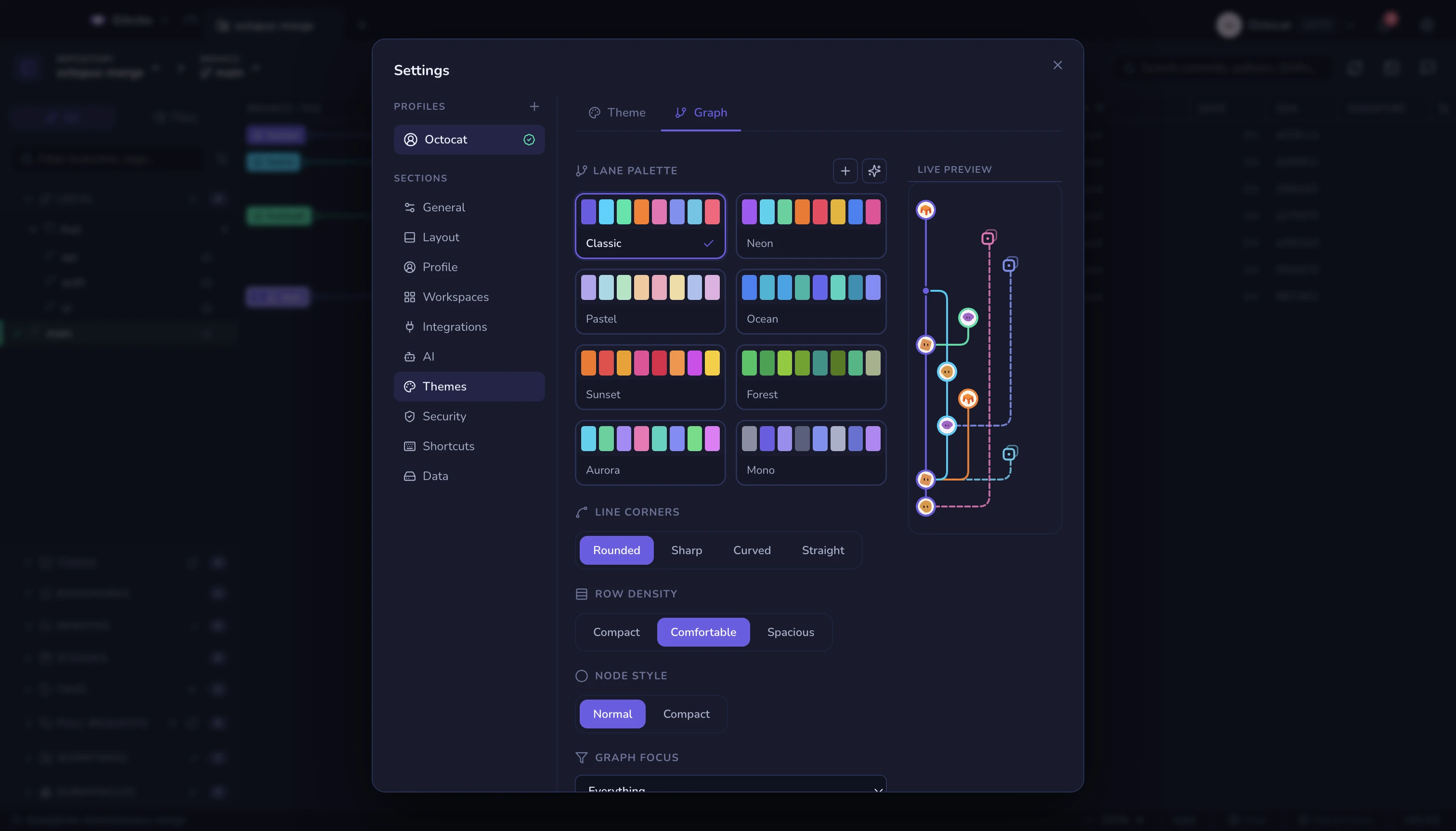
- Estilo: Ajustes → Temas → Grafo — paleta de carriles (8 integradas, personalizada o generada por IA), estilo de las esquinas, densidad de filas y grosor de línea, con una vista previa en miniatura en vivo.
Dónde se sientan los stashes
Un stash se dibuja como una fila propia, colgando del commit del que se tomó en un espolón discontinuo para no desplazar el tronco. Va en la fila justo encima de ese commit padre, no en el hueco que le tocaría por su propia marca de tiempo.
Su marca es una caja de archivo en un marco de puntos — el mismo símbolo de archivo que usan la lista de stashes, la paleta de comandos y la cabecera de detalles, para que el grafo nombre un stash como el resto de la app. El marco de puntos es lo que lo separa de un commit: al sentarse una fila por encima de su padre, la forma tiene que decir «esto no forma parte de la rama».
Un stash casi siempre es más reciente que el commit sobre el que se sienta, así que ordenar por fecha lo subiría entre commits que no tienen nada que ver y estiraría el cable a lo ancho de medio grafo. El padre es la única fila con la que un stash se relaciona de verdad, así que se queda al lado.
El límite: un stash cuyo commit padre no está en la ventana cargada — podado, o más allá del final del log — no tiene ancla, y vuelve al orden por fecha hasta que el padre cargue. Los modos Historial lineal y Modo solo tiran un stash cuyo padre tiran, como se dijo más arriba.
Detalles del commit
Al seleccionar un commit se ven sus archivos modificados (en árbol o en plano),
la autoría, el SHA, los coautores y su firma. La cabecera encima de la lista de archivos parte el recuento por tipo, con los mismos colores que los glifos de las filas. Pasa el cursor para ver el total. Las referencias #123 y las
@menciones se enlazan automáticamente a tu hosting.
La lista de archivos se selecciona en grupo con los gestos habituales (clic con ⌘/Ctrl, clic con ⇧, ⇧+↑/↓). Clic derecho sobre la selección → Restaurar {n} archivos al árbol de trabajo toma esos archivos exactamente como estaban en este commit: tras una única confirmación sobrescribe las copias de trabajo, sin tocar HEAD ni el índice.
Ver también: Blame e historial de archivo · Búsqueda · Máquina del tiempo