
Ejecutar y depurar
Gitcito lee tu .vscode/launch.json — el de la raíz y los anidados que haya,
agrupados con separadores — y ejecuta la configuración que elijas en el terminal
integrado.
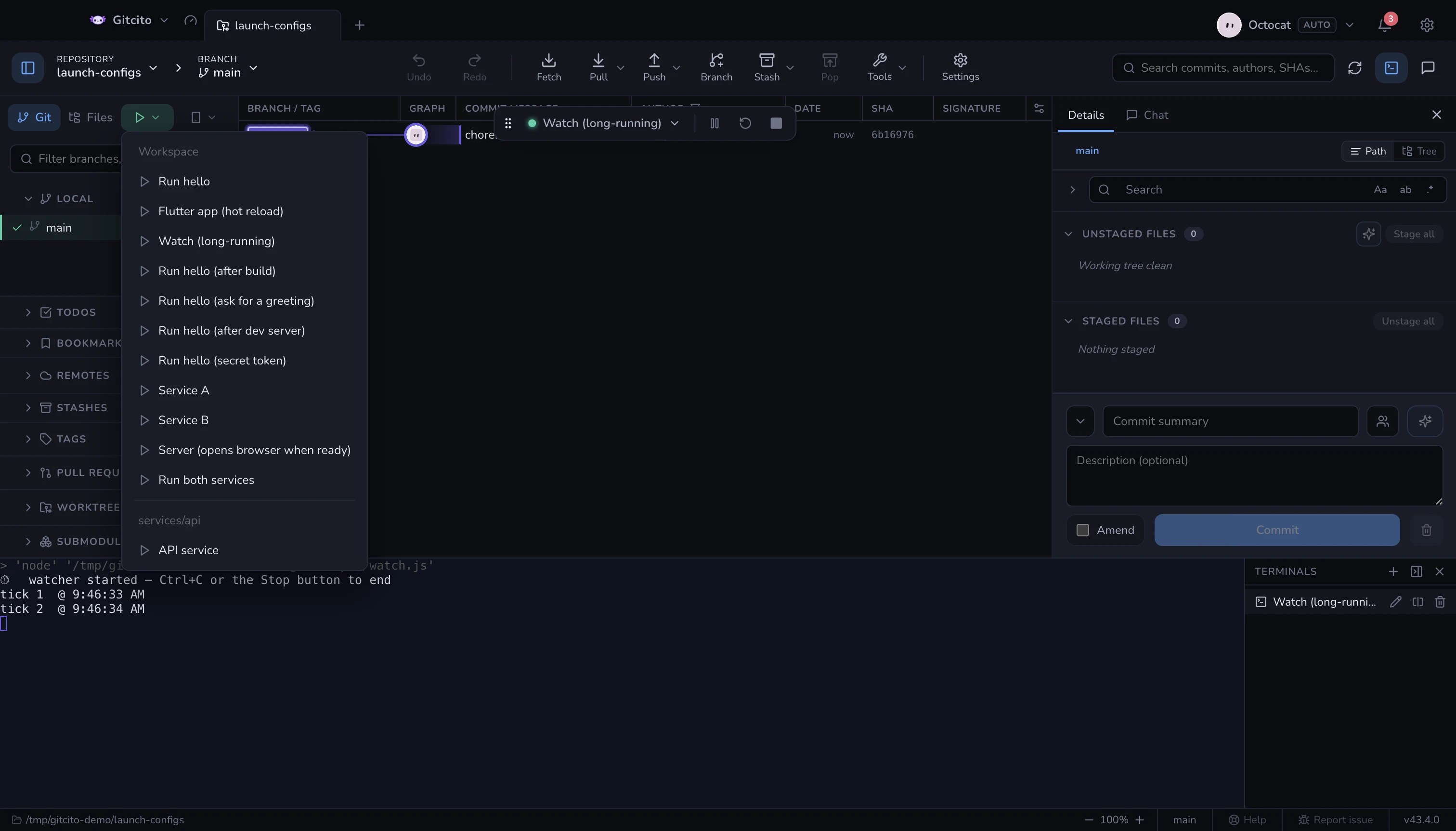
- Las variables de VS Code se resuelven (
${workspaceFolder}y compañía). - El
preLaunchTaskde una configuración se ejecuta primero. - Los valores
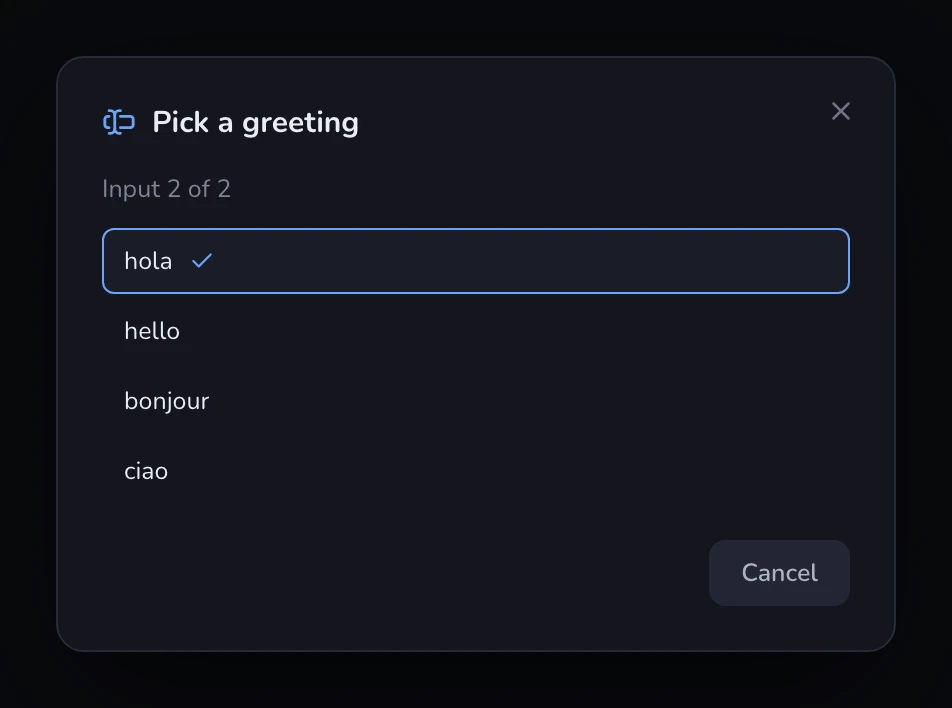
${input:…}se preguntan de forma interactiva antes de lanzar (promptStringypickString). UnpickStringmuestra sus opciones como un selector real con el valor por defecto preseleccionado; unpromptStringmarcadopasswordse enmascara. - Las tareas
isBackground(watchers, servidores de desarrollo) se ejecutan desacopladas, así que nunca bloquean el lanzamiento. - Los compounds ejecutan cada miembro como su propia sesión paralela,
en un terminal dividido con el nombre del compound — un panel por miembro,
exactamente como las sesiones de depuración de VS Code. Con
stopAll: true, parar un miembro los para a todos. Las tareas que comparten varios miembros se ejecutan una sola vez, en su propio panel, antes de que arranquen los miembros — un prompt de subir versión pregunta una vez, no una por miembro. Ese panel se cierra solo si todo va bien y se queda abierto si falla. - Se respeta
serverReadyAction: cuando la salida de la sesión coincide con el patrón configurado, la URL anunciada se abre en tu navegador (openExternally;debugWithChrome/debugWithEdgetambién abren el navegador — Gitcito no puede adjuntarle un depurador).
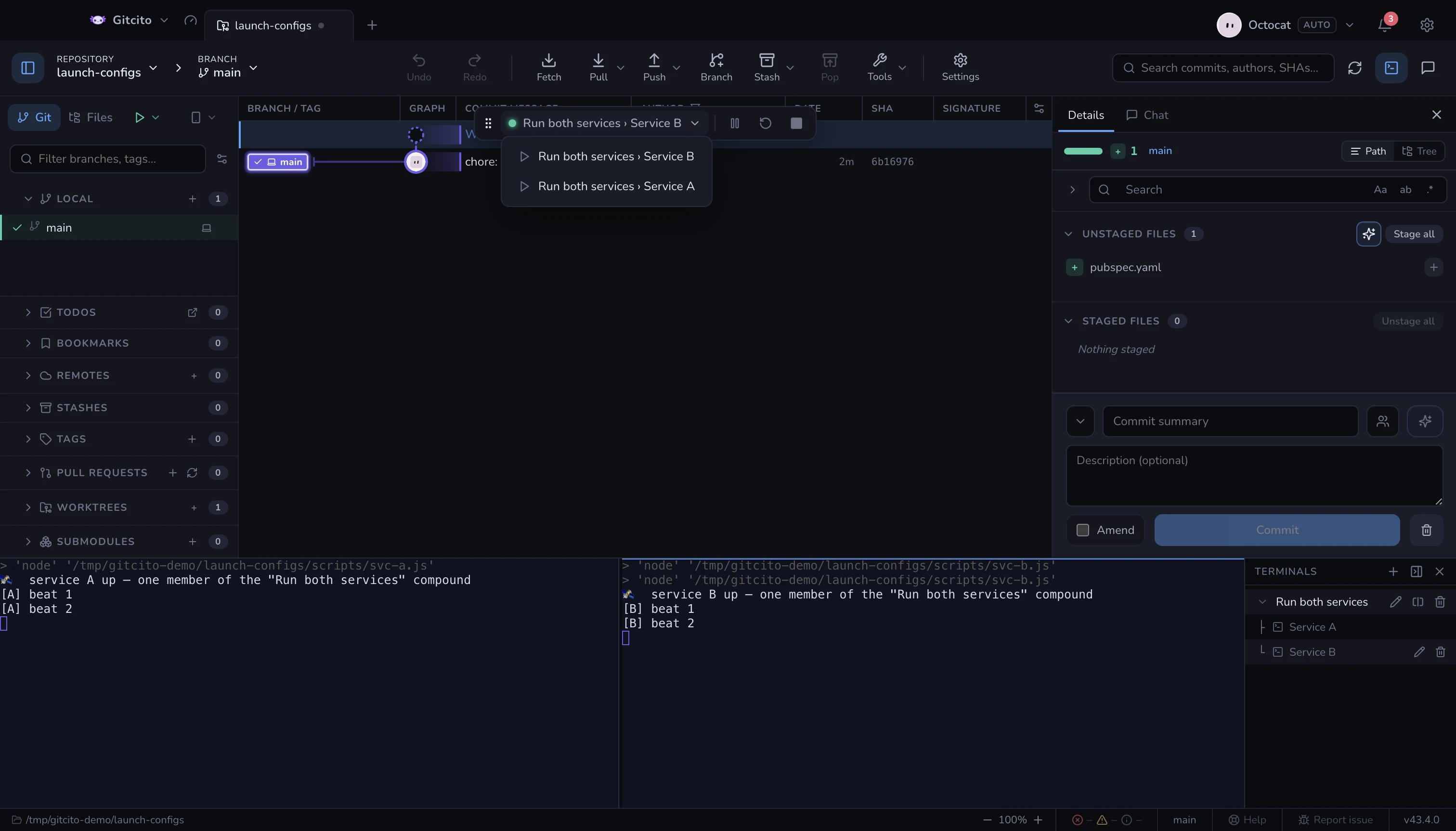
Una barra flotante te da pausar / reanudar, reiniciar, parar, y alterna entre las sesiones en marcha.
Actívalo en Ajustes → General → Habilitar launch.json. El botón LAUNCH aparece junto a las pestañas Git / Ficheros.
Un miembro de un compound se muestra como compound › miembro, y reiniciarlo reinicia solo ese miembro. Si la barra tapa algo que necesitas, arrástrala a un lado por su asa — la posición se recuerda, y un doble clic en el asa la vuelve a centrar.
Lo que Gitcito deliberadamente no hace: ejecuta tus programas en terminales
reales, pero no es un depurador — sin puntos de interrupción, sin inspección de
variables, sin Debug Adapter Protocol. Las configuraciones de solo attach
funcionan cuando llevan un preLaunchTask (la tarea es el trabajo); un attach
puro no tiene nada que ejecutar.
Acciones en caliente — la vía rápida junto a Reiniciar
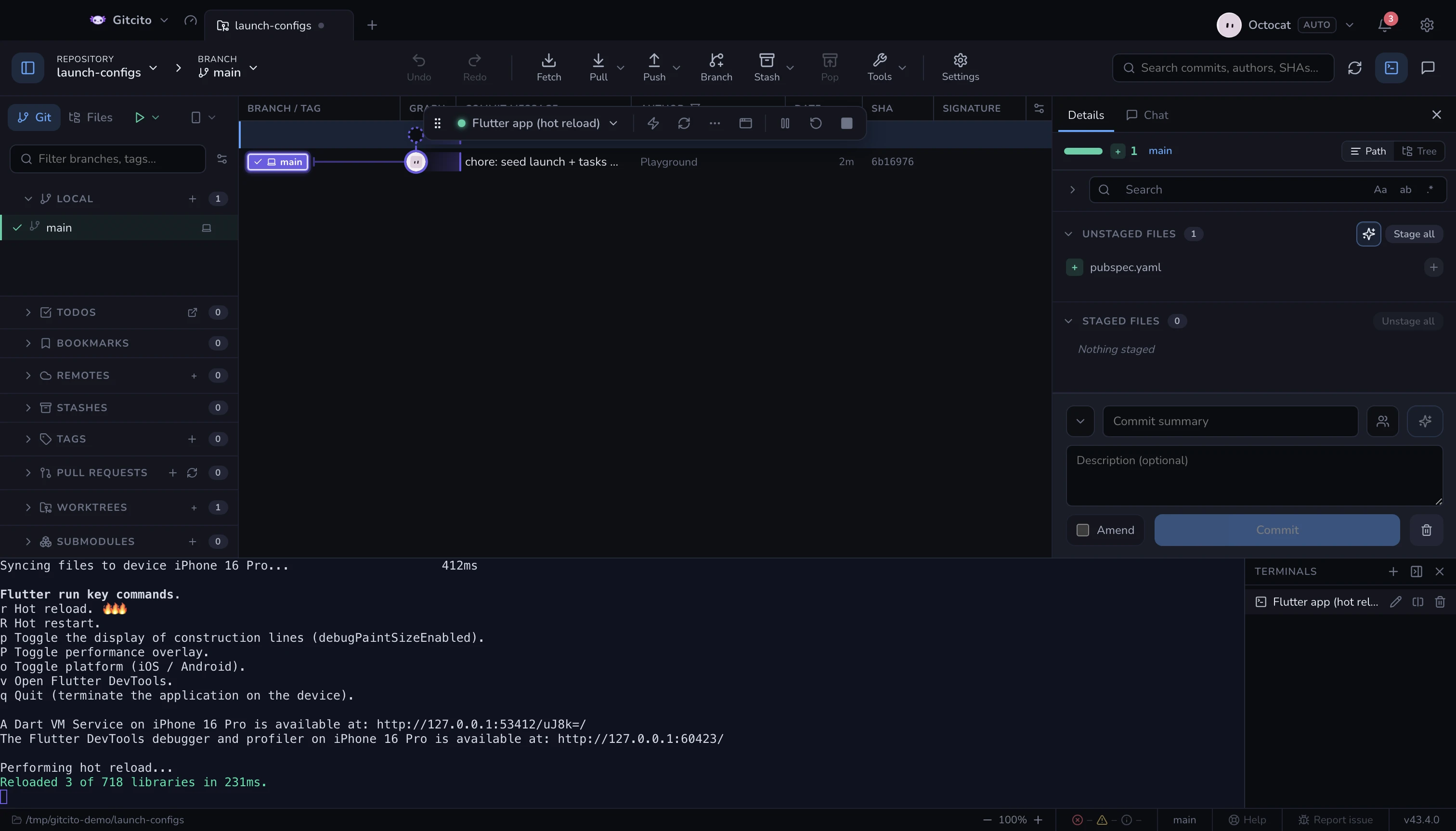
La mayoría de los runtimes de desarrollo ya recargan con una tecla: flutter run
con r, Metro con r, nodemon con rs ⏎, y Vitest vuelve a ejecutar la
suite con a. Reiniciar la configuración de lanzamiento para lograr lo mismo
es el camino lento: mata el proceso, vuelve a ejecutar cada preLaunchTask y
tira por la borda el estado de la app.
Por eso Gitcito lee el comando que la configuración lanza de verdad — siguiendo
un npm run dev hasta los scripts de tu package.json — y pone las teclas de
ese runtime en la barra de depuración. Al pulsar una, la tecla se escribe en la
entrada estándar de la sesión, exactamente como si la hubieras tecleado tú en el
terminal.
| Runtime | Botones | Detrás de ⋯ |
|---|---|---|
Flutter (flutter run) |
Recarga en caliente r, reinicio en caliente R |
debug paint, capa de rendimiento, cambio de plataforma, DevTools |
| Expo | Recargar r |
menú de desarrollo, depurador |
| Metro / React Native | Recargar r |
menú de desarrollo, depurador |
| Vite (dev, serve, preview) | Reiniciar el servidor r ⏎ |
abrir el navegador, ver las URL, limpiar la consola |
| nodemon | Reiniciar rs ⏎ |
— |
| Vitest (modo watch) | Ejecutar todas a, ejecutar las fallidas f |
actualizar snapshots |
Jest (--watch) |
Ejecutar todas a, ejecutar las fallidas f |
solo los archivos modificados, actualizar snapshots |
Mocha (--watch) |
Reejecutar rs ⏎ |
— |
AVA (--watch) |
Ejecutar todas r ⏎, actualizar snapshots u ⏎ |
— |
dotnet watch |
Forzar el reinicio Ctrl+R |
— |
Wrangler (wrangler dev) |
Abrir el navegador b |
DevTools, local/remoto, limpiar la consola |
Los runtimes que recargan solos no reciben botones: node --watch, ng serve,
tsc --watch, cargo watch, next dev, webpack-dev-server. Un botón que
envía una tecla que nadie lee es peor que no tener botón, porque parece que ha
funcionado.
Los límites. La detección es textual: busca el nombre del programa en la línea de comandos, así que una configuración que arranca tu servidor a través de un script envoltorio que Gitcito no puede leer no obtiene nada. Tampoco hay acuse de recibo: el botón parpadea, y la salida del propio proceso es la respuesta real. Una sesión pausada o terminada no acepta entrada, así que los botones se deshabilitan.
Cuando la suposición falla, dilo en la propia configuración:
{
  "name": "API (watch)",
  "type": "node-terminal",
  "command": "./scripts/dev.sh",
  "gitcito": { "hotActions": [{ "label": "Reload", "send": "r", "icon": "reload" }] }
}
send se escribe tal cual — termínalo con \n para una CLI que espera Enter.
icon es opcional: reload, restart, rerun, failed, snapshot, menu, debugger,
browser, clear, paint, perf, platform, devtools, urls.
Un array hotActions vacío desactiva los botones para esa configuración.
Destino de ejecución — en qué dispositivo se lanza
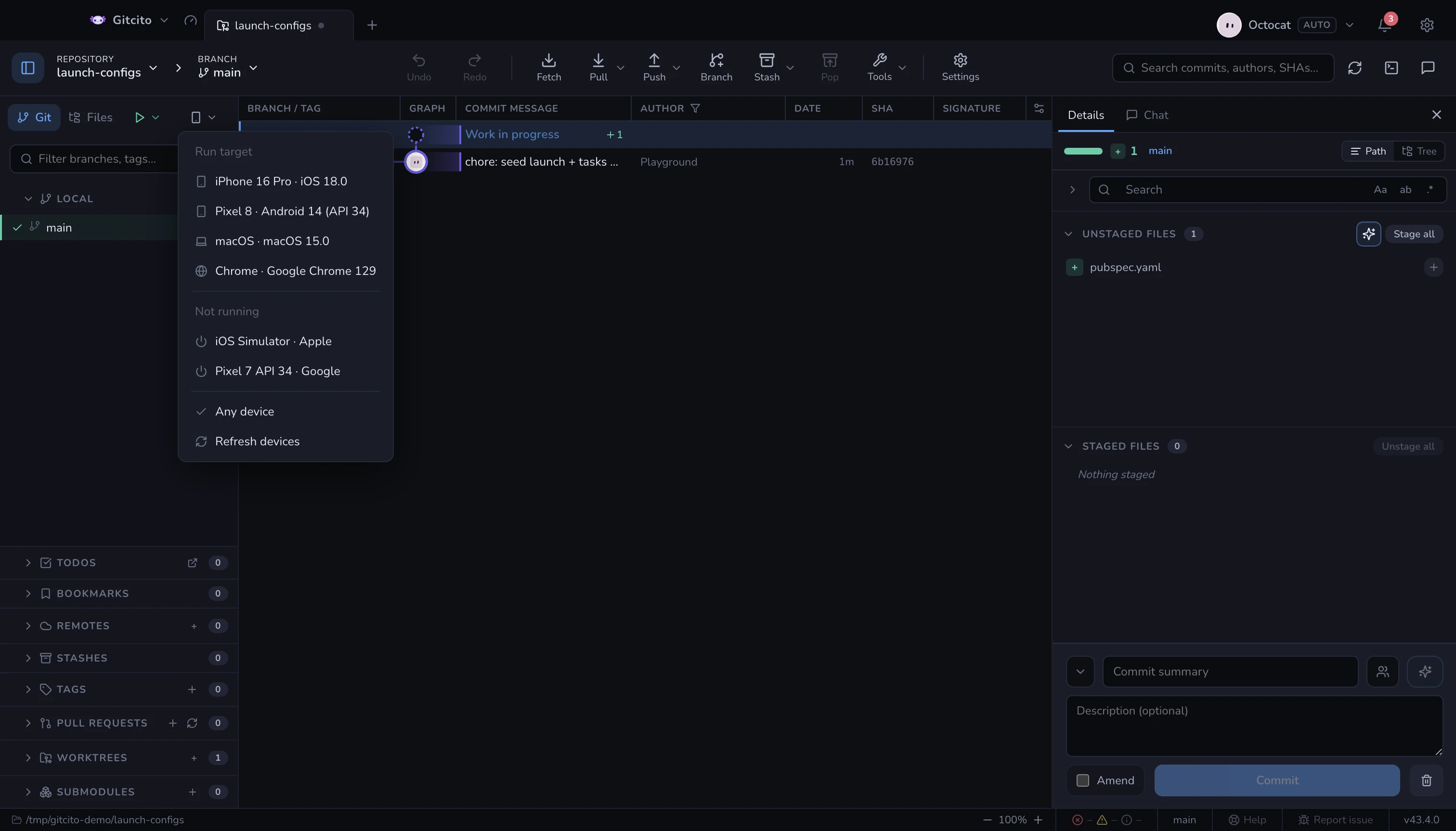
A una configuración que compila una app móvil hay que decirle dónde ejecutarla. Esa elección no es solo de Flutter — React Native, Expo, Capacitor y xcodebuild también aceptan un destino, y cada uno lo escribe distinto — así que Gitcito la pregunta una vez, junto a la pestaña LAUNCH, y escribe la respuesta en la forma que lee el runtime de esa configuración. El selector solo aparece si alguna configuración del repositorio admite un dispositivo.
De dónde sale la lista — de las herramientas del SDK que tenga la máquina, consultadas en paralelo:
| Herramienta | Aporta | Se consulta |
|---|---|---|
flutter devices / flutter emulators |
todo, ya normalizado | si la carpeta tiene pubspec.yaml |
xcrun simctl |
simuladores iOS, arrancados y apagados | en macOS |
adb devices |
móviles Android y emuladores ya arrancados | siempre |
emulator -list-avds |
emuladores Android aún apagados | siempre |
El mismo simulador lo reportan hasta tres de ellas, así que las entradas se
fusionan por plataforma y nombre; en caso de empate gana la de Flutter, porque su
id es el que espera flutter run -d. Las herramientas que no están instaladas se
nombran al final del menú: una lista corta debería explicarse sola.
Qué hace la elección:
| Familia | Se escribe como |
|---|---|
| Flutter | -d <id> |
| React Native iOS | --udid <id> |
| React Native Android | --deviceId=<id> |
Expo run:ios / run:android |
--device <id> |
| Capacitor / Ionic | --target <id> |
| xcodebuild | -destination id=<id> |
| cualquier otra | solo entorno |
Toda configuración lanzada recibe además GITCITO_DEVICE_ID,
GITCITO_DEVICE_NAME y GITCITO_DEVICE_PLATFORM en su entorno, más
ANDROID_SERIAL cuando el destino es un Android real. Eso es lo que permite que
un script envoltorio, una tarea de Gradle o un adb suelto apunten al mismo
móvil sin que Gitcito reescriba nada.
Arrancar un dispositivo apagado. Todo lo que está bajo Sin arrancar se
inicia al elegirlo: flutter emulators --launch, xcrun simctl boot (y la
ventana del Simulator), o emulator -avd desacoplado — así cerrar Gitcito no se
lleva por delante tu emulador de Android.
Los límites. Una configuración que ya nombra un dispositivo — un -d
explícito, un --simulator, el deviceId de Dart-Code — se deja intacta: el
selector nunca pisa lo que escribió el autor. Un id que necesitaría comillas cae
al entorno en vez de arriesgar una línea de comandos rota. El menú se filtra por
lo que tus configuraciones pueden alcanzar, así que un repositorio solo-Android
nunca te ofrece un iPhone. Y la lista es una foto fija: conecta un móvil y pulsa
Actualizar.
La elección se recuerda por repositorio, y se olvida cuando ese dispositivo deja de existir.
Ver también: Terminal integrado
Valores de campos desde JSON y YAML
Un campo puede mostrar la versión actual o rellenar un valor desde un archivo del proyecto. Gitcito lee el archivo al pulsar Launch, antes de mostrar los campos. No requiere extensiones de VS Code.
Añade fileValues a un campo promptString o pickString. Cada valor define una ruta relativa a la carpeta de la configuración de lanzamiento y una propiedad separada por puntos. Usa ${fileValue:name} en description o default. Un default vacío mantiene el campo opcional.
{
  "id": "version",
  "type": "promptString",
  "description": "Current: ${fileValue:version} (${fileValue:build})",
  "default": "",
  "fileValues": {
    "version": { "file": "version.yaml", "key": "settings.base.MARKETING_VERSION" },
    "build": { "file": "version.yaml", "key": "settings.base.CURRENT_PROJECT_VERSION" }
  }
}
Admite archivos JSON, YAML e YML dentro de esa carpeta, de hasta 1 MiB, y valores de texto, números o booleanos. Archivos ausentes, datos inválidos, propiedades inexistentes o rutas externas detienen el lanzamiento con un error. No ejecuta comandos ni expresiones JavaScript. Cada nuevo lanzamiento relee los archivos; Restart reutiliza las respuestas anteriores. Son campos propios de Gitcito; VS Code no los resuelve de forma nativa.