
실행과 디버그
Gitcito는 여러분의 .vscode/launch.json을 읽어서 — 루트에 있는 것과 중첩된 것
모두를, 구분선으로 묶어서 — 고른 구성을 내장 터미널에서 실행해요.
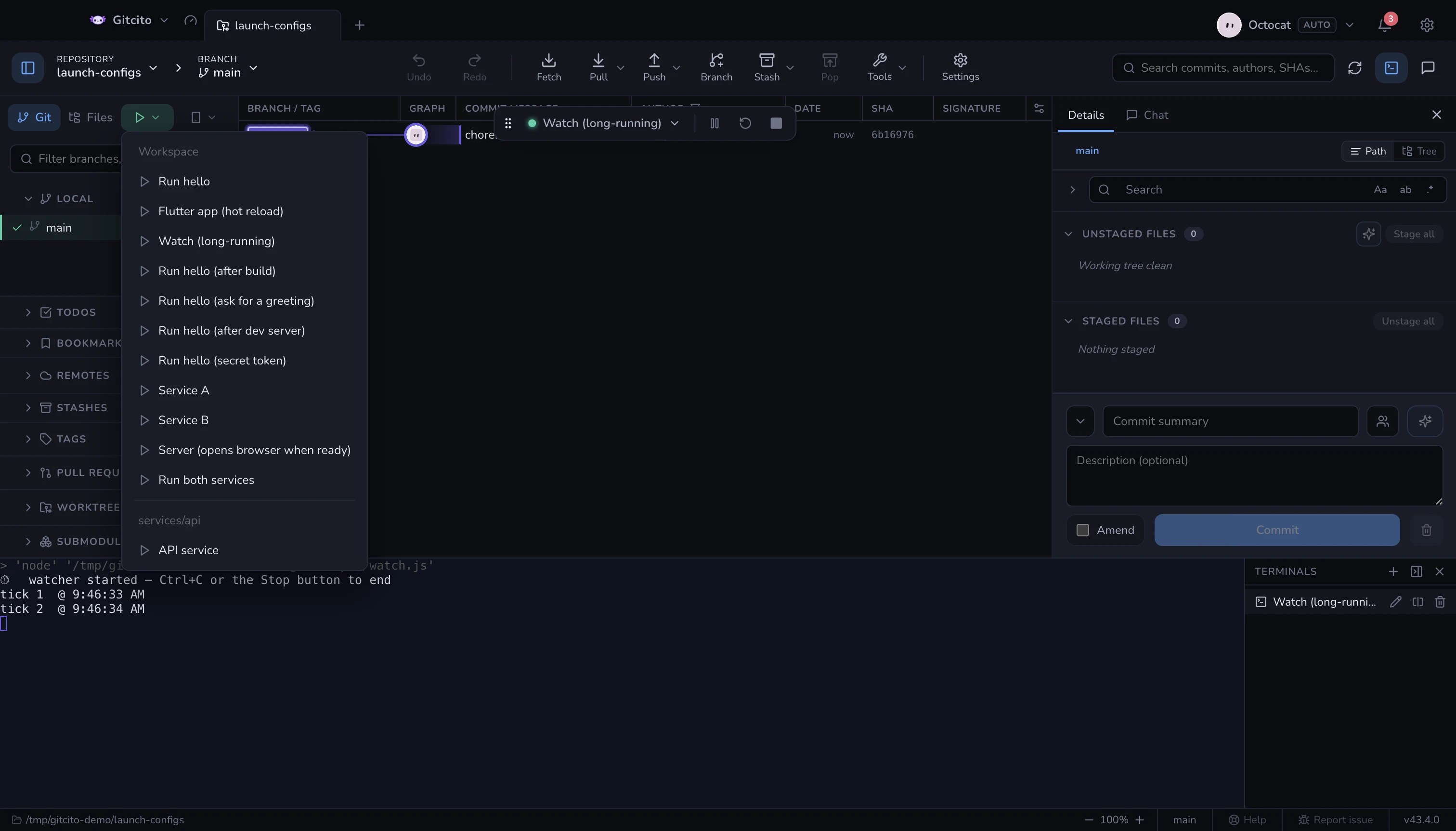
- VS Code 변수가 해석돼요(
${workspaceFolder}및 그 친구들). - 구성의 **
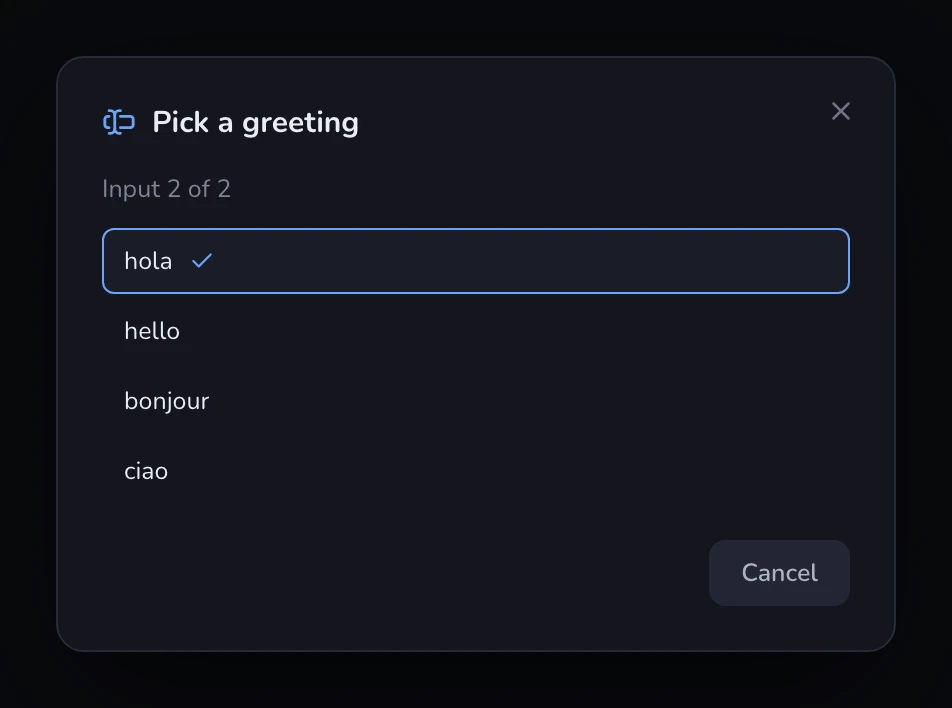
preLaunchTask**가 먼저 실행돼요. ${input:…}값은 실행 전에 대화형으로 물어봐요(promptString과pickString).pickString은 기본값이 미리 선택된 진짜 선택기로 옵션을 보여줍니다.password로 표시된promptString은 입력이 가려집니다.isBackground작업(감시자, 개발 서버)은 분리되어 실행되므로 실행을 막지 않아요.- 컴파운드는 각 멤버를 저마다의 병렬 세션으로 실행합니다 — 컴파운드
이름이 붙은 하나의 분할 터미널에서 멤버마다 한 창씩, VS Code의 디버그 세션과
똑같습니다.
stopAll: true면 하나를 중지할 때 모두 중지됩니다. 여러 멤버가 공유하는 작업은 멤버가 시작되기 전에 전용 창에서 한 번만 실행됩니다 — 버전 올림 프롬프트는 멤버마다가 아니라 한 번만 묻습니다. 이 창은 성공하면 스스로 닫히고, 실패하면 열려 있습니다. - **
serverReadyAction**을 지원합니다: 세션 출력이 설정한 패턴과 일치하면 알려진 URL을 브라우저에서 엽니다 (openExternally;debugWithChrome/debugWithEdge도 브라우저만 엽니다 — Gitcito는 디버거를 붙일 수 없습니다).
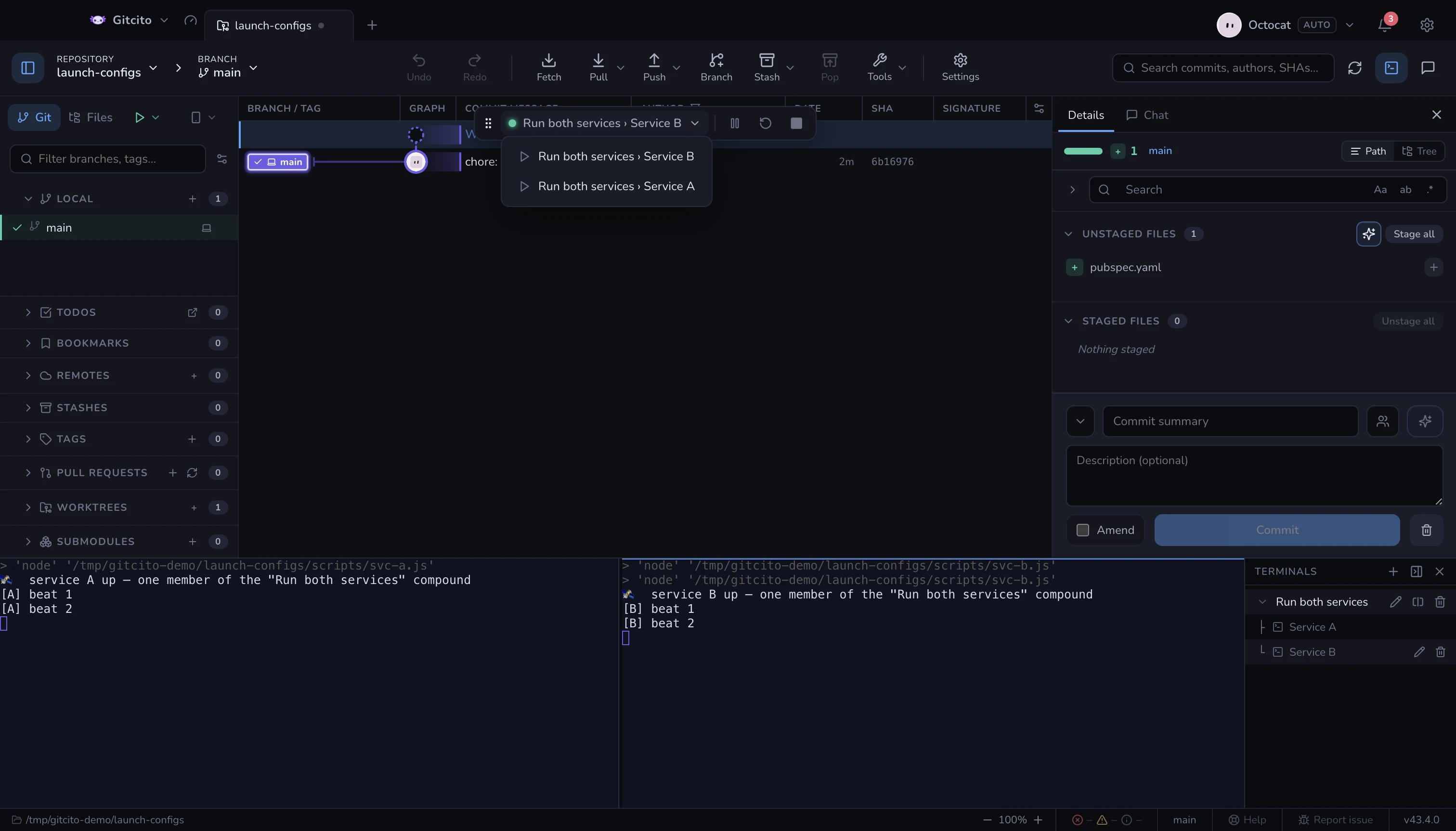
떠 있는 도구 모음에서 일시 정지 / 재개, 재시작, 중지를 할 수 있고, 실행 중인 세션 사이를 오갈 수 있어요.
설정 → 일반 → launch.json 활성화에서 켜세요. Git / 파일 탭 옆에 LAUNCH 버튼이 나타나요.
컴파운드 멤버는 컴파운드 › 멤버로 표시되며, 재시작은 그 멤버만 재시작합니다. 툴바가 필요한 것을 가리면 그립을 잡아 옆으로 드래그하세요 — 위치는 기억되며, 그립을 더블 클릭하면 다시 가운데로 돌아옵니다.
Gitcito가 의도적으로 하지 않는 것: 프로그램을 실제 터미널에서 실행하지만
디버거는 아닙니다 — 중단점도, 변수 검사도, Debug Adapter Protocol도 없습니다.
attach 전용 구성은 preLaunchTask를 가질 때 동작합니다(작업이 곧 일입니다).
순수한 attach는 실행할 것이 없습니다.
핫 작업 — 「다시 시작」 옆의 빠른 길
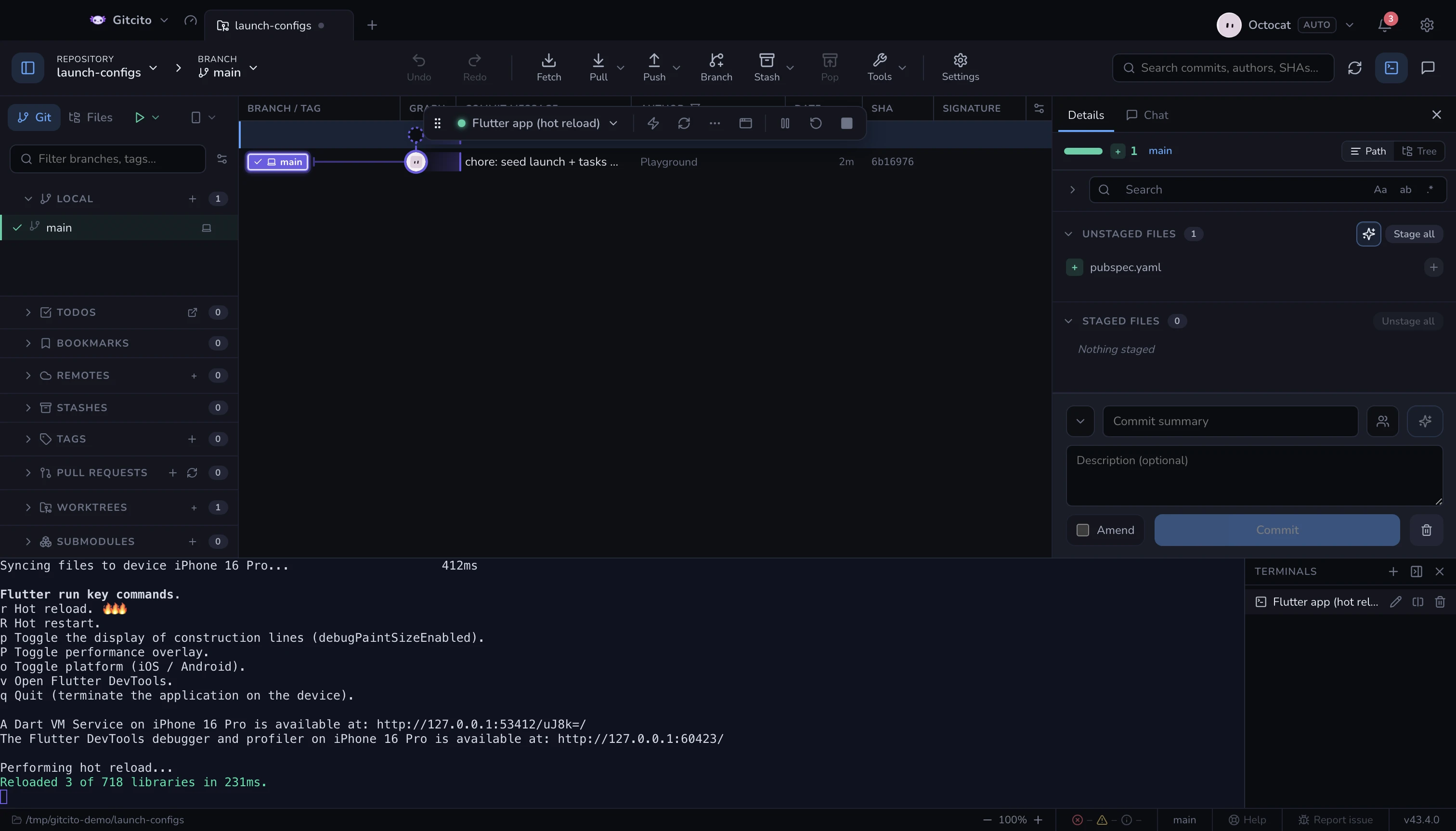
대부분의 개발 런타임은 이미 키 하나로 다시 불러옵니다. flutter run은 r,
Metro는 r, nodemon은 rs ⏎, Vitest는 a로 스위트를 다시 실행합니다.
같은 결과를 얻으려고 실행 구성을 다시 시작하는 것은 느린 길입니다 — 프로세스를
죽이고, 모든 preLaunchTask를 다시 돌리고, 앱의 상태를 버립니다.
그래서 Gitcito는 구성이 실제로 실행하는 명령을 읽고 — npm run dev는
package.json의 스크립트까지 따라갑니다 — 그 런타임의 키를 디버그 툴바에
올립니다. 누르면 그 키가 세션의 표준 입력에 쓰입니다. 터미널에 직접 입력한 것과
똑같습니다.
| 런타임 | 버튼 | ⋯ 안에 |
|---|---|---|
Flutter(flutter run) |
핫 리로드 r, 핫 리스타트 R |
디버그 페인트, 성능 오버레이, 플랫폼 전환, DevTools |
| Expo | 다시 불러오기 r |
개발자 메뉴, 디버거 |
| Metro / React Native | 다시 불러오기 r |
개발자 메뉴, 디버거 |
| Vite(dev, serve, preview) | 서버 다시 시작 r ⏎ |
브라우저에서 열기, URL 표시, 콘솔 지우기 |
| nodemon | 다시 시작 rs ⏎ |
— |
| Vitest(watch 모드) | 전체 다시 실행 a, 실패 다시 실행 f |
스냅샷 업데이트 |
Jest(--watch) |
전체 다시 실행 a, 실패 다시 실행 f |
변경된 파일만, 스냅샷 업데이트 |
Mocha(--watch) |
다시 실행 rs ⏎ |
— |
AVA(--watch) |
전체 다시 실행 r ⏎, 스냅샷 업데이트 u ⏎ |
— |
dotnet watch |
강제 다시 시작 Ctrl+R |
— |
Wrangler(wrangler dev) |
브라우저에서 열기 b |
DevTools, 로컬/원격, 콘솔 지우기 |
스스로 다시 불러오는 런타임에는 버튼을 주지 않습니다 — node --watch,
ng serve, tsc --watch, cargo watch, next dev, webpack-dev-server. 아무도
읽지 않는 키를 보내는 버튼은 버튼이 없는 것보다 나쁩니다. 작동한 것처럼 보이기
때문입니다.
한계. 감지는 텍스트 기반입니다. 명령줄의 프로그램 이름을 맞추므로, Gitcito가 읽을 수 없는 래퍼 스크립트로 개발 서버를 띄우는 구성은 아무것도 얻지 못합니다. 키 입력에 대한 확인도 없습니다 — 버튼이 잠깐 반짝일 뿐, 진짜 답은 프로세스 자신의 출력입니다. 일시 중지되었거나 종료된 세션은 입력을 받지 않으므로 버튼이 비활성화됩니다.
추측이 틀렸다면, 구성에 직접 적으세요:
{
  "name": "API (watch)",
  "type": "node-terminal",
  "command": "./scripts/dev.sh",
  "gitcito": { "hotActions": [{ "label": "Reload", "send": "r", "icon": "reload" }] }
}
send는 그대로 기록됩니다 — Enter를 기다리는 CLI라면 \n으로 끝내세요.
icon은 선택입니다: reload, restart, rerun, failed, snapshot, menu, debugger,
browser, clear, paint, perf, platform, devtools, urls.
빈 hotActions 배열은 해당 구성의 버튼을 끕니다.
실행 대상 — 구성이 어느 기기에서 실행되는가
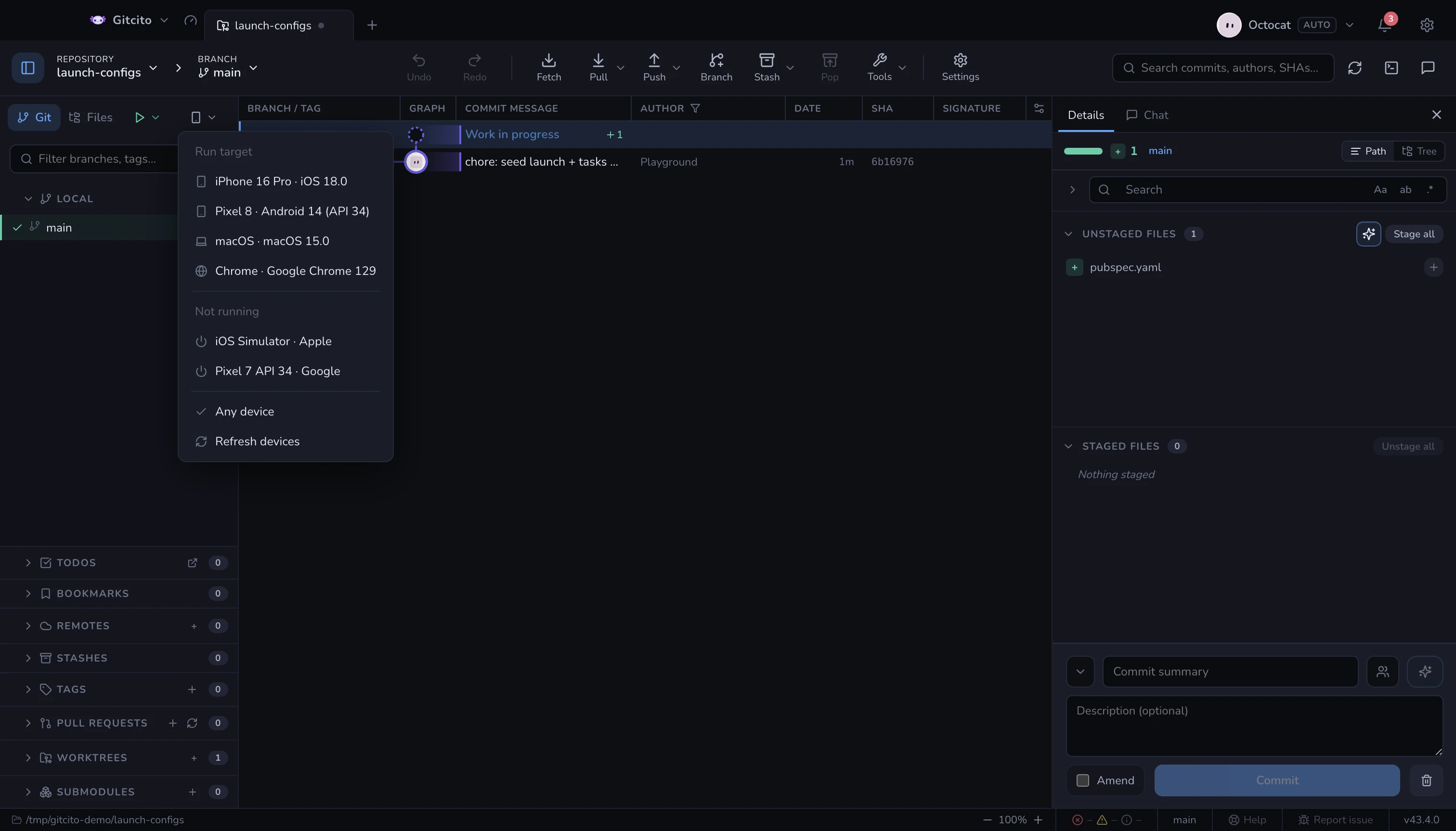
모바일 앱을 빌드하는 구성에는 어디서 실행할지 알려 줘야 합니다. 이 선택은 Flutter만의 것이 아닙니다 — React Native, Expo, Capacitor, xcodebuild 모두 대상을 받고, 저마다 표기가 다릅니다. 그래서 Gitcito는 LAUNCH 탭 옆에서 한 번만 묻고, 그 구성의 런타임이 읽는 형태로 답을 써 넣습니다. 선택기는 저장소의 어떤 구성이 실제로 기기를 받을 수 있을 때만 나타납니다.
목록의 출처 — 이 컴퓨터에 있는 SDK 도구들에게 병렬로 묻습니다:
| 도구 | 제공하는 것 | 묻는 시점 |
|---|---|---|
flutter devices / flutter emulators |
전부, 이미 정규화됨 | 폴더에 pubspec.yaml이 있을 때 |
xcrun simctl |
iOS 시뮬레이터, 실행 중과 꺼진 것 | macOS에서 |
adb devices |
Android 실기기와 이미 켜진 에뮬레이터 | 항상 |
emulator -list-avds |
아직 꺼져 있는 Android 에뮬레이터 | 항상 |
같은 시뮬레이터를 최대 세 도구가 보고하므로 플랫폼과 이름으로 병합합니다.
동점이면 Flutter가 이깁니다 — flutter run -d가 기다리는 것이 그 id이기
때문입니다. 설치되지 않은 도구는 메뉴 아래쪽에 이름으로 적힙니다. 짧은 목록은
스스로를 설명해야 합니다.
선택이 하는 일:
| 계열 | 기록 방식 |
|---|---|
| Flutter | -d <id> |
| React Native iOS | --udid <id> |
| React Native Android | --deviceId=<id> |
Expo run:ios / run:android |
--device <id> |
| Capacitor / Ionic | --target <id> |
| xcodebuild | -destination id=<id> |
| 그 밖의 모든 것 | 환경 변수만 |
실행되는 모든 구성은 환경에 GITCITO_DEVICE_ID, GITCITO_DEVICE_NAME,
GITCITO_DEVICE_PLATFORM을 받고, 대상이 실제 Android 기기라면 ANDROID_SERIAL도
받습니다. 래퍼 스크립트나 Gradle 태스크, 맨 adb가 같은 기기를 맞히는 이유가
바로 이것입니다 — Gitcito가 명령을 다시 쓰지 않고도요.
꺼진 기기 켜기. 실행 중 아님 아래의 항목은 고르면 부팅됩니다:
flutter emulators --launch, xcrun simctl boot(그리고 Simulator 창), 또는
분리 실행되는 emulator -avd — 그래서 Gitcito를 종료해도 Android 에뮬레이터가
같이 죽지 않습니다.
한계. 이미 기기를 명시한 구성 — 명시적 -d, --simulator, Dart-Code의
deviceId — 은 그대로 둡니다. 선택기는 작성자가 쓴 것을 절대 덮어쓰지 않습니다.
셸 따옴표가 필요한 id는 깨진 명령줄을 무릅쓰는 대신 환경 변수로 물러납니다.
메뉴는 당신의 구성이 닿을 수 있는 범위로 걸러지므로, Android 전용 저장소가
iPhone을 권하는 일은 없습니다. 그리고 목록은 스냅숏입니다. 기기를 꽂았다면
기기 새로 고침을 누르세요.
선택은 저장소별로 기억되며, 그 기기가 사라지면 잊힙니다.
함께 보기: 내장 터미널
JSON 및 YAML의 입력값
프로젝트 파일에서 현재 버전을 표시하거나 초기값을 채울 수 있습니다. Gitcito는 실행할 때 입력 필드를 표시하기 전에 파일을 읽습니다. VS Code 확장은 필요하지 않습니다.
promptString 또는 pickString에 fileValues를 추가하세요. 각 값에는 실행 설정 폴더 기준의 상대 경로와 점으로 구분된 속성 경로를 지정합니다. description 또는 default에서 ${fileValue:name}을 사용하세요. default가 비어 있으면 입력은 선택 사항입니다.
{
  "id": "version",
  "type": "promptString",
  "description": "Current: ${fileValue:version} (${fileValue:build})",
  "default": "",
  "fileValues": {
    "version": { "file": "version.yaml", "key": "settings.base.MARKETING_VERSION" },
    "build": { "file": "version.yaml", "key": "settings.base.CURRENT_PROJECT_VERSION" }
  }
}
폴더 안의 1 MiB 이하 JSON, YAML, YML 파일과 문자열, 숫자, 불리언을 지원합니다. 파일이나 속성이 없거나 데이터가 잘못되었거나 경로가 폴더 밖이면 오류와 함께 실행을 중단합니다. 명령이나 JavaScript 표현식은 실행하지 않습니다. 새 실행마다 파일을 다시 읽으며 Restart는 이전 답변을 재사용합니다. VS Code는 이 Gitcito 전용 필드를 기본 지원하지 않습니다.