
키보드와 단축키
어디서든 ? 를 누르면 치트시트가 나와요.
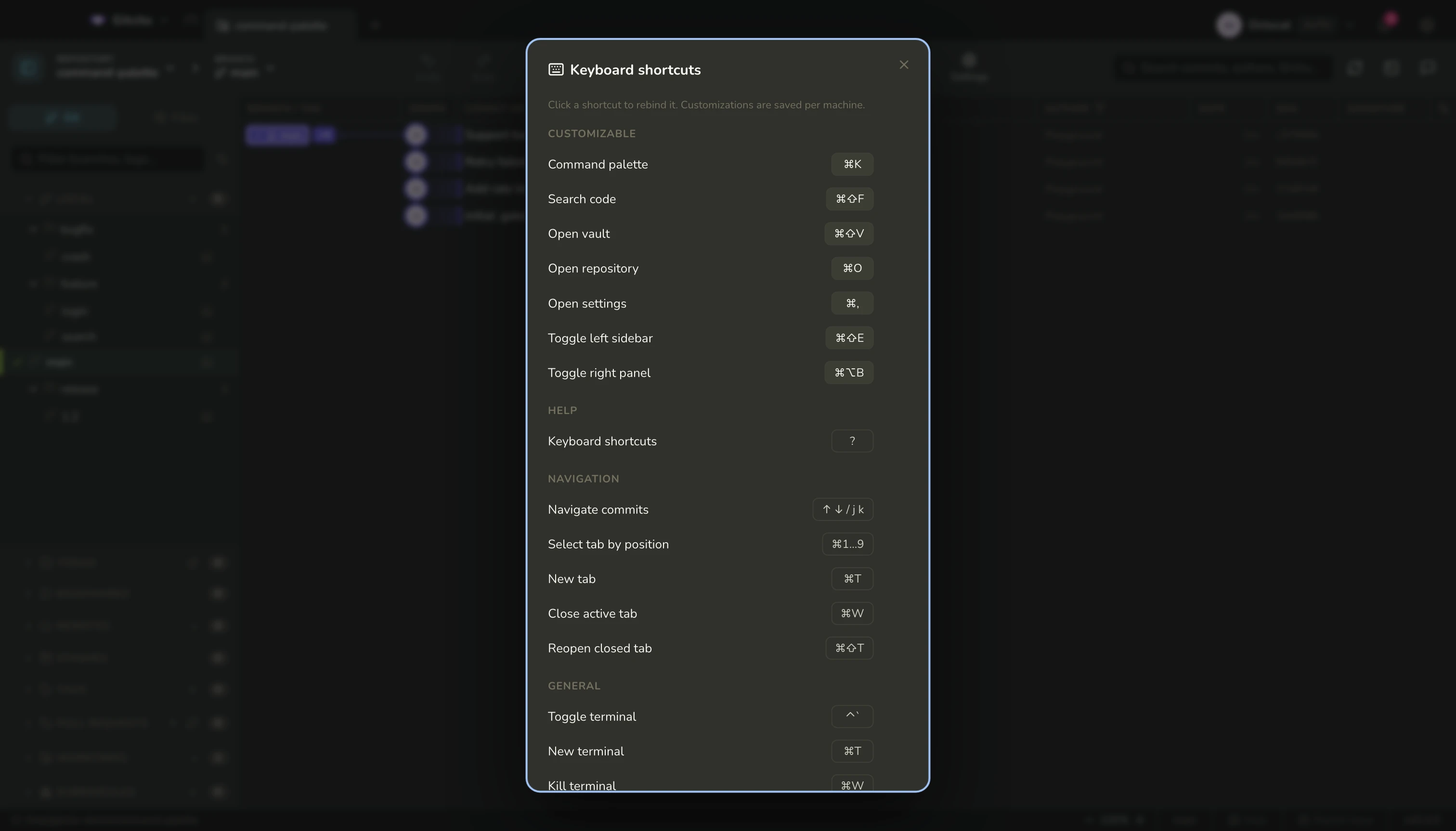
익혀 둘 만한 것들
| 키 | 하는 일 |
|---|---|
| ⌘K | 명령 팔레트 — 브랜치, 커밋, 파일, 동작 |
| ⌘⇧F | 작업 트리 전체에 대한 코드 검색 |
| ⌘⇧V | 금고 |
| ⌘O / Ctrl+O | 저장소 열기 |
| ⌘, / Ctrl+, | 설정 열기 |
| ⌘F | 지금 보고 있는 파일이나 차이 안에서 찾기 |
| ⌘T / Ctrl+T | 새 탭용 저장소 또는 그룹 선택기 열기 |
| ⌘W / Ctrl+W | 활성 탭 닫기 — 남은 탭이 없으면 창 닫기 |
| ⌘1–⌘9 / Ctrl+1–Ctrl+9 | 위치로 탭 전환 |
| ⌘⇧T | 마지막에 닫은 탭 다시 열기 |
| ? | 이 치트시트 |
마우스 없이 움직이기
| 어디서 | 키 |
|---|---|
| 커밋 그래프 | ↑ ↓ 또는 j k |
| 파일 목록 (커밋, WIP, 스태시) | 위와 같음 |
| 타임머신 | ← →, 열 칸씩은 ⇧, Home/End |
| 미션 컨트롤 | ↑↓, 열려면 Enter, 페치/풀은 f/p, 필터는 / |
| 커밋 메시지 상자 | ↑ ↓ 로 최근 메시지를 다시 불러와요 |
다시 지정하기
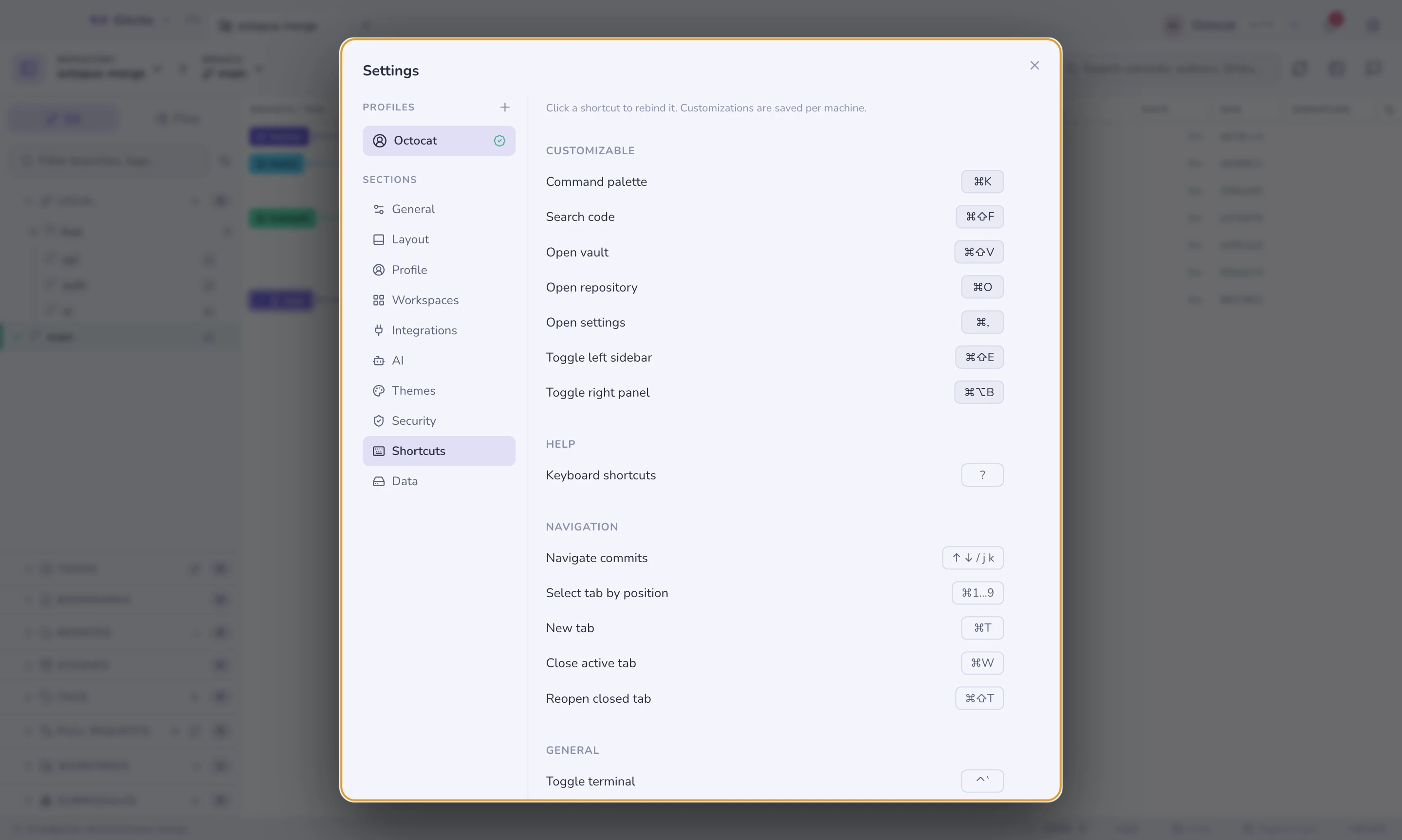
설정 → 단축키. 핵심 이동 단축키(팔레트, 코드 검색, 금고, 저장소 열기, 설정)는 다시 지정할 수 있고, 충돌 감지와 단축키별 초기화가 함께 있어요.
위의 고정 단축키들은 다시 지정할 수 없고, 대상 으로도 거부돼요. 앱은 ⌘T, ⌘W, ⌘1–⌘9, ⌘⇧T, ⌘S, ⌘Z, ⌘⇧Z, ⌘F 를 당신의 설정을 확인하기 전에 먼저 처리하기 때문에, 이 중 하나에 지정한 단축키는 설정된 것처럼 보이고도 결코 동작하지 않아요. 그래서 그중 하나를 고르면 편집기가 받아들이는 대신 그렇다고 알려 줘요.
함께 보기: 명령 팔레트와 검색