
저장소별 설정
도구 모음의 도구들 옆에 있는 톱니바퀴를 누르면 앱이 아니라 이 저장소에 속한 설정이 열려요.
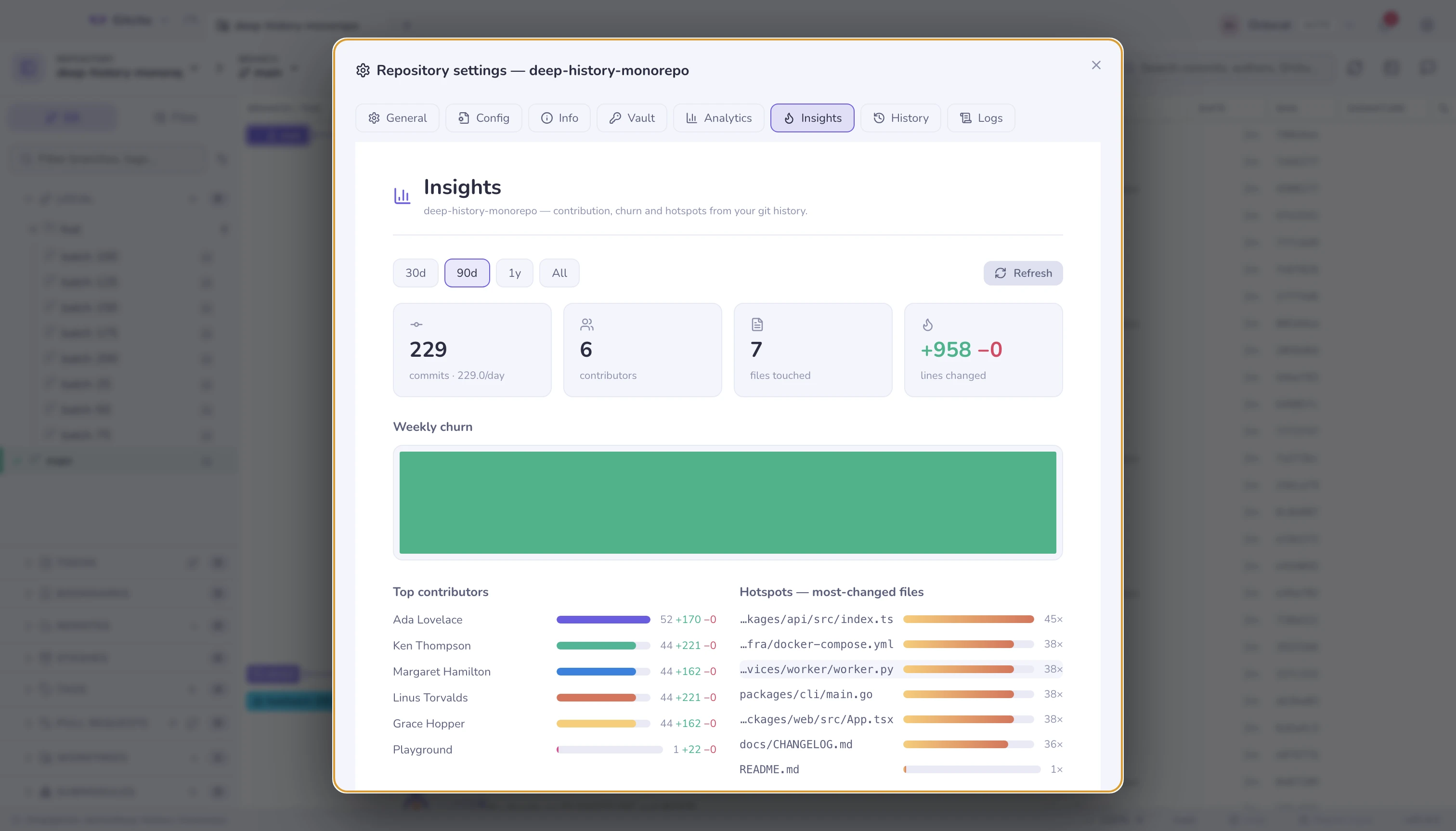
| 탭 | 담는 것 |
|---|---|
| 일반 | 보호된 브랜치(브랜치 다중 선택, git 설정에 저장돼요), 서명, 탭 이미지 |
| Config | 이 저장소가 .gitcito.json 에 담아 가지고 다니는 규칙과 그것을 확인하는 doctor |
| 정보 | 이 저장소에 대한 자유 형식 메모와 항목들, 로컬에 보관돼요 |
| 금고 | 이 저장소의 금고 항목 |
| 인사이트 | 히스토리 대시보드 |
| 분석 | 이 저장소에서 당신이 한 일을 로컬에서 센 것 |
| 히스토리 · 로그 | 작업 로그: Gitcito가 실행한 모든 git 명령과 그 출력 |
작업 로그는 정직한 쪽이에요. 뭔가 이상하게 동작할 때 정확한 명령과 정확한 오류를 보여 주므로, 버그 신고에 형용사 대신 사실을 담을 수 있어요.
탭 이미지
탭을 열 개쯤 열어 두면 api, api-gateway, api-docs처럼 같은 글자로
시작하는 이름은 구분하기 어렵습니다. 탭 위의 작은 이미지는 글자보다 빨리
눈에 들어옵니다.
일반에서 이미지 칸을 클릭하면 저장소 안의 이미지(PNG, JPEG, GIF, WebP,
SVG, ICO, BMP, AVIF)가 각각 미리보기와 함께 나열되며, logo나 icon 같은 이름의
파일이 먼저 나옵니다. 입력해서 좁히고(logo dark는
assets/logo-dark.png를 찾습니다) 화살표 키로 이동한 뒤 Enter로 고르거나,
경로를 직접 입력하세요. 경로는 저장소 루트 기준 상대 경로로 저장되므로,
폴더가 어디에 있든 이미지가 저장소를 따라갑니다.
탭에 무엇을 보일지는 앱 전체 설정으로, 설정 → 일반 → 저장소 탭 표시에 있습니다.
| 옵션 | 탭에 보이는 것 |
|---|---|
| 이미지와 이름 (기본값) | 폴더 아이콘 대신 이미지, 그다음 이름 |
| 이름만 | 폴더 아이콘과 이름 (이미지가 없을 때와 같음) |
| 이미지만 | 이미지만. 이름은 툴팁으로 옮겨 갑니다 |
알아 둘 제한:
- 목록에는 git이 보는 파일(추적 중인 파일과 추적되지 않은 파일, 무시된 파일은 제외)이 한 번에 최대 40개까지 나옵니다. 나머지는 입력해서 찾으세요. 무시된 이미지도 경로를 직접 입력하면 쓸 수 있습니다.
- 1 MB를 넘거나 읽을 수 없는 이미지는 흐리게 표시되고 고를 수 없습니다. 20픽셀 아이콘에는 그 이상이 필요 없습니다.
- 이미지가 없는 저장소는 어떤 옵션이든 항상 이름을 보입니다. 아무것도 없는 탭은 알아볼 수 없기 때문입니다.
- 경로가 깨지면(파일 삭제·이름 변경, 이미지가 아님, 너무 큼) 탭은 조용히 이름으로 돌아가고, 이 설정 탭의 경로 아래에 경고가 나타납니다. 그 밖에는 아무 데서도 알리지 않습니다.
- 이미지는 세션마다 한 번 읽습니다. 같은 이름으로 파일을 바꿨다면 이 설정 탭을 다시 열어 새로 불러오세요.
- 이 설정은 이 컴퓨터의 Gitcito 설정에 저장되고 저장소에는 들어가지 않으므로, 팀원에게 전해지지 않습니다.