
リポジトリごとの設定
ツールバーのツールの隣にある歯車を押すと、アプリではなくこのリポジトリに 属する設定が開きます。
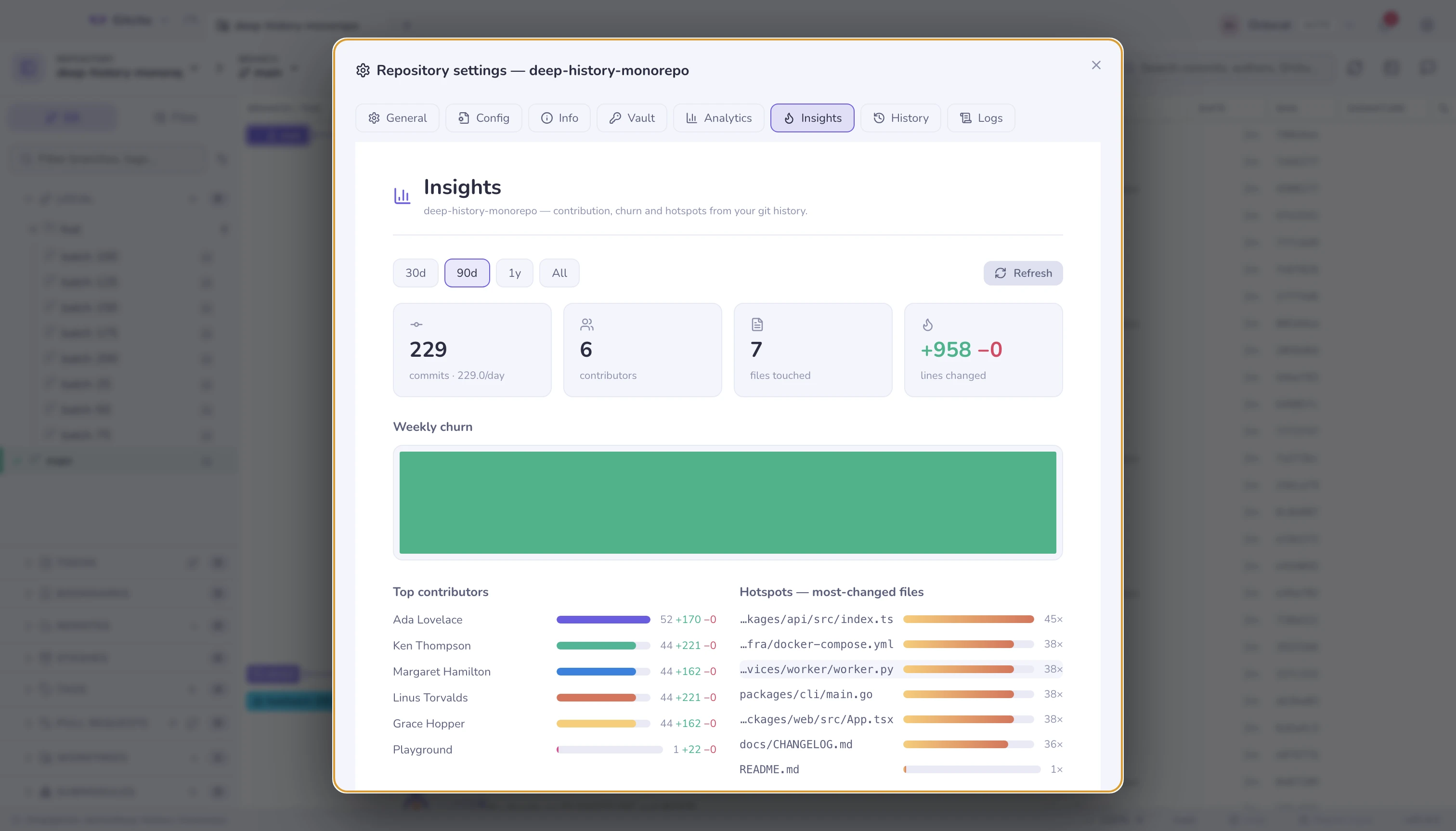
| タブ | 中身 |
|---|---|
| 一般 | 保護ブランチ(ブランチの複数選択。git config に保存されます)、署名, タブ画像 |
| Config | このリポジトリが .gitcito.json で持ち運ぶルールと、それを確認する doctor |
| 情報 | このリポジトリについての自由記述のメモと項目。ローカルに保持されます |
| 保管庫 | このリポジトリの 保管庫 のエントリ |
| インサイト | 履歴ダッシュボード |
| 分析 | このリポジトリであなたがしたことの集計。ローカルで数えられます |
| 履歴 · ログ | 操作ログ: Gitcito が実行したすべての git コマンドと、その出力 |
操作ログは正直な存在です。何かの挙動がおかしいとき、実行されたコマンドと発生した エラーをそのまま見せてくれるので、バグ報告に形容詞ではなく事実を載せられます。
タブ画像
タブを十個開いていると、api、api-gateway、api-docs のように同じ
始まりの名前は見分けにくくなります。タブ上の小さな画像は、文字より早く目に
留まります。
一般 で画像の欄をクリックすると、リポジトリ自身の画像(PNG、JPEG、GIF、
WebP、SVG、ICO、BMP、AVIF)がサムネイル付きで一覧表示されます。logo や icon
のような名前のファイルが先頭です。入力して絞り込み(logo dark で
assets/logo-dark.png が見つかります)、矢印キーで移動して Enter で選択
するか、パスを直接入力します。パスは リポジトリのルートからの相対パス
として保存されるので、フォルダーがどこにあっても画像はリポジトリについて
いきます。
タブに何を表示するかはアプリ全体の設定で、設定 → 一般 → リポジトリタブの 表示 にあります。
| オプション | タブの表示 |
|---|---|
| 画像と名前(既定) | フォルダーアイコンの代わりに画像、続いて名前 |
| 名前のみ | フォルダーアイコンと名前(画像がないときと同じ) |
| 画像のみ | 画像だけ。名前はツールチップに移ります |
知っておきたい制限:
- 一覧に出るのは git から見えるファイル(追跡中と未追跡。無視されたものは 除く)で、一度に最大 40 件です。それ以外は入力して探します。無視された 画像も、パスを直接入力すれば使えます。
- 1 MB を超える画像や読み込めない画像は淡色で表示され、選べません。20 ピクセル のアイコンにそれ以上は不要です。
- 画像の ない リポジトリは、どのオプションでも常に名前を表示します。何も ないタブでは見分けがつかないからです。
- パスが 壊れている 場合(ファイルの削除・名前変更、画像でない、大きすぎる)、 タブは何も言わずに名前表示に戻り、この設定タブのパスの下に警告が出ます。 ほかには何も警告しません。
- 画像はセッションごとに一度だけ読み込まれます。同じ名前のままファイルを 差し替えたときは、この設定タブを開き直すと再読み込みされます。
- この設定はこのマシンの Gitcito の設定に保存され、リポジトリには入りません。 チームメンバーには引き継がれません。
関連項目: セキュリティと秘密情報 · インサイト