
実行とデバッグ
Gitcito はあなたの .vscode/launch.json を読み — ルートのものも、入れ子になった
ものも、区切り線でグループ分けして — 選んだ構成を統合ターミナルで実行します。
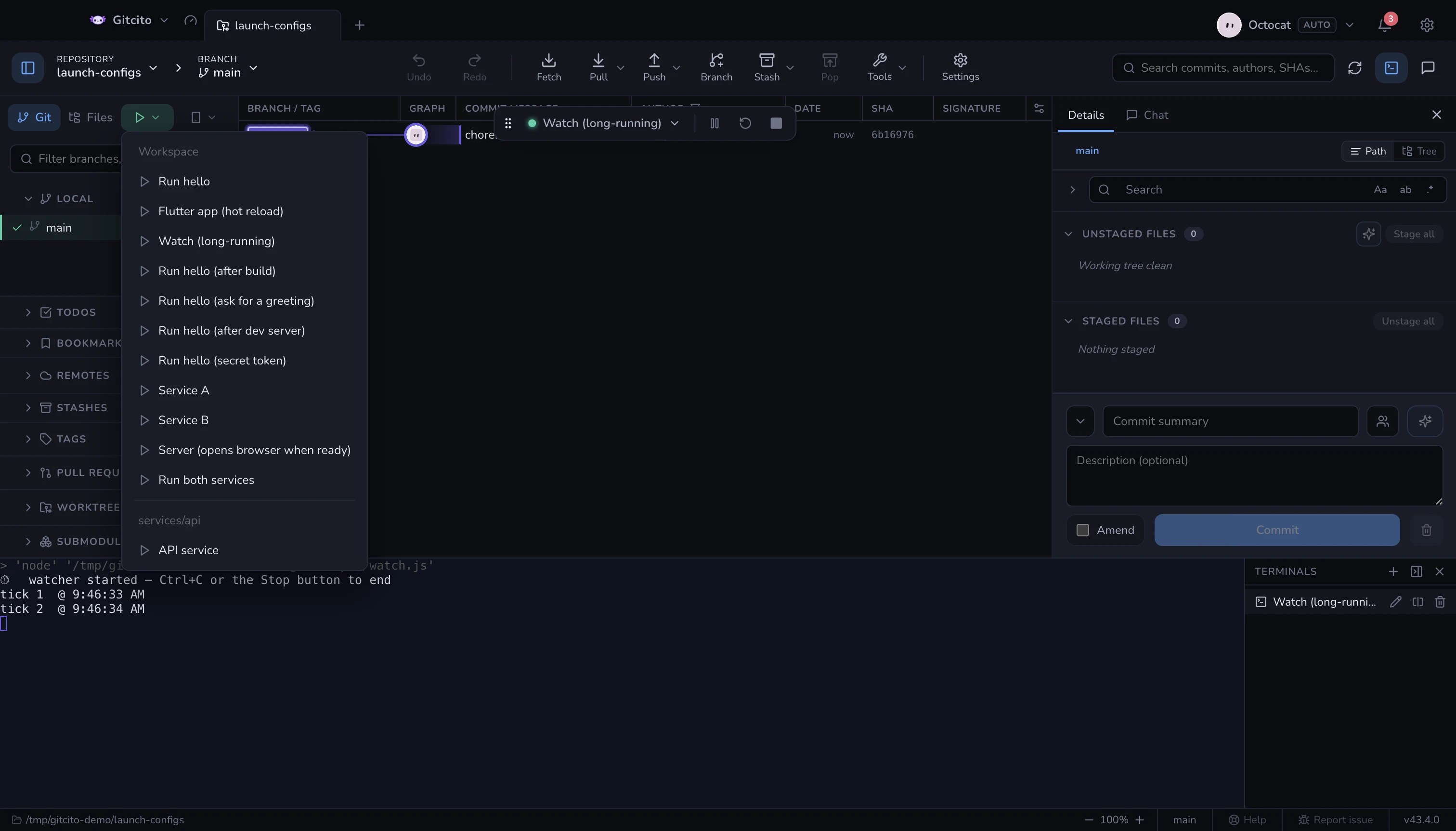
- VS Code の変数は解決されます(
${workspaceFolder}とその仲間)。 - 構成の
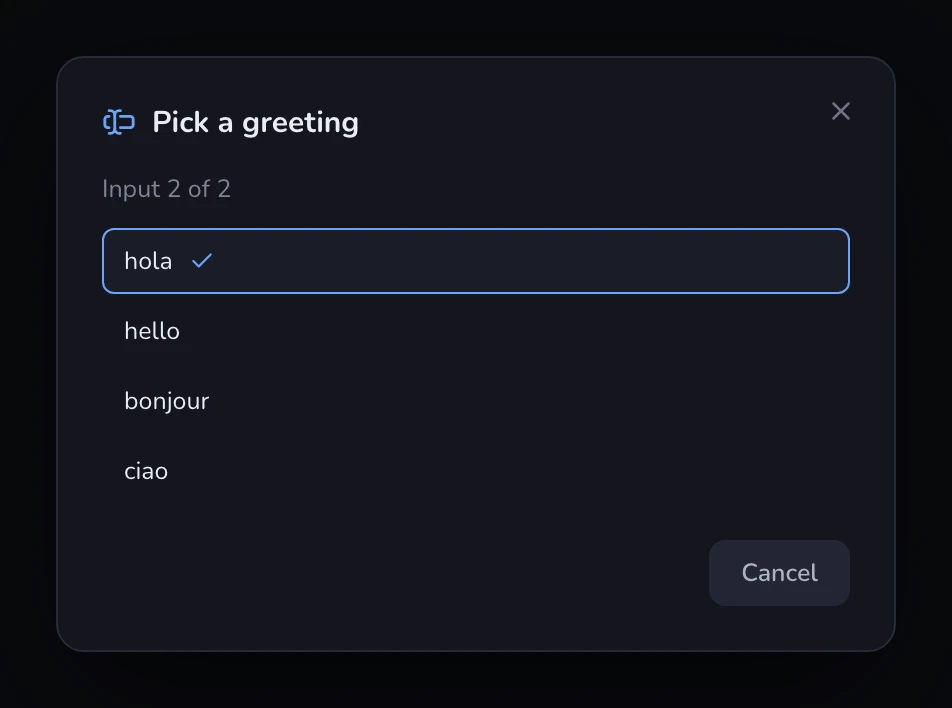
preLaunchTaskが先に走ります。 ${input:…}の値は起動前に対話的に尋ねられます(promptStringとpickString)。pickStringは既定値が選択済みの本物のピッカーとして選択肢を表示します。password指定のpromptStringは入力がマスクされます。isBackgroundのタスク(ウォッチャー、開発サーバー)はデタッチして走るので、 起動をブロックすることはありません。- compound は各メンバーをそれぞれ並列のセッションとして実行します —
compound 名の付いた 1 つの分割ターミナルに、メンバーごとに 1 ペイン。VS Code の
デバッグセッションと同じです。
stopAll: trueなら、1 つを停止するとすべて停止します。 複数のメンバーが共有するタスクは、メンバーの起動前に専用ペインで一度だけ 実行されます — バージョン更新のプロンプトはメンバーごとではなく一度だけ表示されます。 このペインは成功すると自動で閉じ、失敗した場合は開いたままになります。 serverReadyActionに対応: セッションの出力が設定したパターンに一致すると、 告知された URL をブラウザで開きます(openExternally。debugWithChrome/debugWithEdgeもブラウザを開くだけです — Gitcito はデバッガをアタッチできません)。
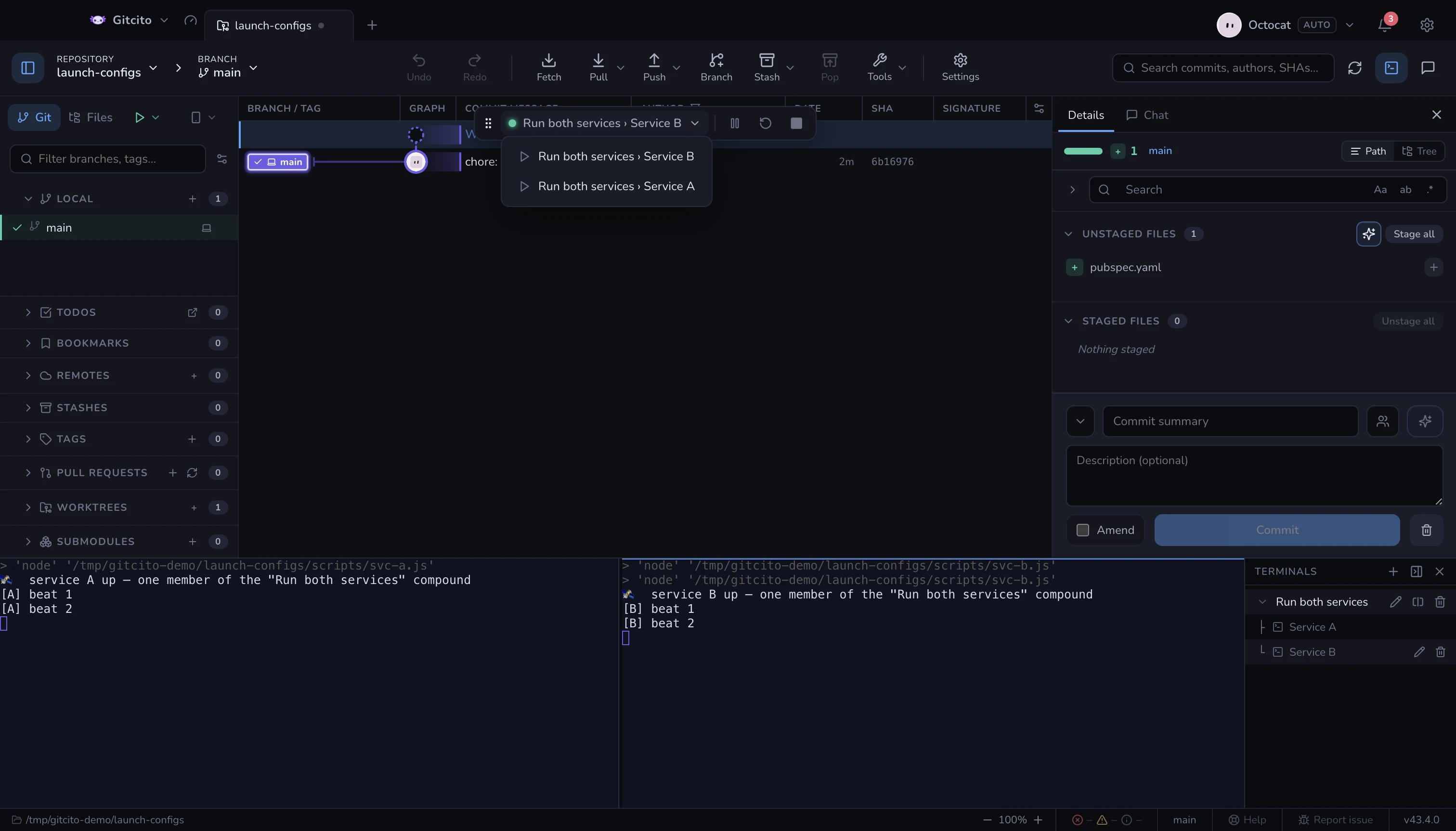
フローティングツールバーから 一時停止 / 再開、再起動、停止 ができ、実行中の セッションを切り替えられます。
設定 → 一般 → launch.json を有効にする でオンにします。実行 ボタンが Git / ファイルのタブの隣に現れます。
compound のメンバーは compound › メンバー と表示され、再起動はそのメンバー だけを再起動します。 ツールバーが必要なものに重なったら、グリップをドラッグして横にずらせます — 位置は記憶され、グリップをダブルクリックすると中央に戻ります。
Gitcito があえてしないこと: プログラムを本物のターミナルで実行しますが、
デバッガではありません — ブレークポイントも変数インスペクションも Debug
Adapter Protocol もありません。attach 専用の構成は preLaunchTask を持つ場合に
機能します(タスクこそが仕事です)。純粋な attach には実行するものがありません。
ホット操作 — 「再起動」の隣にある近道
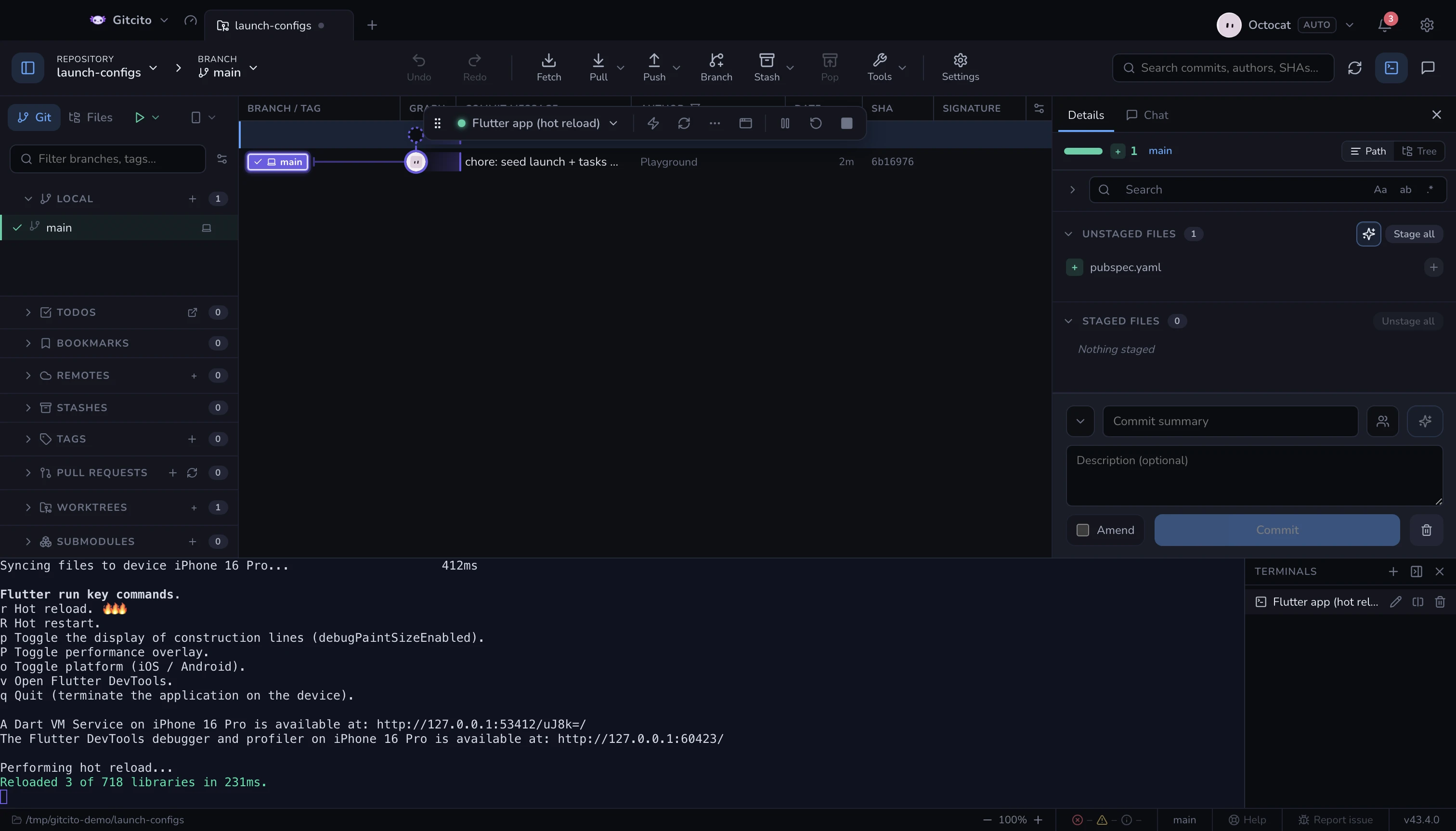
たいていの開発ランタイムは、もともとキー 1 つで再読み込みします。flutter run
は r、Metro は r、nodemon は rs ⏎、Vitest は a でスイートを再実行
します。同じ結果のために起動構成を再起動するのは遅い道です — プロセスを落とし、
すべての preLaunchTask をやり直し、アプリの状態を捨ててしまいます。
そこで Gitcito は、構成が実際に起動するコマンドを読み取り — npm run dev は
package.json のスクリプトまで追いかけます — そのランタイムのキーをデバッグ
ツールバーに並べます。押すと、そのキーがセッションの標準入力に書き込まれます。
ターミナルで自分でタイプしたのとまったく同じです。
| ランタイム | ボタン | ⋯ の中 |
|---|---|---|
Flutter(flutter run) |
ホットリロード r、ホットリスタート R |
デバッグペイント、パフォーマンスオーバーレイ、プラットフォーム切り替え、DevTools |
| Expo | 再読み込み r |
開発者メニュー、デバッガー |
| Metro / React Native | 再読み込み r |
開発者メニュー、デバッガー |
| Vite(dev、serve、preview) | サーバーを再起動 r ⏎ |
ブラウザーで開く、URL を表示、コンソールをクリア |
| nodemon | 再起動 rs ⏎ |
— |
| Vitest(watch モード) | すべて再実行 a、失敗を再実行 f |
スナップショットを更新 |
Jest(--watch) |
すべて再実行 a、失敗を再実行 f |
変更ファイルのみ、スナップショットを更新 |
Mocha(--watch) |
再実行 rs ⏎ |
— |
AVA(--watch) |
すべて再実行 r ⏎、スナップショットを更新 u ⏎ |
— |
dotnet watch |
強制再起動 Ctrl+R |
— |
Wrangler(wrangler dev) |
ブラウザーで開く b |
DevTools、ローカル/リモート、コンソールをクリア |
自分で再読み込みするランタイムにはボタンを出しません — node --watch、
ng serve、tsc --watch、cargo watch、next dev、webpack-dev-server。誰も
読まないキーを送るボタンは、ボタンが無いよりたちが悪い。効いたように見えるから
です。
限界。 判定はテキストベースです。コマンドラインのプログラム名を照合するので、 Gitcito が読めないラッパースクリプト経由で開発サーバーを起動する構成には何も 出ません。キー送信の確認応答もありません — ボタンが一瞬光るだけで、本当の答えは プロセス自身の出力です。一時停止中や終了済みのセッションは入力を受け取らないので、 ボタンは無効になります。
推測が外れたら、構成自体に書いてください:
{
  "name": "API (watch)",
  "type": "node-terminal",
  "command": "./scripts/dev.sh",
  "gitcito": { "hotActions": [{ "label": "Reload", "send": "r", "icon": "reload" }] }
}
send はそのまま書き込まれます — Enter を待つ CLI には末尾に \n を付けます。
icon は省略可能です: reload, restart, rerun, failed, snapshot, menu, debugger,
browser, clear, paint, perf, platform, devtools, urls。
空の hotActions 配列は、その構成のボタンを無効にします。
実行ターゲット — どのデバイスで構成を起動するか
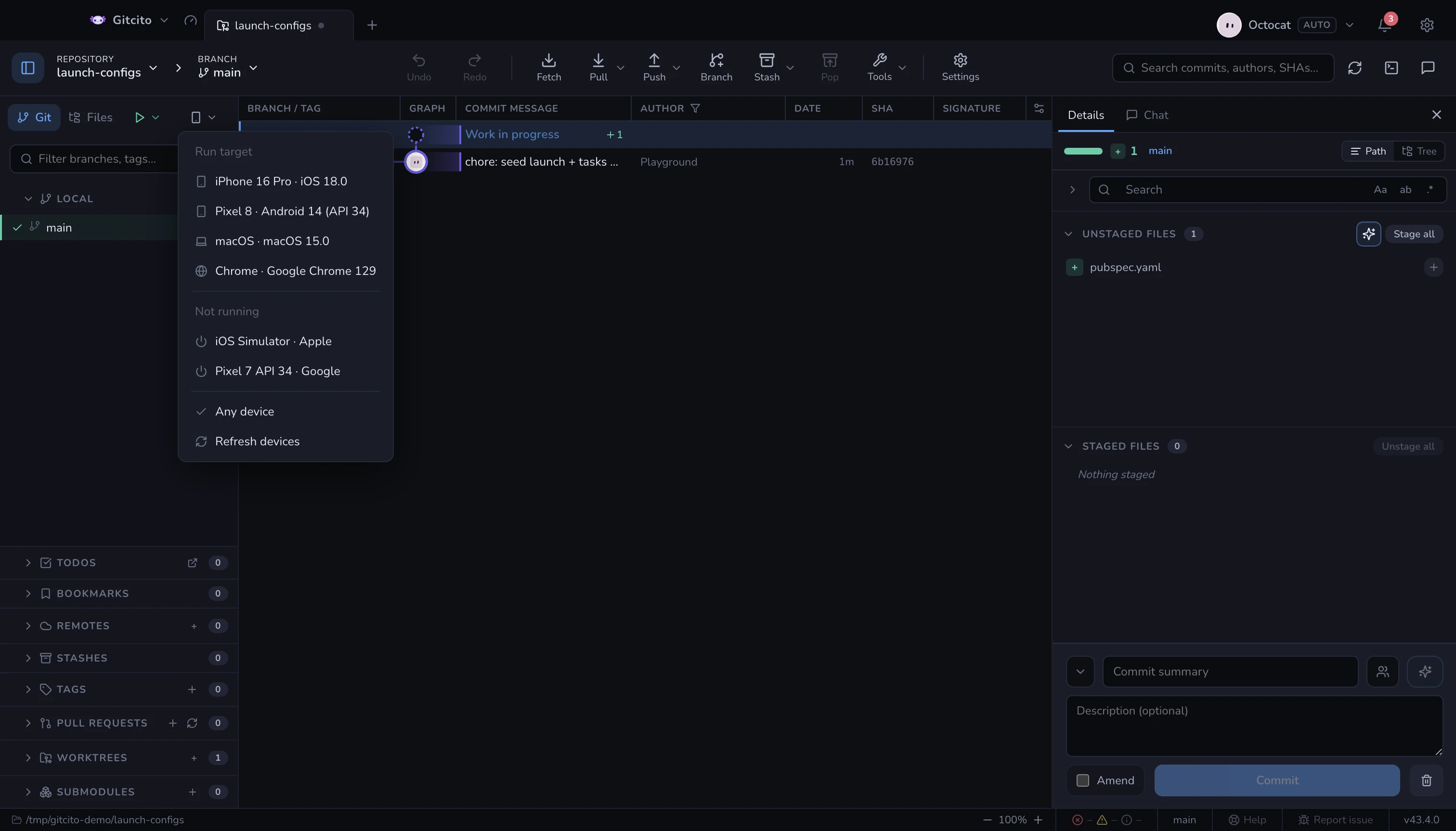
モバイルアプリをビルドする構成には、どこで実行するかを教える必要があります。 この選択は Flutter だけのものではありません — React Native、Expo、Capacitor、 xcodebuild もターゲットを取り、しかも書き方はそれぞれ違います。だから Gitcito は LAUNCH タブの隣で一度だけ尋ね、その構成のランタイムが読む形で書き込みます。 ピッカーは、リポジトリのどれかの構成が実際にデバイスを取れるときだけ現れます。
一覧の出どころ — マシンにある SDK ツールを、並行して尋ねます:
| ツール | 提供するもの | 尋ねる条件 |
|---|---|---|
flutter devices / flutter emulators |
すべて、正規化済み | フォルダーに pubspec.yaml がある |
xcrun simctl |
iOS シミュレーター(起動中も未起動も) | macOS で |
adb devices |
Android 実機と起動済みエミュレーター | 常に |
emulator -list-avds |
まだ未起動の Android エミュレーター | 常に |
同じシミュレーターは最大 3 つのツールから報告されるので、プラットフォームと名前
で統合します。同点なら Flutter が勝ちます — flutter run -d が待っているのは
その id だからです。入っていないツールはメニュー下部に名前で出ます。短い一覧は
自分で理由を説明すべきです。
選択が何をするか:
| ファミリー | 書き込まれ方 |
|---|---|
| Flutter | -d <id> |
| React Native iOS | --udid <id> |
| React Native Android | --deviceId=<id> |
Expo run:ios / run:android |
--device <id> |
| Capacitor / Ionic | --target <id> |
| xcodebuild | -destination id=<id> |
| それ以外 | 環境変数のみ |
起動した構成には GITCITO_DEVICE_ID、GITCITO_DEVICE_NAME、
GITCITO_DEVICE_PLATFORM が環境変数として渡り、ターゲットが実機の Android なら
ANDROID_SERIAL も付きます。ラッパースクリプトや Gradle タスク、素の adb が
同じ端末に当たるのは、これのおかげです — Gitcito はコマンドを書き換えません。
未起動のデバイスを起こす。 未起動 の下の項目は、選ぶと起動します:
flutter emulators --launch、xcrun simctl boot(と Simulator ウィンドウ)、
または切り離して実行する emulator -avd — Gitcito を終了しても Android
エミュレーターは道連れになりません。
限界。 すでにデバイスを指定している構成 — 明示的な -d、--simulator、
Dart-Code の deviceId — はそのままです。ピッカーが作者の記述を上書きすることは
ありません。シェルのクォートが要る id は、コマンドラインを壊す危険を冒すより
環境変数に回します。メニューは構成が到達できる範囲で絞られるので、Android のみの
リポジトリに iPhone が出ることはありません。一覧はスナップショットです。端末を
挿したら デバイスを更新 を押してください。
選択はリポジトリごとに記憶され、そのデバイスが存在しなくなると忘れられます。
関連項目: 統合ターミナル
JSON と YAML からの入力値
プロジェクトのファイルから現在のバージョンを表示したり、初期値を設定したりできます。Gitcito は起動時に、入力欄を表示する前にファイルを読み込みます。VS Code 拡張機能は不要です。
promptString または pickString に fileValues を追加します。各値に起動設定のフォルダーからの相対パスと、ドットで区切ったプロパティを指定します。description または default で ${fileValue:name} を使います。default が空なら入力は任意です。
{
  "id": "version",
  "type": "promptString",
  "description": "Current: ${fileValue:version} (${fileValue:build})",
  "default": "",
  "fileValues": {
    "version": { "file": "version.yaml", "key": "settings.base.MARKETING_VERSION" },
    "build": { "file": "version.yaml", "key": "settings.base.CURRENT_PROJECT_VERSION" }
  }
}
フォルダー内の 1 MiB 以下の JSON、YAML、YML ファイルと、文字列、数値、真偽値に対応します。ファイルやプロパティの欠落、不正なデータ、外部へのパスがあればエラーで起動を中止します。コマンドや JavaScript 式は実行しません。新しい起動ごとに読み直します。Restart は前の回答を再利用します。VS Code はこれらの Gitcito 独自フィールドを標準では解決しません。