
运行与调试
Gitcito 会读取你的 .vscode/launch.json——根目录那一份以及任何嵌套的,用分隔线分组——并在集成终端里运行你挑中的那条配置。
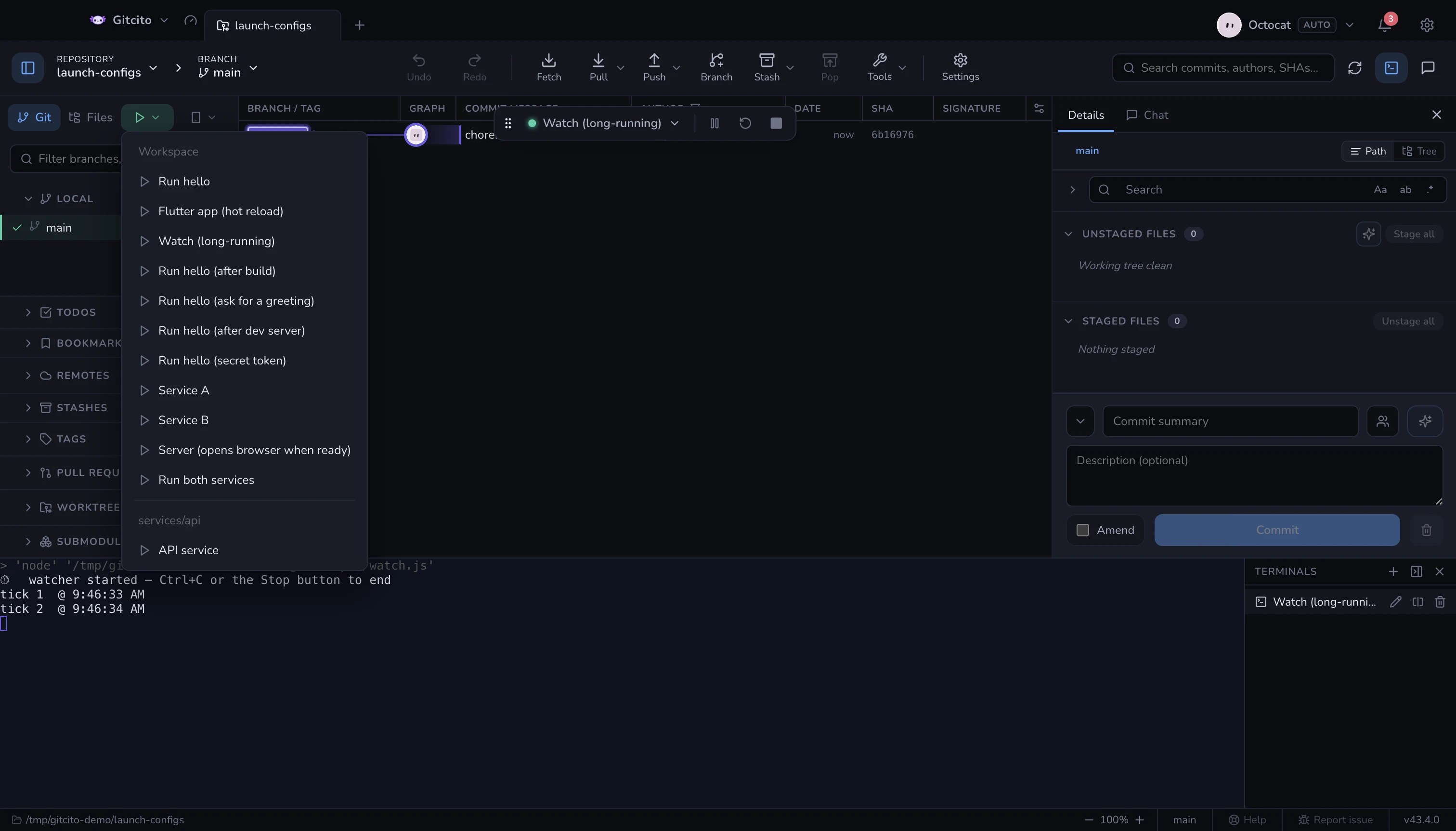
- VS Code 的变量会被解析(
${workspaceFolder}及其同伴)。 - 配置里的
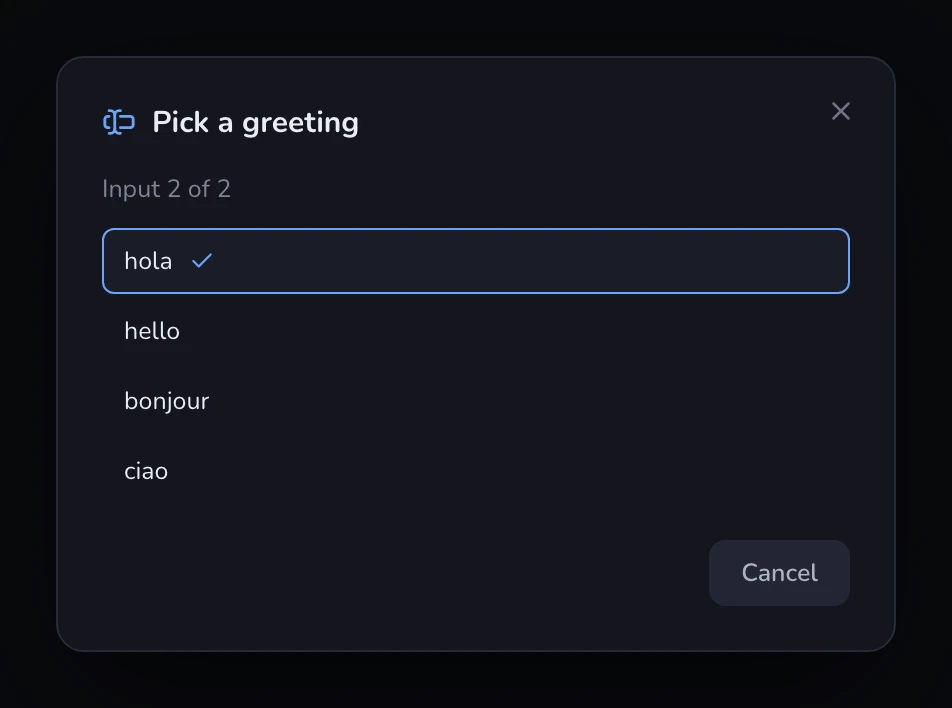
preLaunchTask会先跑。 ${input:…}的值会在启动前交互式询问(promptString与pickString)。pickString会以真正的选择器展示选项并预选默认值;标记为password的promptString输入会被掩码。isBackground任务(监视器、开发服务器)以分离方式运行,因此永远不会挡住启动。- compound 会把每个成员作为各自的并行会话运行 — 在一个以 compound 命名的
拆分终端里,每个成员一个窗格,和 VS Code 的调试会话完全一样。配置
stopAll: true时,停止一个成员会停止全部。 多个成员共享的任务只会在成员启动前、于独立窗格中运行一次 — 版本号升级的询问只出现一次,而不是每个成员一次。 该窗格成功后会自动关闭,失败时保持打开。 - 支持
serverReadyAction:当会话输出匹配配置的模式时,宣告的 URL 会在浏览器中 打开(openExternally;debugWithChrome/debugWithEdge也只是打开浏览器 — Gitcito 无法附加调试器)。
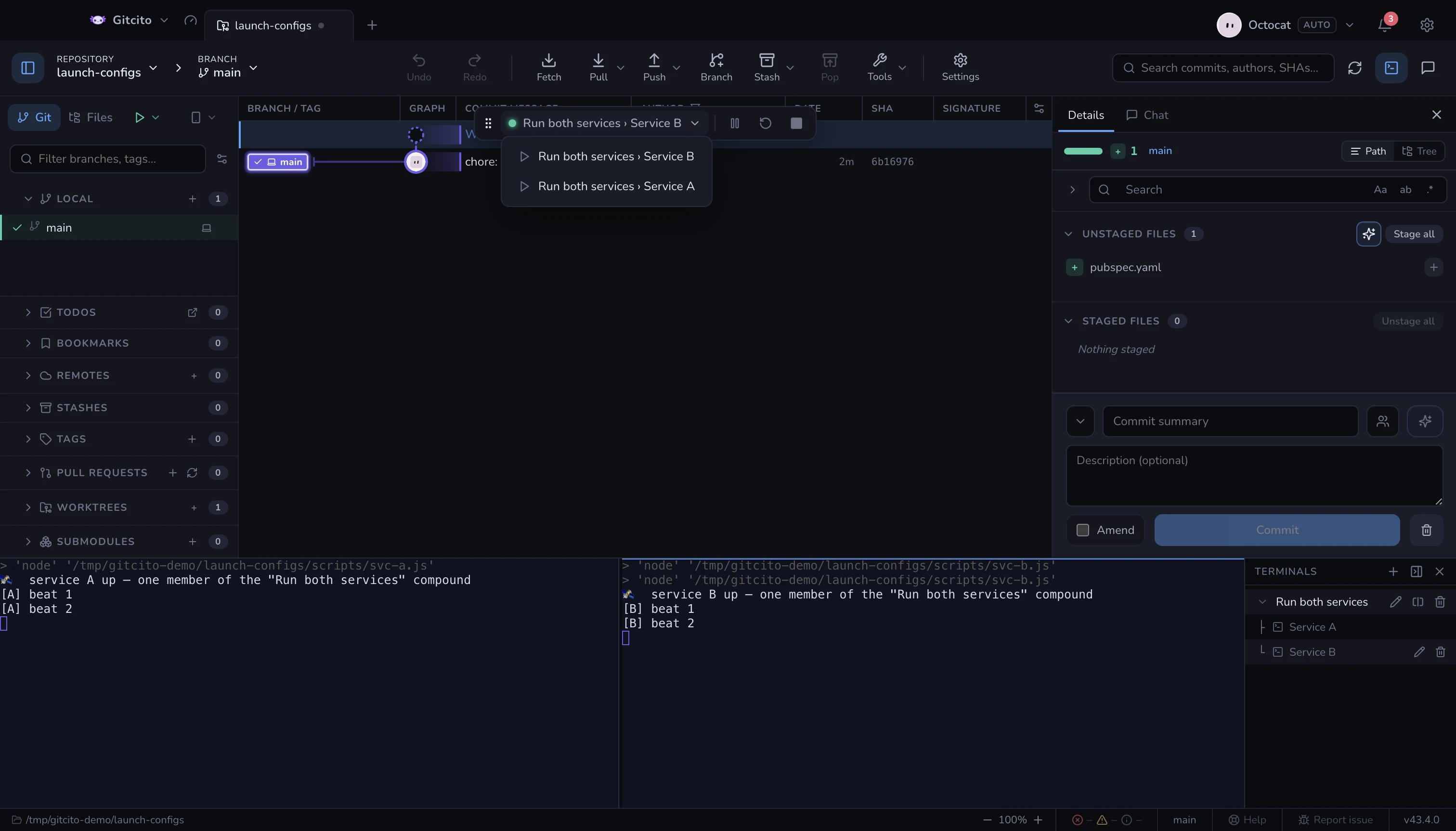
一条悬浮工具栏给你暂停/恢复、重启、停止,并可在多个运行中的会话之间切换。
在设置 → 通用 → 启用 launch.json 中打开它。启动按钮会出现在 Git/文件标签页旁边。
compound 成员显示为 compound › 成员,重启只会重启该成员。 如果工具栏挡住了你需要的内容,可以拖动手柄把它移开 — 位置会被记住,双击手柄可让它回到居中位置。
Gitcito 有意不做的事:它在真实终端里运行你的程序,但它不是调试器 — 没有断点、
没有变量检查、没有 Debug Adapter Protocol。仅 attach 的配置在带有 preLaunchTask
时可用(任务就是全部工作);纯 attach 没有可运行的内容。
热操作 —— 「重启」旁边的快车道
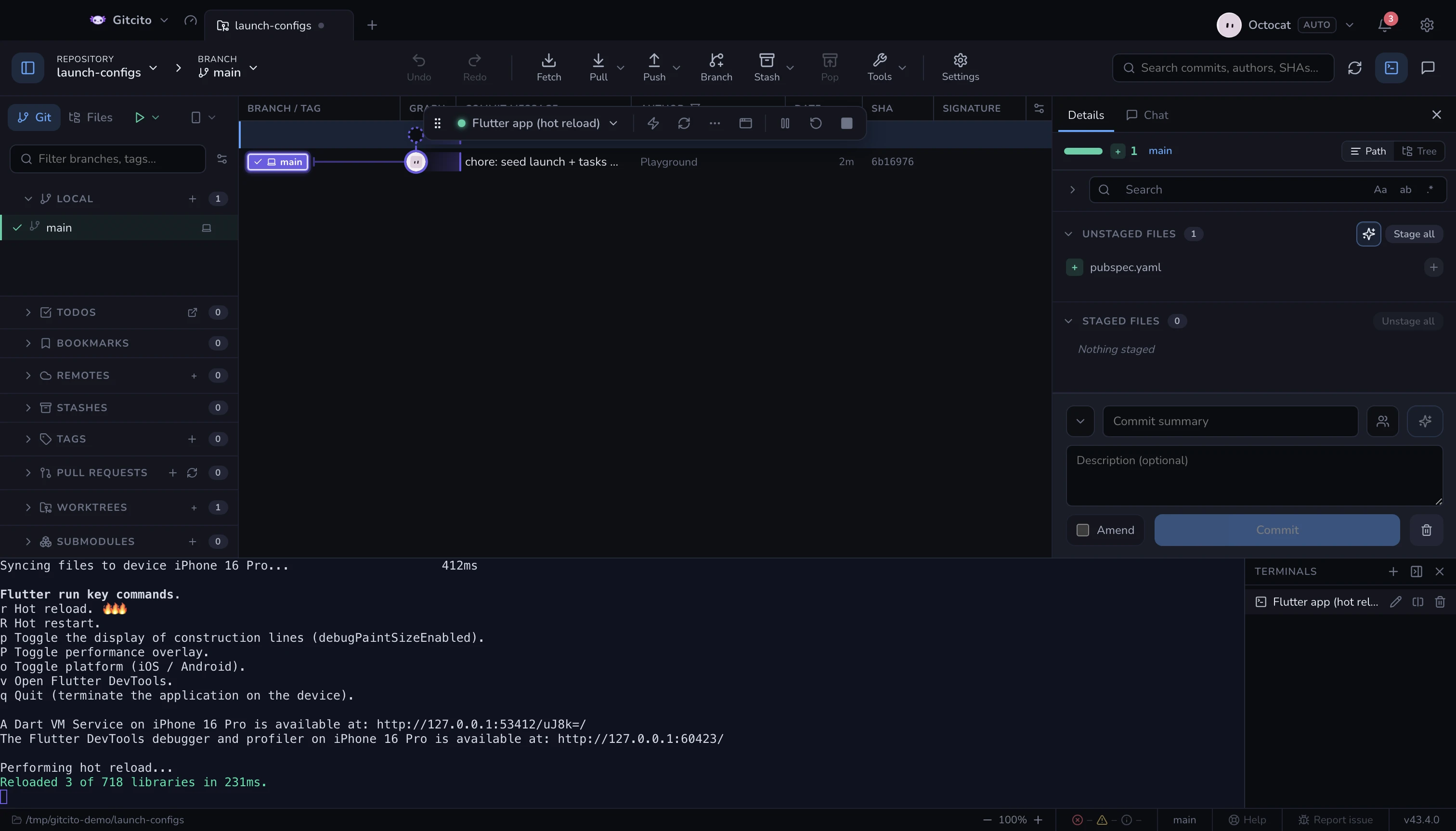
大多数开发运行时本来就能按一个键重新加载:flutter run 按 r,Metro 按
r,nodemon 按 rs ⏎,Vitest 按 a 重跑整套测试。为了同样的效果去重启
启动配置是慢路:它会杀掉进程、重跑每一个 preLaunchTask,还把应用的状态丢掉。
所以 Gitcito 会读取一个配置真正启动的命令 —— 顺着 npm run dev 一直读到你
package.json 里的脚本 —— 再把该运行时的按键放到调试工具栏上。按下按钮就是把
这个按键写进会话的标准输入,和你自己在终端里敲一模一样。
| 运行时 | 按钮 | ⋯ 菜单里 |
|---|---|---|
Flutter(flutter run) |
热重载 r、热重启 R |
调试绘制、性能浮层、切换平台、DevTools |
| Expo | 重新加载 r |
开发者菜单、调试器 |
| Metro / React Native | 重新加载 r |
开发者菜单、调试器 |
| Vite(dev、serve、preview) | 重启服务器 r ⏎ |
在浏览器打开、显示地址、清空控制台 |
| nodemon | 重启 rs ⏎ |
— |
| Vitest(watch 模式) | 重跑全部 a、重跑失败 f |
更新快照 |
Jest(--watch) |
重跑全部 a、重跑失败 f |
仅变更文件、更新快照 |
Mocha(--watch) |
重跑 rs ⏎ |
— |
AVA(--watch) |
重跑全部 r ⏎、更新快照 u ⏎ |
— |
dotnet watch |
强制重启 Ctrl+R |
— |
Wrangler(wrangler dev) |
在浏览器打开 b |
DevTools、本地/远程、清空控制台 |
自己就会重新加载的运行时不会得到按钮 —— node --watch、ng serve、
tsc --watch、cargo watch、next dev、webpack-dev-server。一个发出没人读的
按键的按钮比没有按钮更糟,因为它看起来像是生效了。
限制。 识别是文本层面的:它匹配命令行里的程序名,所以通过 Gitcito 读不到的 包装脚本启动开发服务器的配置什么也拿不到。按键也没有回执 —— 按钮闪一下,真正 的答复是进程自己的输出。暂停或已结束的会话不接受输入,按钮会变灰。
猜错的时候,在配置里直接说明:
{
  "name": "API (watch)",
  "type": "node-terminal",
  "command": "./scripts/dev.sh",
  "gitcito": { "hotActions": [{ "label": "Reload", "send": "r", "icon": "reload" }] }
}
send 会原样写出 —— 对于等待回车的 CLI,请以 \n 结尾。
icon 可选:reload, restart, rerun, failed, snapshot, menu, debugger,
browser, clear, paint, perf, platform, devtools, urls。
空的 hotActions 数组会关闭该配置的按钮。
运行目标 —— 配置要跑在哪台设备上
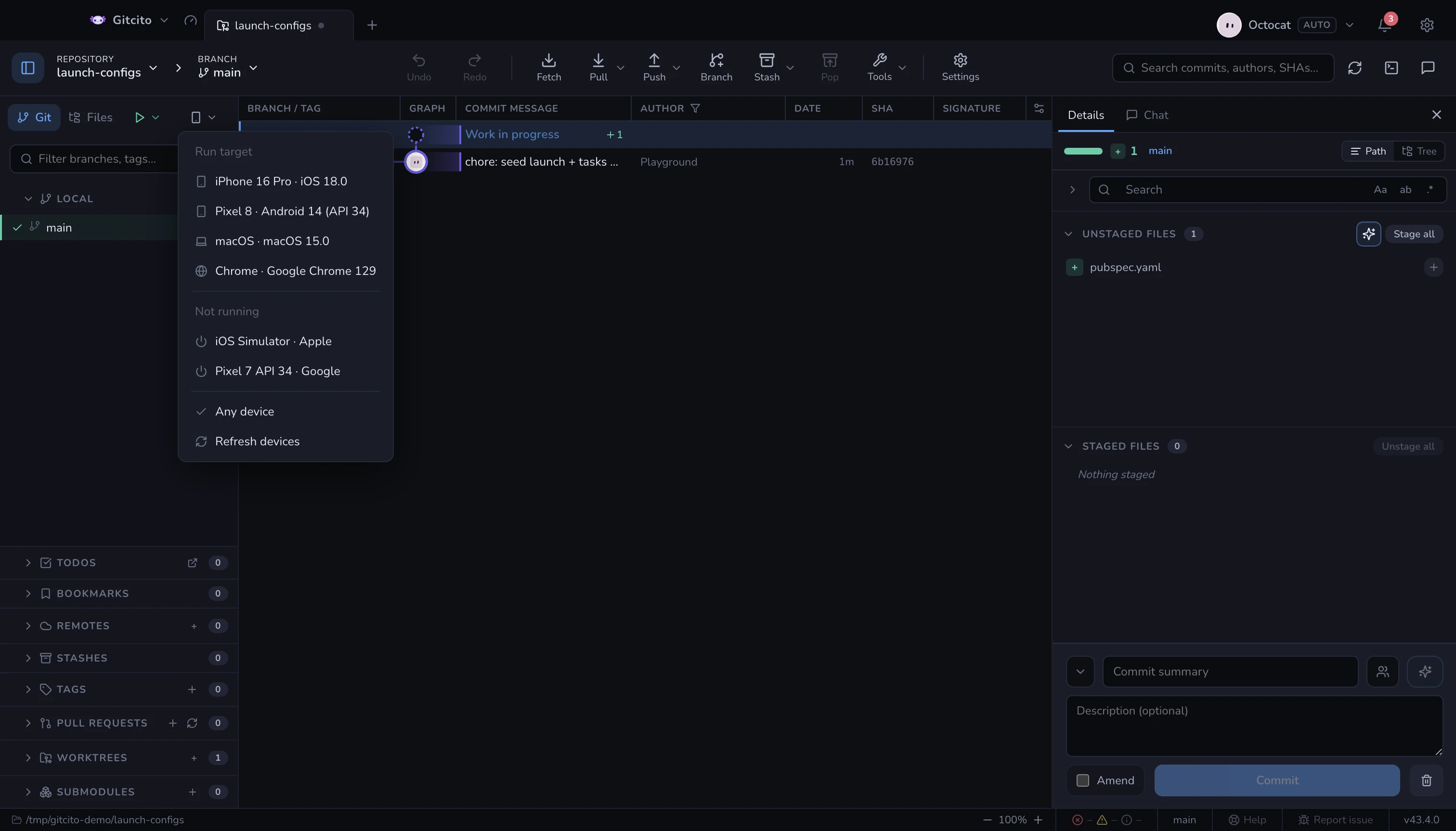
一个构建移动应用的配置,必须被告知要在哪里运行。这个选择不只属于 Flutter —— React Native、Expo、Capacitor 和 xcodebuild 同样接受一个目标,而且各写各的。 所以 Gitcito 只问一次,就在 LAUNCH 标签旁边,再把答案写成那个配置的运行时 能读懂的形式。只有当仓库里确实有配置能接受设备时,选择器才会出现。
列表从哪来 —— 机器上有哪些 SDK 工具就问哪些,并行发问:
| 工具 | 提供 | 何时询问 |
|---|---|---|
flutter devices / flutter emulators |
全部,且已归一化 | 目录里有 pubspec.yaml 时 |
xcrun simctl |
iOS 模拟器,运行中的和冷的 | 在 macOS 上 |
adb devices |
Android 手机和已启动的模拟器 | 始终 |
emulator -list-avds |
仍未启动的 Android 模拟器 | 始终 |
同一个模拟器最多会被其中三个同时报告,因此条目按平台和名称合并;打平时 Flutter
胜出,因为 flutter run -d 要的正是它的 id。未安装的工具列在菜单底部 —— 一份很
短的列表应该自己解释自己。
这个选择做了什么:
| 家族 | 写成 |
|---|---|
| Flutter | -d <id> |
| React Native iOS | --udid <id> |
| React Native Android | --deviceId=<id> |
Expo run:ios / run:android |
--device <id> |
| Capacitor / Ionic | --target <id> |
| xcodebuild | -destination id=<id> |
| 其它任何情况 | 仅环境变量 |
每个启动的配置还会在环境里拿到 GITCITO_DEVICE_ID、GITCITO_DEVICE_NAME 和
GITCITO_DEVICE_PLATFORM;目标是真实 Android 设备时还会有 ANDROID_SERIAL。
正是这一点,让包装脚本、Gradle 任务或者一句裸 adb 都能打到同一台手机,而
Gitcito 不必改写任何命令。
启动一台冷设备。 未运行 下面的条目,选中即启动:flutter emulators --launch、xcrun simctl boot(外加 Simulator 窗口),或者以分离方式运行的
emulator -avd —— 这样退出 Gitcito 不会把你的 Android 模拟器一起带走。
限制。 已经写明设备的配置 —— 显式的 -d、--simulator、Dart-Code 的
deviceId —— 会原样保留:选择器绝不覆盖作者写下的东西。需要 shell 引号的 id 会
退回到环境变量,而不是冒着把命令行弄坏的风险。菜单会按你的配置能触及的范围过滤,
所以纯 Android 的仓库永远不会给你列出 iPhone。列表是一张快照:插上手机后按
刷新设备。
选择按仓库记住,并在该设备不复存在时被忘掉。
另请参阅: 终端
从 JSON 和 YAML 获取输入值
输入框可以显示项目文件中的当前版本,或用文件值预填。Gitcito 在每次启动时读取文件,然后显示输入框。无需 VS Code 扩展。
在 promptString 或 pickString 中添加 fileValues。每个值指定相对于启动配置文件夹的路径,以及用点分隔的属性路径。在 description 或 default 中使用 ${fileValue:name}。default 留空时,输入仍为可选。
{
  "id": "version",
  "type": "promptString",
  "description": "Current: ${fileValue:version} (${fileValue:build})",
  "default": "",
  "fileValues": {
    "version": { "file": "version.yaml", "key": "settings.base.MARKETING_VERSION" },
    "build": { "file": "version.yaml", "key": "settings.base.CURRENT_PROJECT_VERSION" }
  }
}
支持该文件夹内不超过 1 MiB 的 JSON、YAML 和 YML 文件,以及字符串、数字和布尔值。文件缺失、数据无效、属性缺失或文件夹外的路径会导致启动中止并显示错误。不执行命令或 JavaScript 表达式。每次新启动都会重新读取文件;Restart 复用之前的回答。VS Code 不会原生解析这些 Gitcito 字段。