
工作空间、标签页与分组
三个层级,由松到紧。
标签页
一个仓库,一个标签页。用 ⌘T / Ctrl+T 打开新标签页选择器, 用 ⌘W / Ctrl+W 关闭当前标签页。你也可以拖动来重新排序、 中键点击关闭,或者按 ⌘⇧T 重新打开最近关掉的那个。右键点击一个仓库 标签页(或分组里的一枚徽章),可以打开 仓库上下文菜单——别名、工作树、GitHub、终端、显示、编辑器和 移除。关掉最后一个标签页 之后,⌘W 关的就是窗口了。标签页上的一个圆点表示有未提交的工作;换一 种圆点则表示有冲突。
如果弹出了关闭警告,Escape 永远是取消。只有在标签页干净的时候 Enter 才代表确认——一旦存在未提交的变更或者冲突,这个警告就故意逼你 去够那个按钮,好让 ⌘W 之后的一次误触关不掉你还攥在手里的工作。
分组
把相关的仓库打包成一个有名字、有颜色标识的分组标签页。进入分组后会多出一行, 每个仓库一枚徽章,而分组本身可以一次性全部获取或全部拉取。
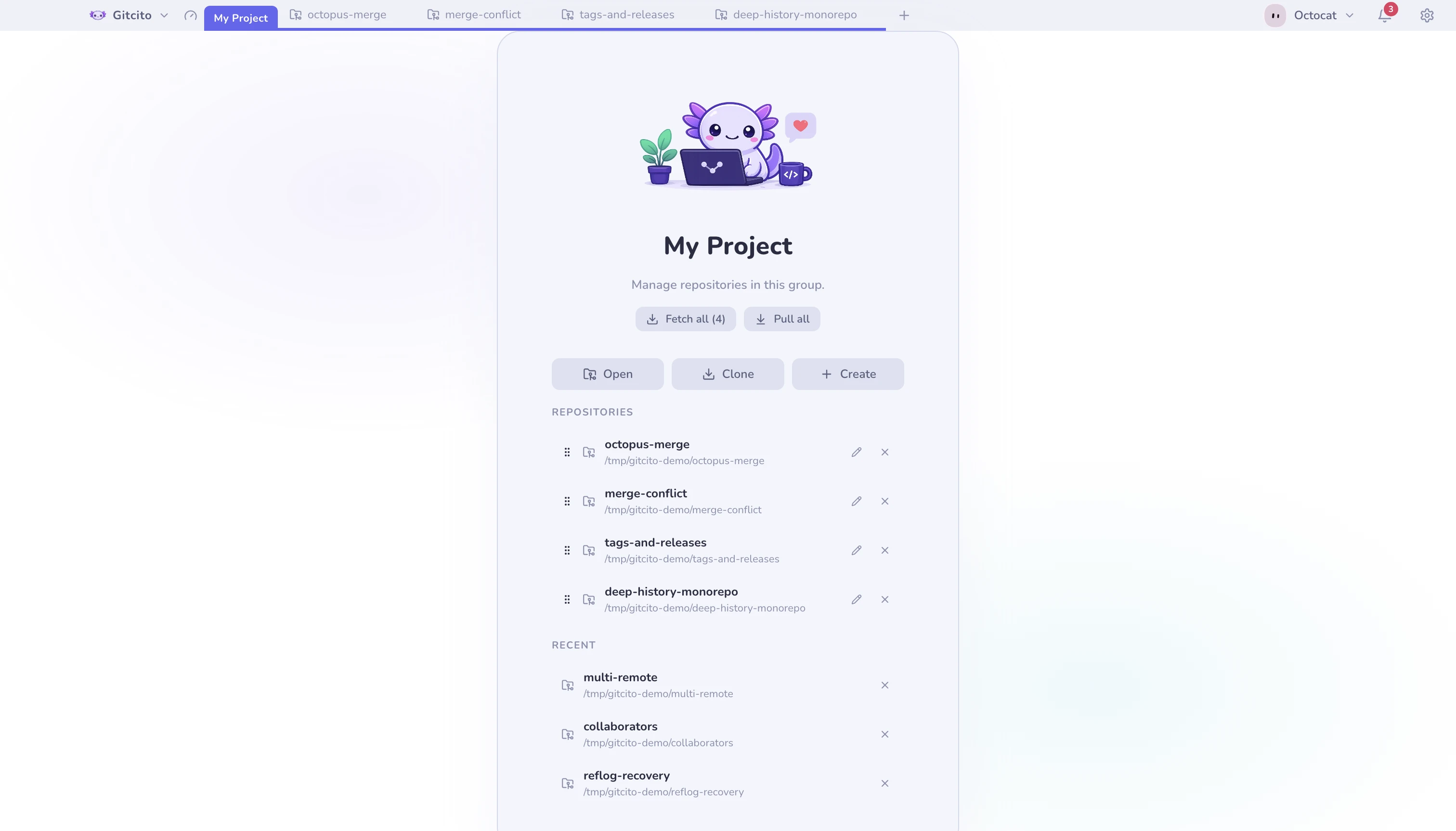
分组里可以放文件夹,而且可以任意层级地嵌套:右键点击分组 → 新建文件夹…, 然后把仓库拖到文件夹徽章上。每个文件夹有自己的颜色,可以折叠成一枚带计数的徽章, 会汇总它里面所有东西的状态圆点,并且能对整棵子树做获取或拉取。
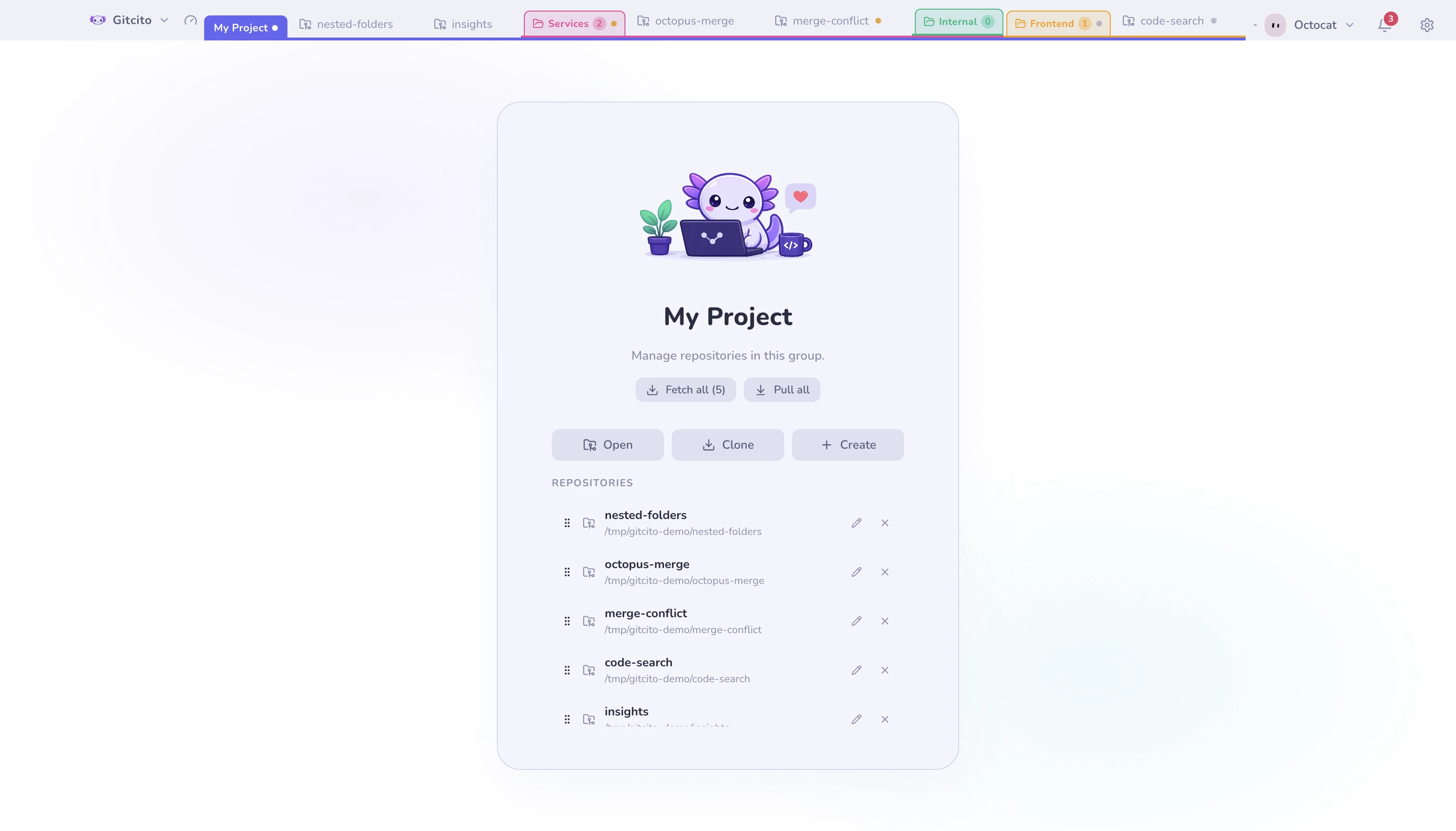
文件夹只负责整理。删掉一个文件夹,只会把它里面的仓库提到上一层——它绝不会关闭 任何仓库。
属于某个仓库的页面
有些页面本身不是独立的东西:一个仓库的 wiki、它的 洞察、某次启动会话公布的开发工具。它们不占标签页 —— 它们以小图标的形式出现在仓库自己身上。
- 点图标显示那个页面。再点一次 —— 或者点仓库的名字 —— 回到仓库。页面打开 期间,名字会带上手型光标,悬停时还有一小块底色:那就是回去的路。
- 把鼠标放在图标上,会出现只关掉这一个页面的 ✕。
- 在分组里,图标待在它所属仓库的小条上,而且只在那个仓库被选中时才出现。选中 组里另一个仓库,显示的是那个仓库,而不是邻居的工具。
- 再次打开同一个页面会点亮它已有的图标,而不是再加一个。
一个哪里都没打开的仓库没有图标可挂,所以它的页面会退回成一个独立标签页 —— 打开 一个东西,总得真的打开点什么。
工作空间
一个工作空间就是一整条保存下来的标签栏。切换会把所有标签页一次换掉:Work
和 Personal 从此互不打扰。
工作空间的名字在左上角,紧挨着 Gitcito 的标志。点它可以切换、新建、重命名、重新 排序或删除。旁边那个仪表盘图标,会为你当前所在的工作空间打开 任务中心。