
Workspaces, tabbladen & groepen
Drie niveaus, van het losste naar het strakste.
Tabbladen
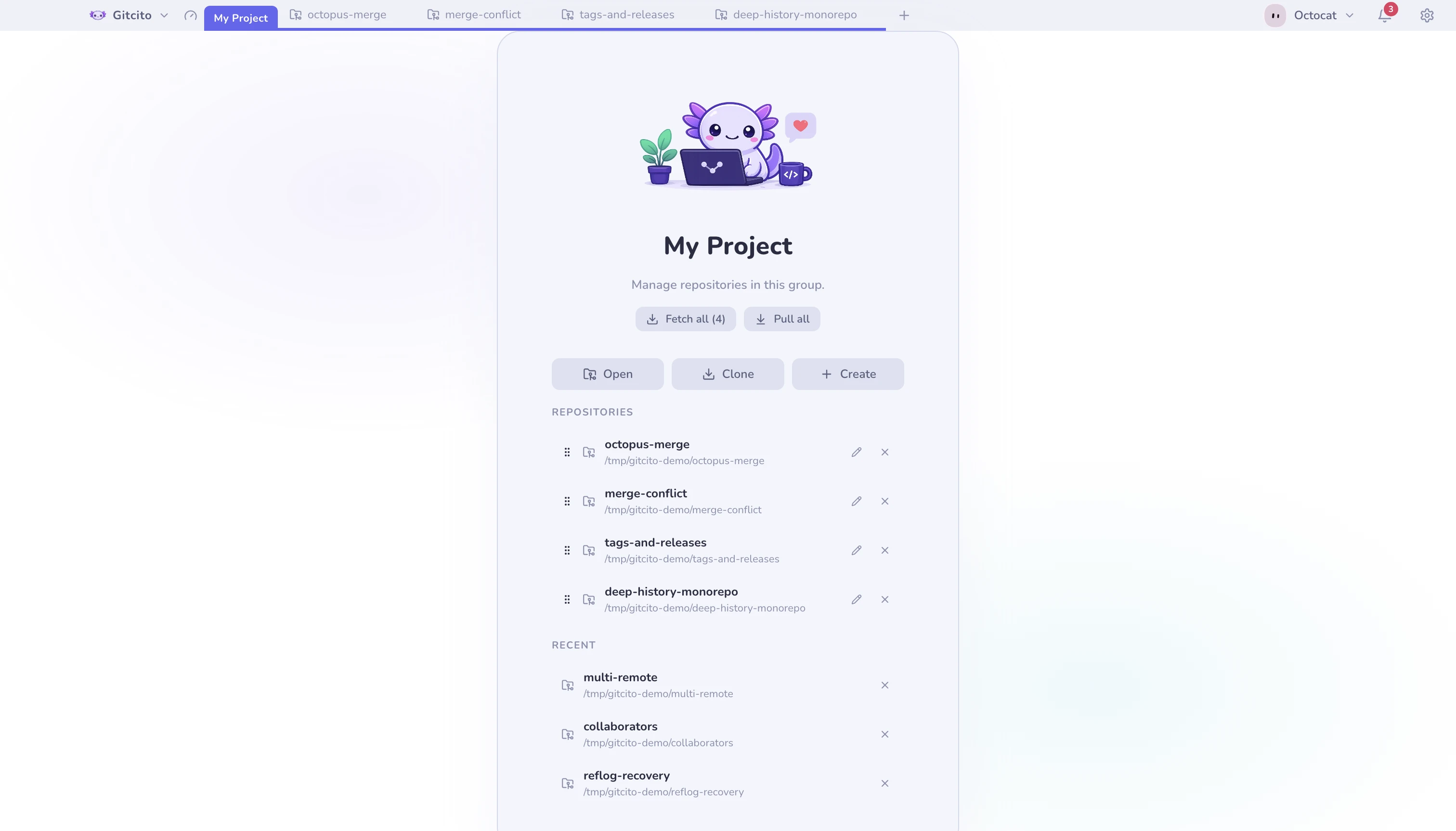
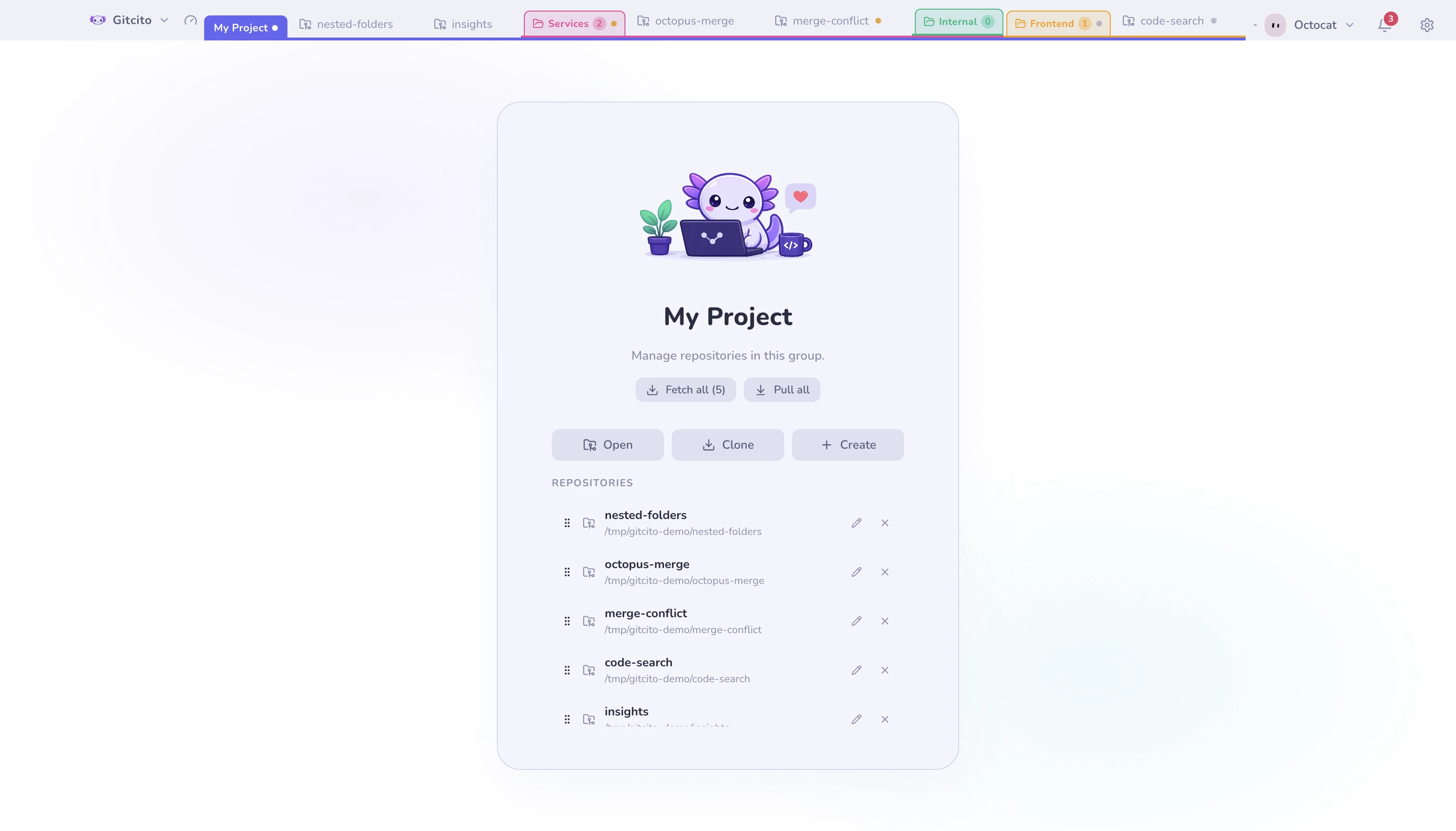
Eén repository, één tabblad. Gebruik ⌘T / Ctrl+T om de kiezer voor een nieuw tabblad te openen en ⌘W / Ctrl+W om het actieve tabblad te sluiten. Je kunt ook slepen om te herordenen, middenklikken om te sluiten, of op ⌘⇧T drukken om het laatst gesloten tabblad te heropenen. Rechtsklik een repositorytabblad (of een chip in een groep) voor het contextmenu van de repository — alias, worktrees, GitHub, terminal, tonen, editor en verwijderen. Sluit het laatste tabblad en ⌘W sluit het venster. Een stip op het tabblad betekent niet-gecommit werk; een andere stip betekent conflicten.
Verschijnt er een sluitwaarschuwing, dan annuleert Escape altijd. Enter bevestigt alleen wanneer het tabblad schoon is — bij niet-gecommitte wijzigingen of conflicten laat de waarschuwing je met opzet naar de knop grijpen, zodat een verdwaalde toetsaanslag na ⌘W geen werk kan sluiten dat je nog vasthield.
Groepen
Bundel bij elkaar horende repository's in een genoemd, kleurgecodeerd groepstabblad. Binnen een groep krijg je een tweede rij met één chip per repository, en de groep zelf kan in één keer Alles fetchen of Alles pullen.
Groepen kunnen mappen bevatten, tot elke diepte genest: rechtsklik de groep → Nieuwe map…, en sleep vervolgens repository's op een mapchip. Elke map krijgt een kleur, klapt in tot een chip met een teller, telt de statusstippen van alles erin op, en kan zijn hele subboom fetchen of pullen.
Mappen ordenen alleen. Er een verwijderen tilt zijn repository's naar de ouder — het sluit nooit een repository.
Pagina's die bij een repository horen
Sommige pagina's zijn niets op zichzelf: de wiki van een repository, de insights, de dev tools die een launch-sessie aankondigde. Ze nemen geen tabblad — ze verschijnen als kleine pictogrammen op de repository zelf.
- Klik een pictogram om die pagina te tonen. Klik nog eens — of klik de naam van de repository — om terug te gaan. Zolang een pagina getoond wordt, krijgt de naam een handcursor en bij hover een klein pilletje: dat is de weg terug.
- Zweef over een pictogram voor de ✕ die alleen die pagina sluit.
- In een groep zitten de pictogrammen op de chip van de repository waar ze bij horen, en alleen zolang die repository de geselecteerde is. Een andere repo kiezen toont die repository, niet het gereedschap van de buurman.
- Dezelfde pagina opnieuw openen laat het bestaande pictogram oplichten in plaats van er een tweede bij te zetten.
Een repository die nergens open staat kan geen pictogram dragen: een pagina ervoor opent dan een eigen tabblad — openen moet altijd iets openen.
Workspaces
Een workspace is een hele opgeslagen tabbladenstrook. Wisselen verwisselt elk
tabblad tegelijk: Werk en Privé trappen elkaar niet meer op de tenen.
De naam van de workspace staat linksboven, naast het Gitcito-merkteken. Klik erop om te wisselen, aan te maken, te hernoemen, te herordenen of te verwijderen. Ernaast zit de meter die Mission control opent voor de workspace waarin je zit.
Zie ook: Mission control · De commandoregel