
작업 공간, 탭, 그룹
느슨한 것부터 촘촘한 것까지 세 단계예요.
탭
저장소 하나에 탭 하나. ⌘T / Ctrl+T 로 새 탭 선택기를 열고, ⌘W / Ctrl+W 로 활성 탭을 닫아요. 드래그해서 순서를 바꾸거나, 가운데 클릭으로 닫거나, ⌘⇧T 를 눌러 마지막에 닫은 탭을 다시 열 수도 있어요. 저장소 탭(또는 그룹 안의 칩)을 우클릭하면 저장소 컨텍스트 메뉴가 열려요 — 별칭, 워크트리, GitHub, 터미널, 보기, 편집기, 제거가 들어 있어요. 마지막 탭까지 닫으면 ⌘W 는 대신 창을 닫아요. 탭에 점이 하나 있으면 커밋하지 않은 작업이 있다는 뜻이고, 다른 점은 충돌을 뜻해요.
닫기 경고가 뜨면 Escape 는 언제나 취소예요. Enter 는 탭이 깨끗할 때만 확인으로 동작해요. 커밋하지 않은 변경이나 충돌이 있으면 경고는 일부러 버튼까지 손을 뻗게 만들어요. ⌘W 뒤에 잘못 눌린 키 하나가 아직 붙들고 있던 작업을 닫아 버리지 못하도록요.
그룹
관련된 저장소들을 이름과 색이 붙은 그룹 탭 으로 묶어요. 그룹 안에서는 저장소 하나당 칩 하나가 놓인 두 번째 줄이 생기고, 그룹 자체를 전체 페치 하거나 전체 풀 할 수 있어요.
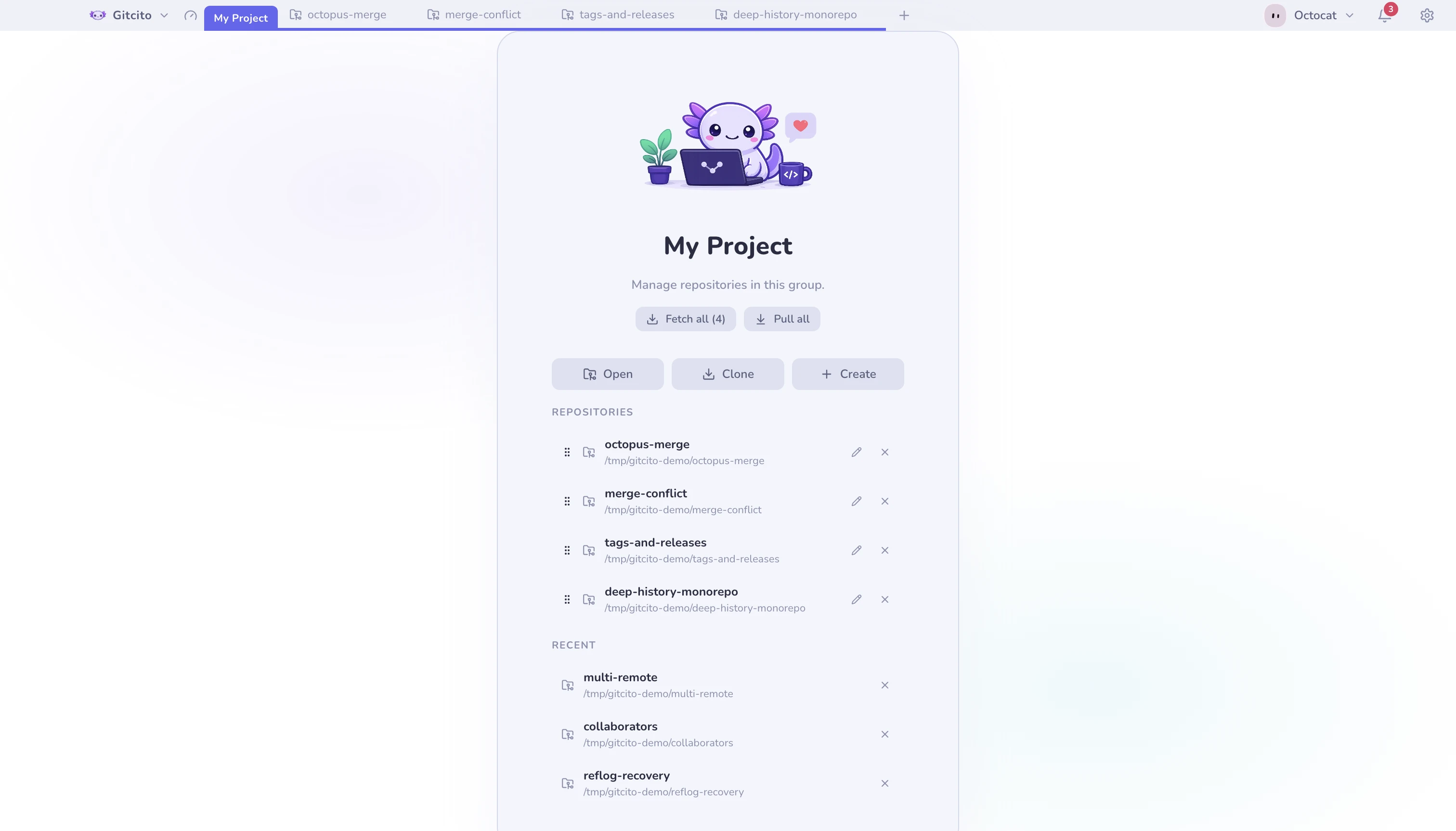
그룹은 원하는 깊이까지 중첩되는 폴더 를 담을 수 있어요. 그룹을 오른쪽 클릭 → 새 폴더… 를 고른 다음, 저장소를 폴더 칩 위로 끌어다 놓으면 돼요. 각 폴더는 색을 하나 갖고, 개수가 적힌 칩으로 접히고, 안에 든 모든 것의 상태 점을 모아 보여 주고, 자기 하위 트리 전체를 페치하거나 풀할 수 있어요.
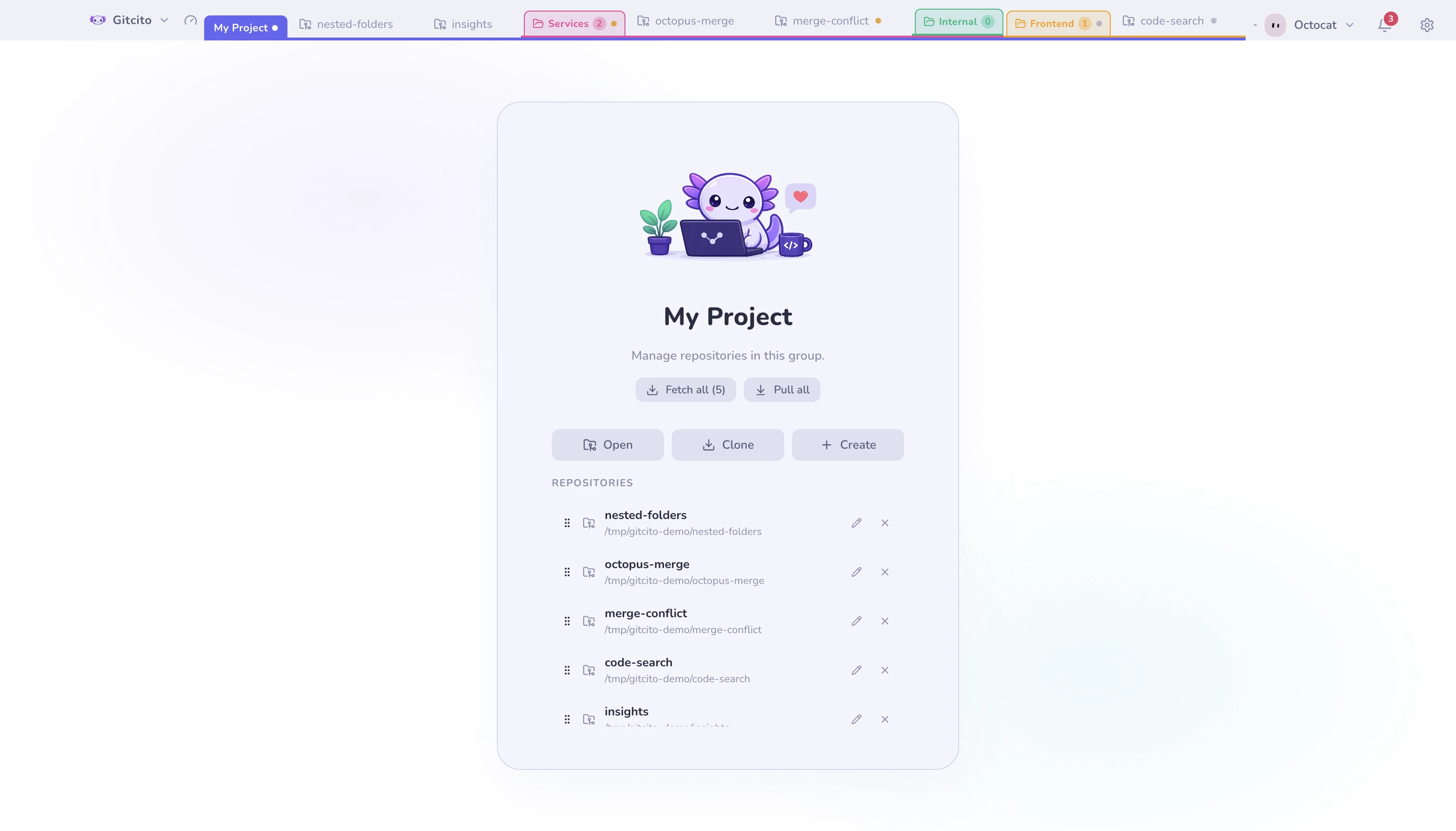
폴더는 정리만 해요. 폴더를 삭제하면 그 안의 저장소들이 상위로 올라올 뿐, 저장소가 닫히는 일은 없어요.
저장소에 속한 페이지
어떤 페이지는 그 자체로 독립적인 것이 아닙니다. 저장소의 위키, 인사이트, 실행 세션이 알린 개발 도구. 이들은 탭을 차지하지 않고, 저장소 자체에 작은 아이콘으로 나타납니다.
- 아이콘을 클릭하면 그 페이지가 보입니다. 한 번 더 클릭하거나, 저장소의 이름을 클릭하면 저장소로 돌아갑니다. 페이지가 열려 있는 동안 이름에는 손가락 커서와 호버 시 작은 배경이 붙습니다. 그게 돌아가는 길입니다.
- 아이콘에 마우스를 올리면 그 페이지만 닫는 ✕가 나옵니다.
- 그룹 안에서는 아이콘이 자기 저장소의 칩에 붙고, 그 저장소가 선택되어 있는 동안에만 보입니다. 그룹의 다른 저장소를 고르면 그 저장소가 보입니다. 옆 저장소의 도구가 아니라요.
- 같은 페이지를 다시 열면 이미 있는 아이콘이 켜질 뿐, 두 번째가 생기지 않습니다.
어디에도 열려 있지 않은 저장소는 아이콘을 달 곳이 없으므로, 그 페이지는 대신 자기 탭으로 열립니다 — 여는 동작은 언제나 무언가를 열어야 하니까요.
작업 공간
작업 공간은 저장된 탭 줄 전체 예요. 전환하면 모든 탭이 한 번에 바뀌어요.
Work 와 Personal 이 서로를 밟지 않게 되죠.
작업 공간 이름은 왼쪽 위, Gitcito 마크 옆에 있어요. 클릭하면 전환, 생성, 이름 변경, 순서 변경, 삭제를 할 수 있어요. 그 옆의 계기판은 지금 있는 작업 공간의 미션 컨트롤을 열어요.