
시작하기
Gitcito는 폴더를 열어 그 히스토리를 보여 줘요. 당신이 요청하기 전에는 저장소에 아무것도 쓰지 않아요.
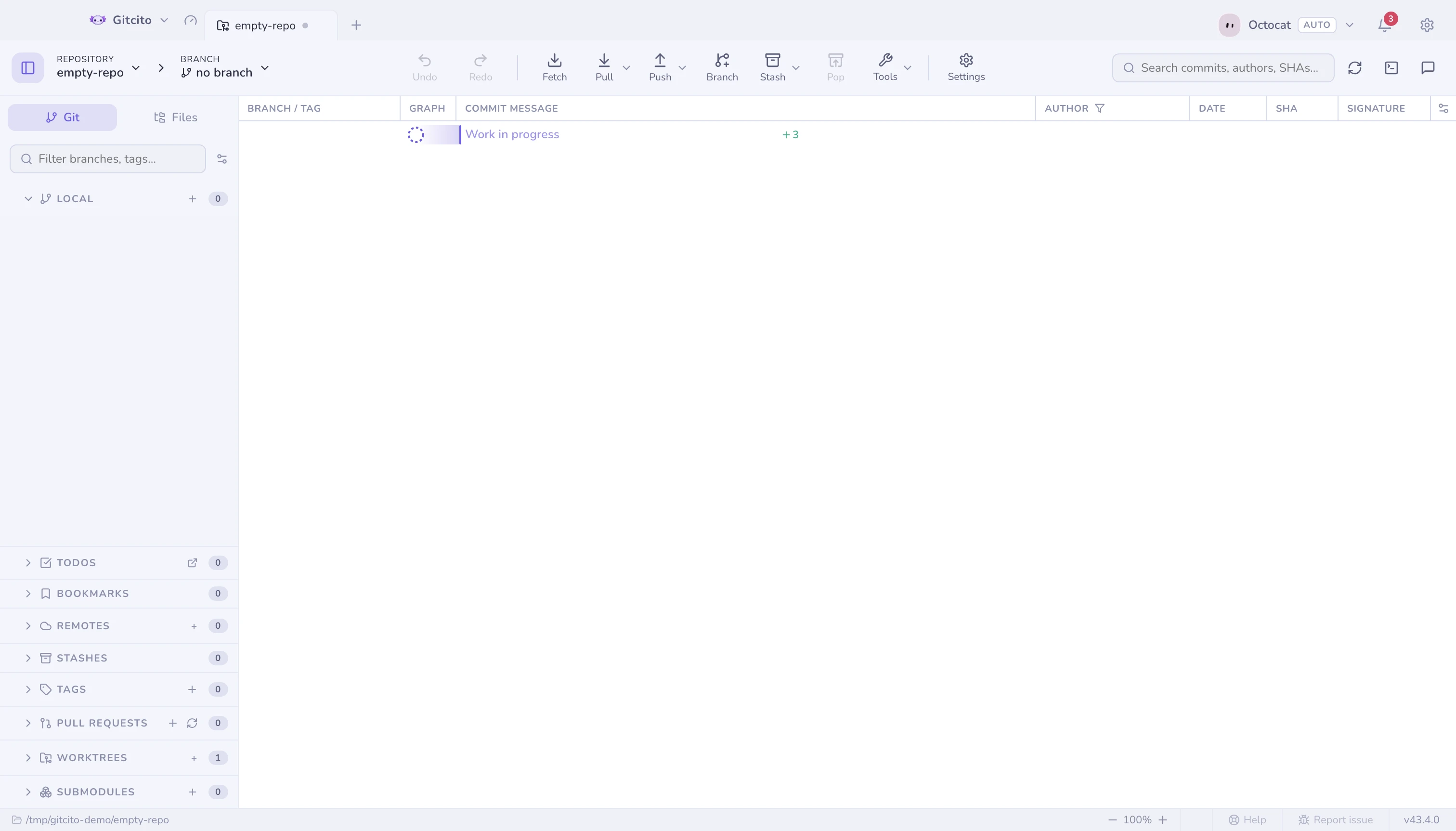
저장소 열기
- 창 위로 폴더를 끌어다 놓거나, 시작 화면의 저장소 열기 를 쓰세요.
- URL 이나 호스트에서 바로 클론 하세요 — 거대한 저장소를 빠르게 클론하는 옵션은 클론하기를 보세요.
- 터미널에서
gitcito .를 실행하면 실행 중인 앱에서 현재 폴더가 열려요 — 명령줄을 보세요. - 아직 Git 저장소가 아닌 폴더도 열리며, 초기화할지 물어봐요.
세 개의 창
| 창 | 담고 있는 것 |
|---|---|
| 왼쪽 | 브랜치, 원격, 태그, 스태시, 워크트리 — 그리고 작업 트리를 위한 파일 탭 |
| 가운데 | 커밋 그래프, 그리고 거기서 선택한 것 |
| 오른쪽 | 커밋 작성기, 또는 선택한 커밋의 상세 |
나머지 전부를 찾는 법
길은 두 갈래지만, 도착지는 같아요.
⌘K(Ctrl+K) — 명령 팔레트. 원하는 것을 입력하세요. 브랜치, 커밋, 파일로 바로 이동하기도 해요.- 툴바의 도구 — 같은 저장소 범위의 묶음을 메뉴로 보여 줘요. 잘 안 쓰는 것들은 그룹으로 접어 두어 읽기 좋게 유지해요.
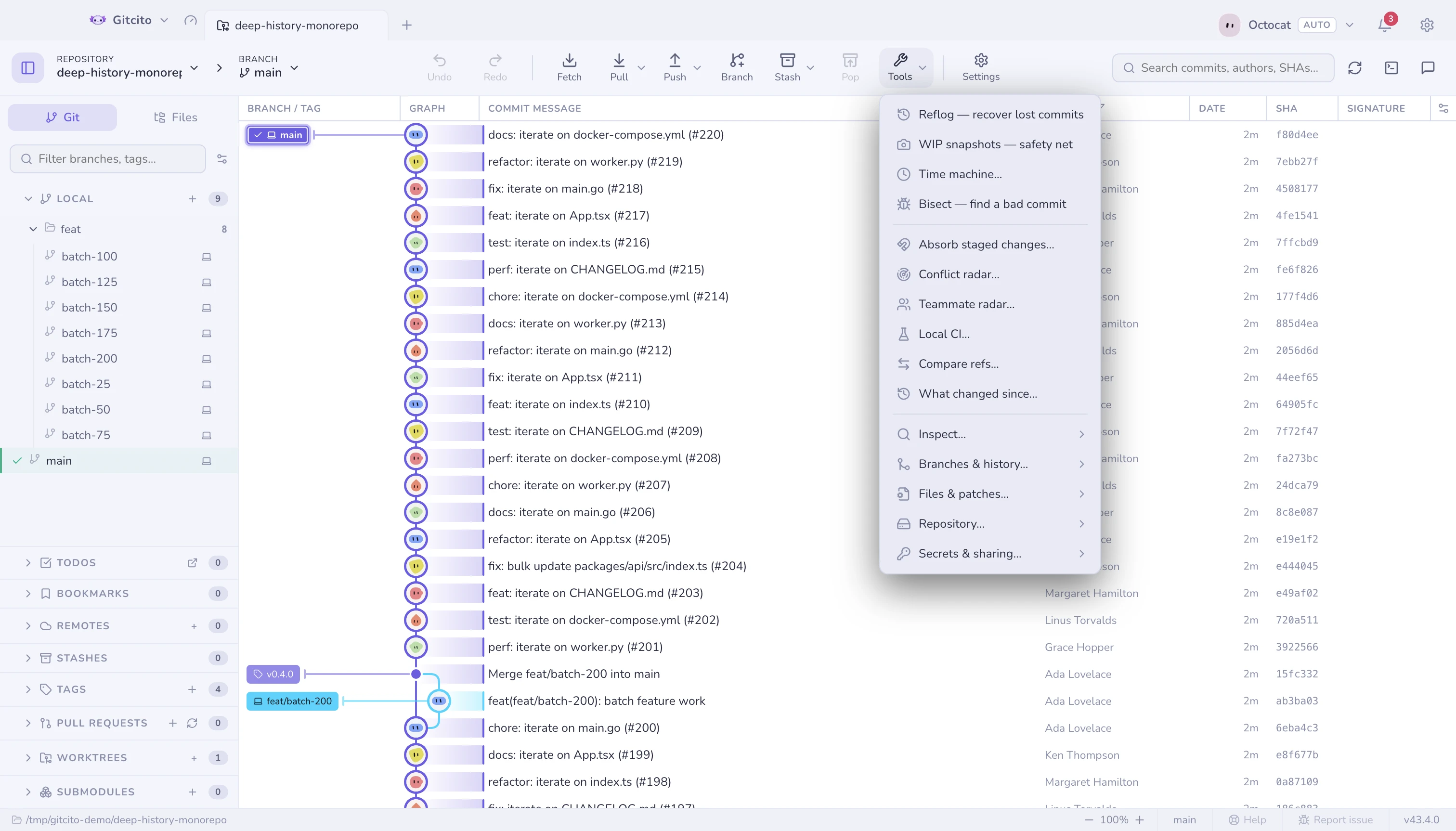
창이 좁아지면 액션 바는 더 이상 자리를 다투지 않습니다. 들어가지 않는 버튼은 원래 순서와 하위 메뉴를 유지한 채 끝의 더 보기 메뉴로 접힙니다. 창을 넓히면 다시 나옵니다.
한쪽으로 갈 수 있는 곳은 다른 쪽으로도 갈 수 있어요. 그러니 고급 사용자만 찾을 수 있는 것은 없어요.
첫 커밋
- 파일을 편집하세요. 스테이징 안 됨 아래에 나타나요.
- 스테이징하세요 — 파일 전체, 헝크 하나, 또는 줄 단위로.
- 메시지를 쓰고 커밋 을 누르세요.
Gitcito의 나머지는 전부 선택 사항이에요.