
С чего начать
Gitcito открывает папку и показывает её историю. В ваш репозиторий ничего не пишется, пока вы сами об этом не попросите.
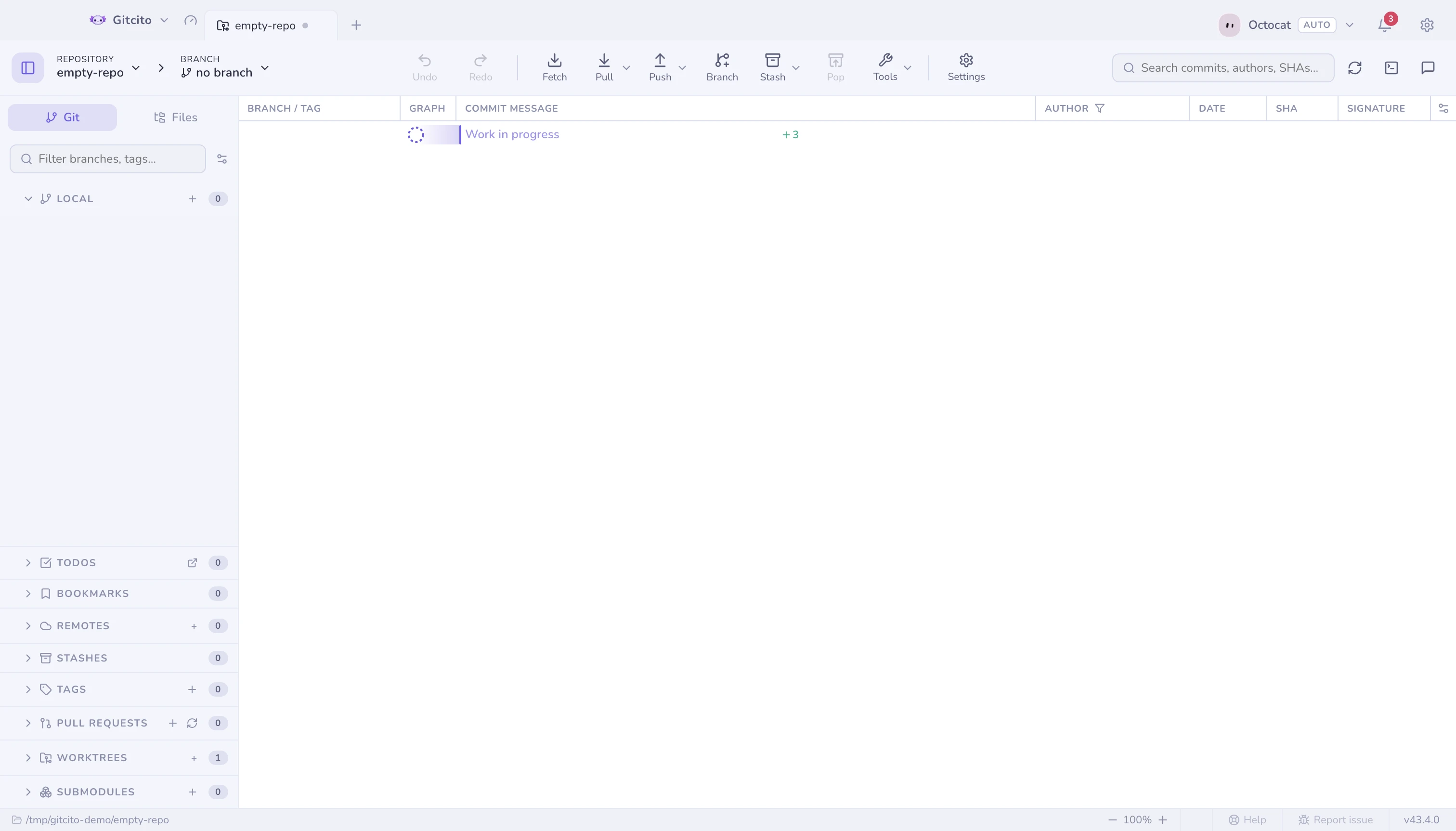
Откройте репозиторий
- Перетащите папку на окно или нажмите Открыть репозиторий на приветственном экране.
- Склонируйте по URL или прямо со своего хостинга — про параметры, которые делают клонирование огромного репозитория быстрым, см. клонирование.
- Из терминала
gitcito .открывает текущую папку в уже запущенном приложении — см. командную строку. - Папка, которая пока не является Git-репозиторием, тоже откроется — и предложит её инициализировать.
Три панели
| Панель | Что в ней |
|---|---|
| Слева | Ветки, удалённые репозитории, теги, стеши, рабочие деревья — и вкладка Файлы для рабочего дерева |
| В центре | Граф коммитов и то, что вы в нём выбрали |
| Справа | Составитель коммита или подробности выбранного коммита |
Как найти всё остальное
Два пути, и оба ведут в одни и те же места:
⌘K(Ctrl+K) — палитра команд. Наберите, что вам нужно; она же перепрыгивает к веткам, коммитам и файлам.- Инструменты на панели — тот же набор в пределах репозитория, только меню, с длинным хвостом, свёрнутым в группы, чтобы оставалось читаемым.
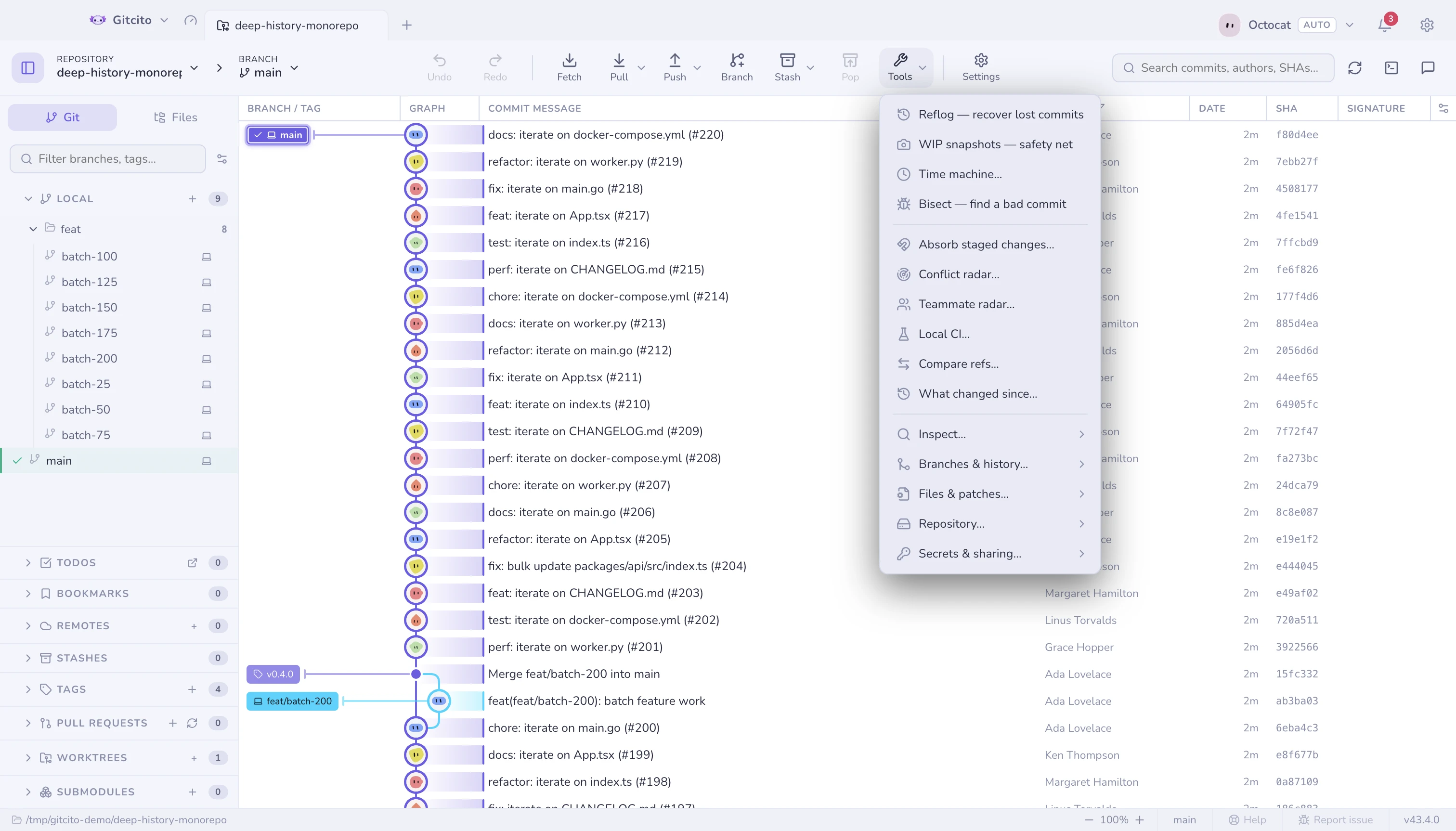
Когда окно сужается, панель действий перестаёт бороться за место: кнопки, которые уже не помещаются, сворачиваются в меню Ещё в её конце — в том же порядке и со своими подменю. Расширьте окно, и они вернутся.
Всё, до чего можно добраться одним способом, достижимо и вторым, так что нет ничего, что находят только опытные пользователи.
Ваш первый коммит
- Отредактируйте файл. Он появится в разделе Не в индексе.
- Добавьте его в индекс — файл целиком, ханк или отдельные строки.
- Напишите сообщение и нажмите Коммит.
Всё остальное в Gitcito необязательно.