
Встроенный терминал
Настоящий PTY (xterm + node-pty), а не запускалка команд. Ваш шелл, ваш промпт, ваши алиасы.
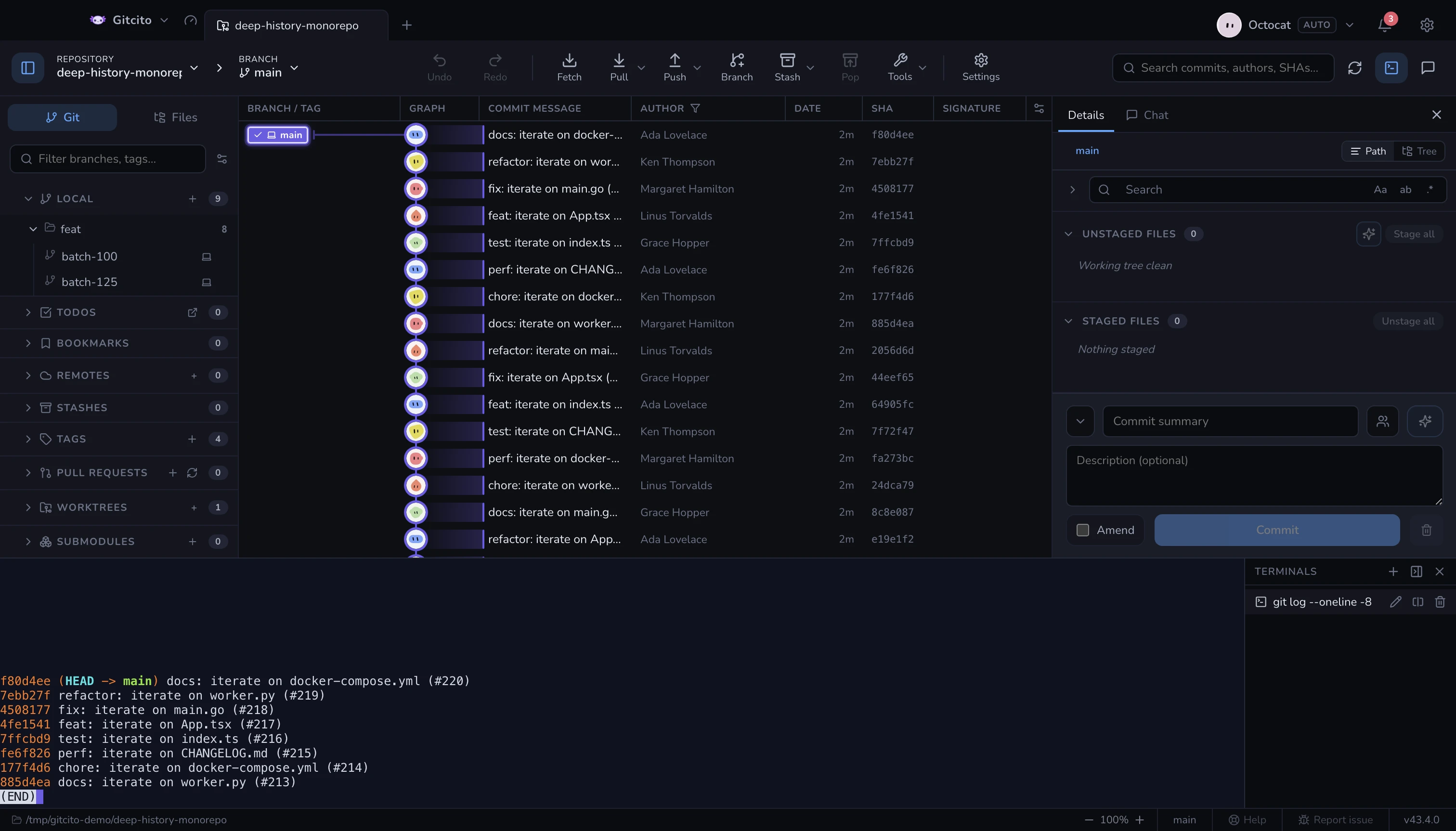
- Несколько вкладок на репозиторий, каждая стартует в папке этого репозитория.
- Стыкуйте его под графом или колонкой справа; панель запоминает свой размер.
- Видимость терминала своя у каждого репозитория: переключение на вкладку, где его ни разу не открывали, оставит его закрытым.
- Вкладки называют себя по тому, что в них выполняется.
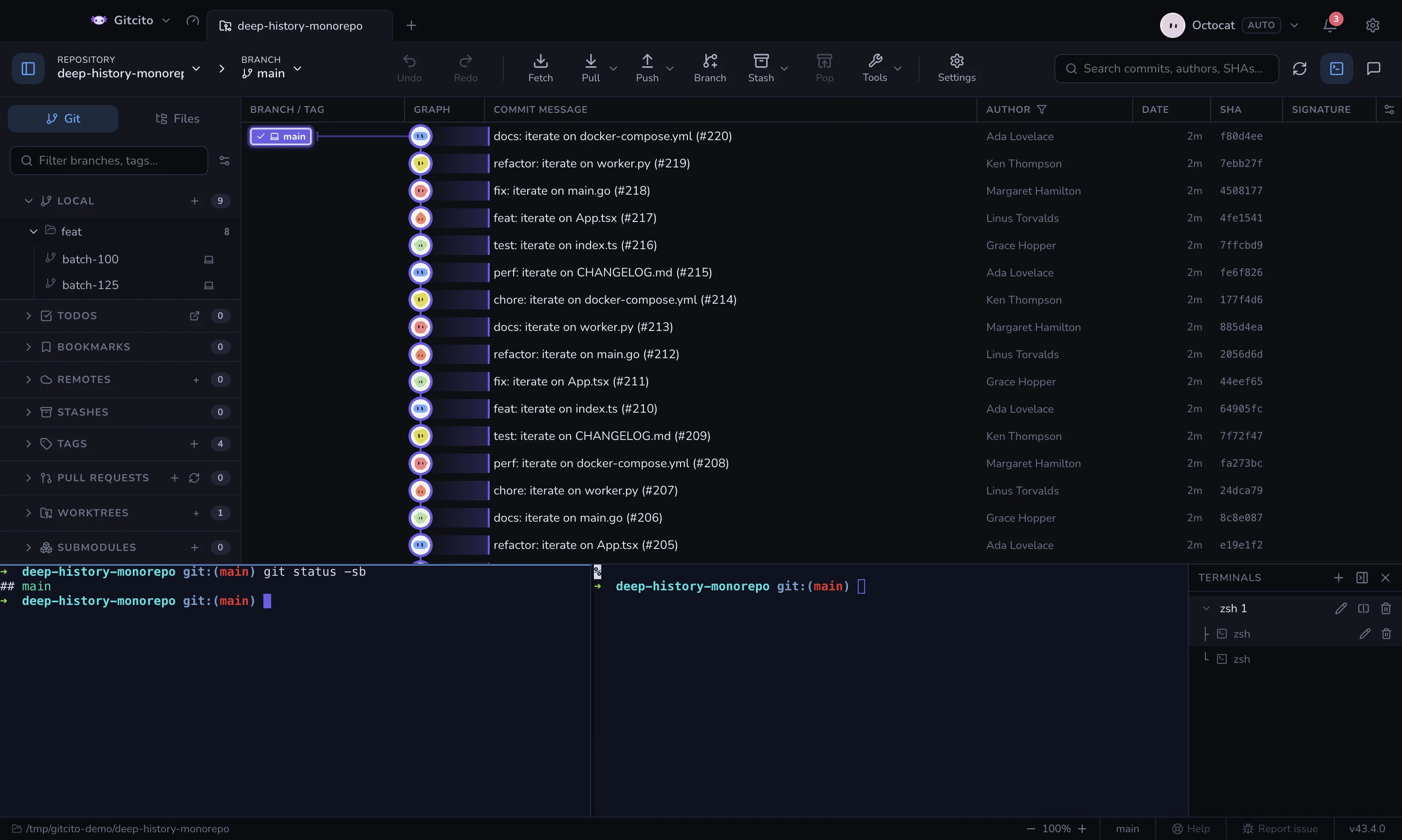
- Свёрнутый список терминалов ужимается в рейку: по иконке на терминал (у разделённых терминалов — мини-карта панелей), клик переключает, правый клик даёт привычное меню переименования/разделения/убийства.
- Перетащите один терминал на другой в списке, чтобы объединить их в разделённую группу. Каждый терминал сохраняет своё имя как панель; группа получает новое нумерованное имя.
Ваш PATH
Оболочка запускается как login shell, так же как в Terminal.app или iTerm,
поэтому ~/.zprofile, ~/.zlogin и ~/.bash_profile выполняются. Это важно:
менеджеры версий и brew shellenv обычно прописываются именно там — инструмент
вроде fvm, nvm или pyenv, работающий в вашем терминале, работает и здесь.
Ещё Gitcito при запуске спрашивает у вашей login shell её настоящий PATH и
подмешивает его во всё, что запускает, потому что GUI-приложение, открытое из
Dock, почти ничего не наследует. Если команда всё равно не находится, проверьте,
что она в PATH именно login shell, а не только интерактивной.
Всё, что вы запускаете здесь, невидимо для собственных блокировок Gitcito, так
что долгий git rebase, набранный руками, и клик в интерфейсе всё ещё могут
столкнуться — приложение перечитывает состояние с диска, когда терминал
что-то меняет.
См. также: Запуск и отладка · Хуки