
Integriertes Terminal
Ein echtes PTY (xterm + node-pty), kein Kommando-Runner. Deine Shell, dein Prompt, deine Aliase.
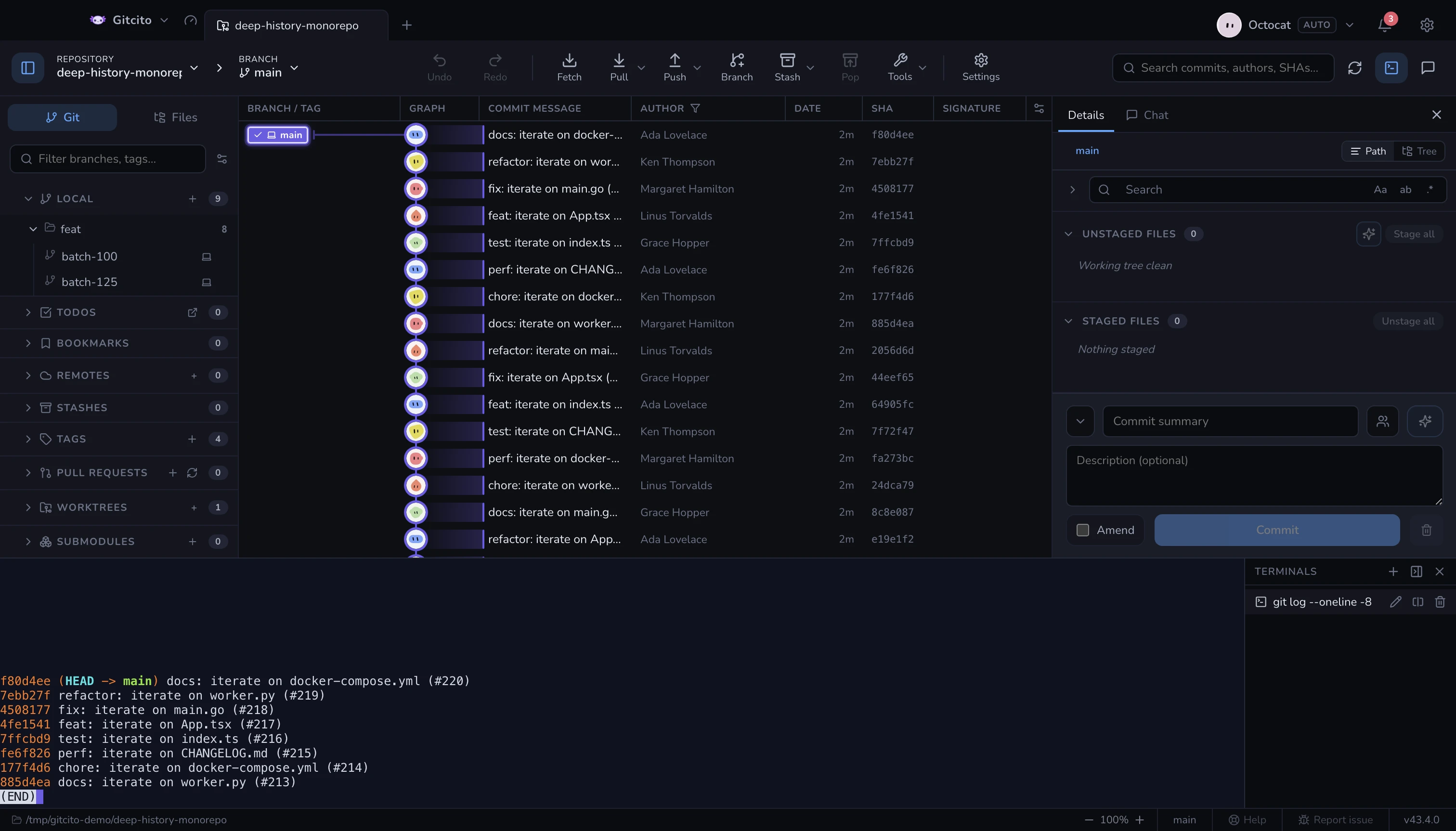
- Mehrere Tabs pro Repository, jeder startet im Ordner dieses Repositorys.
- Docke es unter dem Graphen oder als rechte Spalte an; das Panel merkt sich seine Größe.
- Die Sichtbarkeit des Terminals gilt pro Repository: wechselst du zu einem Tab, der nie eines geöffnet hat, bleibt es geschlossen.
- Tabs benennen sich nach dem, was in ihnen läuft.
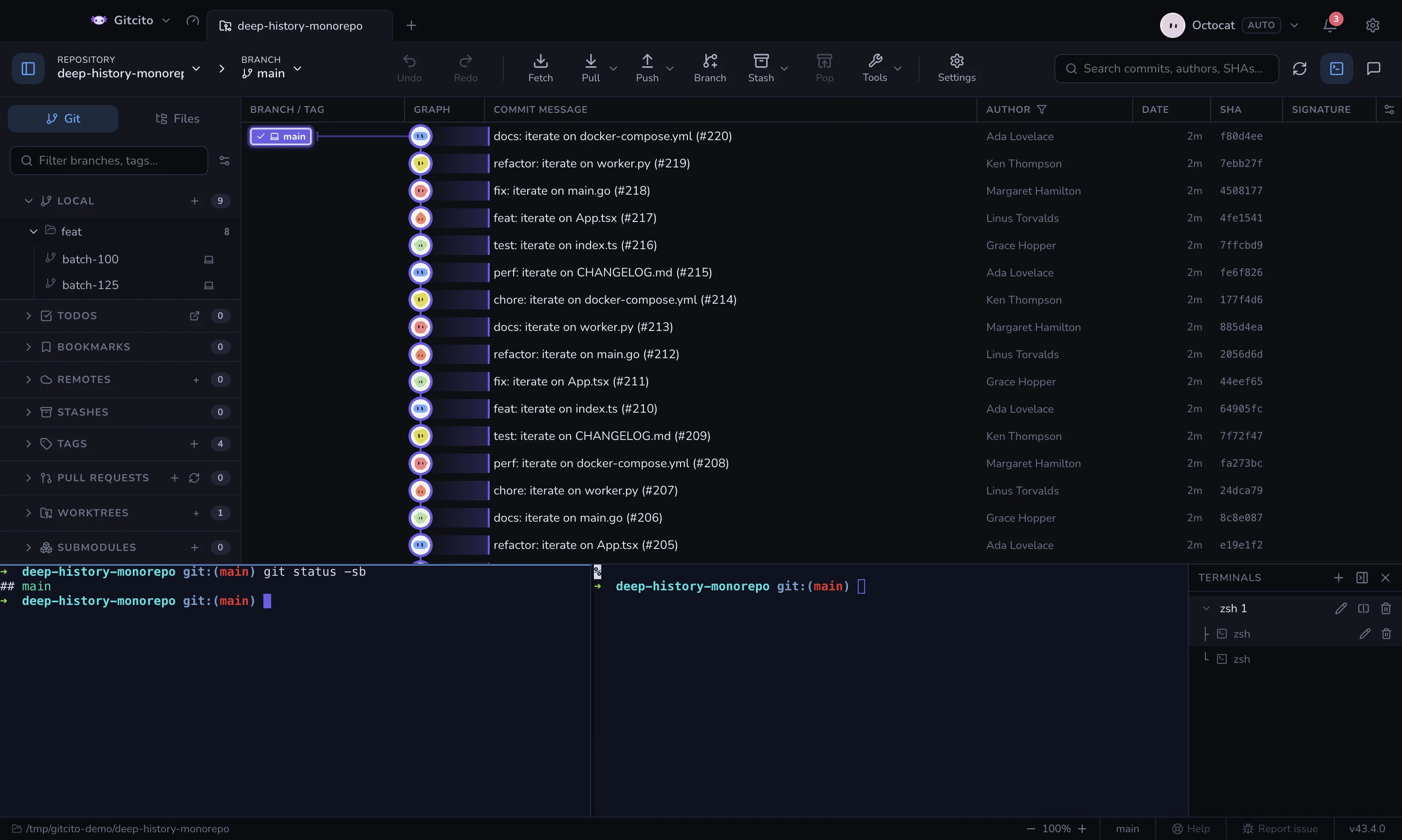
- Klappst du die Terminal-Liste ein, schrumpft sie zu einer Leiste: ein Icon pro Terminal (geteilte Terminals zeigen eine Mini-Karte der Panels), Klick zum Wechseln, Rechtsklick für das übliche Menü zum Umbenennen/Teilen/Beenden.
- Ziehe ein Terminal auf ein anderes in der Liste, um sie zu einer geteilten Gruppe zu verschmelzen. Jedes Terminal behält seinen Namen als Bereich; die Gruppe bekommt einen frischen nummerierten Namen.
Dein PATH
Die Shell startet als Login-Shell, genau wie in Terminal.app oder iTerm —
~/.zprofile, ~/.zlogin und ~/.bash_profile laufen also mit. Das zählt,
weil Versionsmanager und brew shellenv sich üblicherweise genau dort
eintragen: Ein Werkzeug wie fvm, nvm oder pyenv, das in deinem Terminal
funktioniert, funktioniert auch hier.
Gitcito fragt außerdem beim Start deine Login-Shell nach ihrem echten PATH und
mischt ihn in alles, was es startet — eine GUI-App aus dem Dock erbt sonst so
gut wie nichts. Wird ein Befehl trotzdem nicht gefunden, prüfe, ob er im PATH
einer Login-Shell liegt und nicht nur in dem einer interaktiven Shell.
Alles, was du hier ausführst, ist für Gitcitos eigenes Locking unsichtbar — ein
von Hand getipptes langes git rebase und ein Klick in der UI können sich also
weiterhin in die Quere kommen. Die App lädt von der Platte neu, wenn das Terminal
etwas verändert.
Siehe auch: Ausführen & Debuggen · Hooks