
Branches, Remotes & die Seitenleiste
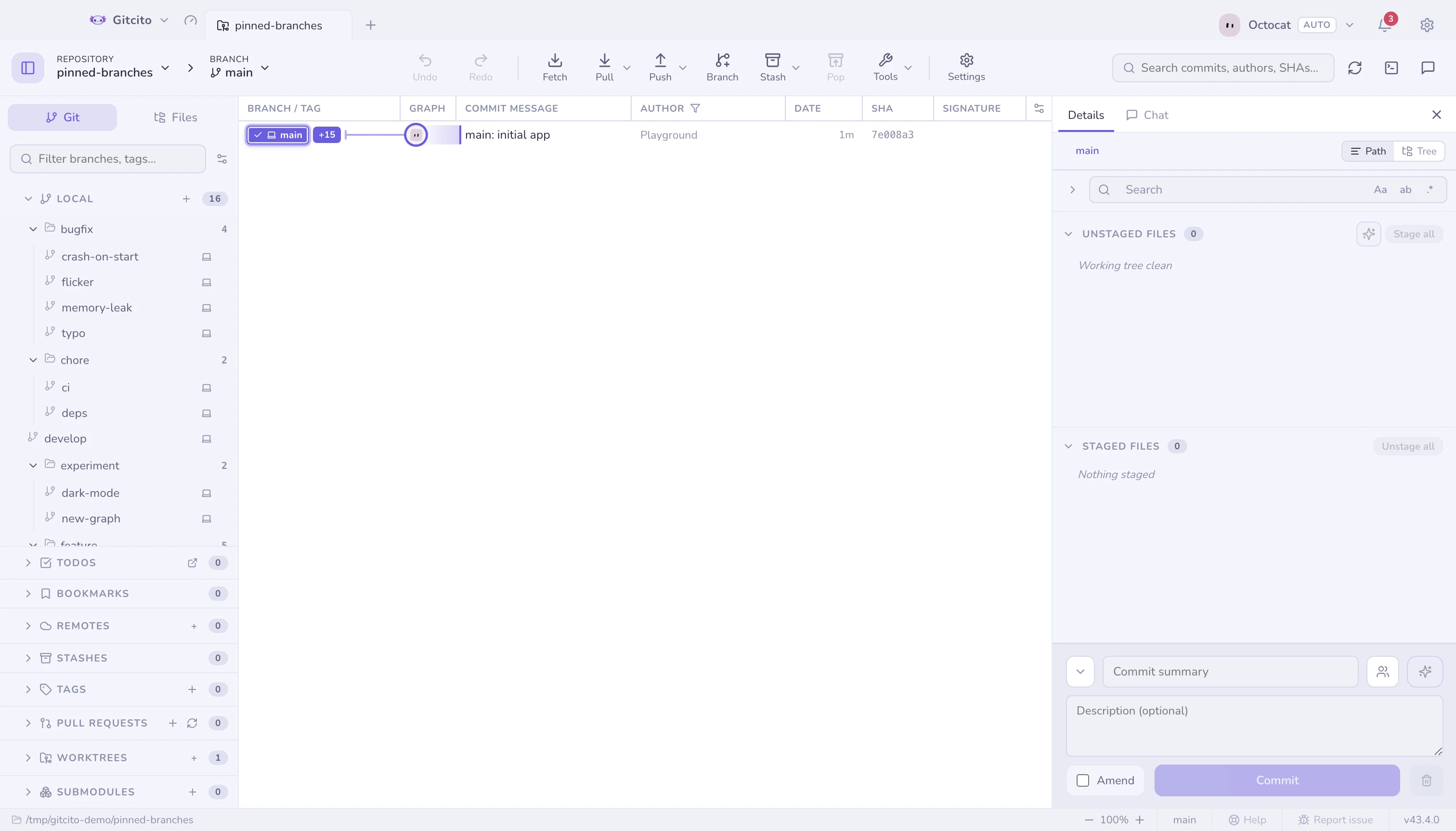
Eine einzige umsortierbare, durchsuchbare Seitenleiste beherbergt Branches, Remotes, Tags, Stashes, Worktrees und Submodule. Jeder Abschnitt lässt sich ausblenden oder umsortieren (Einstellungen → Layout), und das Filterfeld gilt für alle. Welche Abschnitte und Ordner auf- oder zugeklappt sind, merkt sich die Seitenleiste pro Repository — auch über Neustarts hinweg.
Die Seitenleiste ist ein Stapel von Panes, keine lange Liste. Ein offener Abschnitt nimmt die Höhe, die die zugeklappten übrig lassen — die sitzen darunter als Kopfzeilen. Mehrere offene teilen sich diese Höhe gleichmäßig, jede mit eigenem Scroll. Ein Abschnitt mit Hunderten Tags scrollt in seinem Pane, die anderen Köpfe bleiben stehen, sodass nichts, was du anklicken willst, aus dem Bild rutscht. Öffnest du mehr als Platz ist, schrumpfen alle Panes gemeinsam bis auf den Kopf — die Seitenleiste selbst scrollt nie.
Nur Lokal startet offen in einem Repository, das du noch nicht eingerichtet hast; jeder andere Abschnitt startet als Kopfzeile. Ein Abschnitt mit mehr als 300 Refs startet trotzdem zugeklappt. In einem Repository mit Tausenden nie gelöschter Remote-Branches stünden sonst alle auf dem Bildschirm, ohne dass jemand danach gefragt hat; einmal aufklappen genügt, die Entscheidung wird wie jede andere gemerkt.
Branches
Erstellen, auschecken, umbenennen und löschen — lokal wie remote. Branch-Zeilen zeigen:
- ↑voraus / ↓zurück gegenüber ihrem Upstream,
- Presence-Badges pro Remote (welche Remotes diesen Branch haben),
- einen Risikopunkt nach einem Scan des Konflikt-Radars,
- eine ⟳-Markierung, wenn der Remote die Historie umgeschrieben hat.
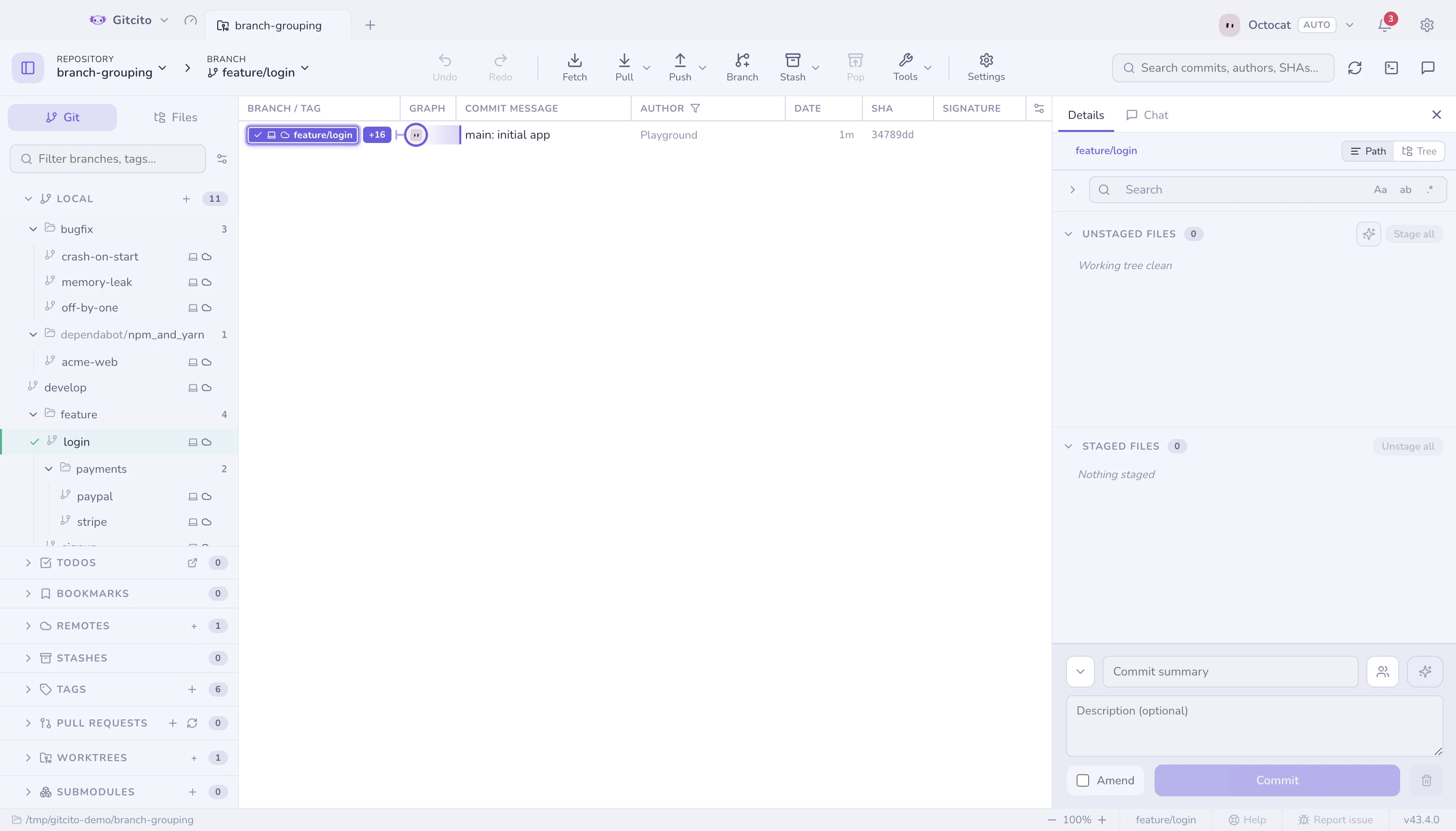
Branches mit / im Namen werden automatisch in aufklappbare Ordner gefaltet.
Ein Präfix mit einem Kind bleibt ein Ordner — release/1.2.3 ist release
mit 1.2.3 darin — damit release/1.2.4 den Baum später nicht umbaut.
Eine Folge von Ordnern mit einem Kind fällt in eine Kopfzeile zusammen
(dependabot/npm_and_yarn). Ordnerköpfe tragen ein Ordnersymbol; die Ref
selbst ein Branch-, Remote- oder Tag-Zeichen.
Ein Rechtsklick auf einen Ordnerkopf wirkt auf die ganze Gruppe: Alle Branches
unter feature löschen (4 Branches) entfernt alles darin nach einer einzigen
Bestätigung, die genau auflistet, welche Branches gehen — der Branch, auf dem
du stehst, bleibt außen vor. Dasselbe Menü gibt es auf Remote-Branch-Ordnern;
dort wird vom Remote gelöscht.
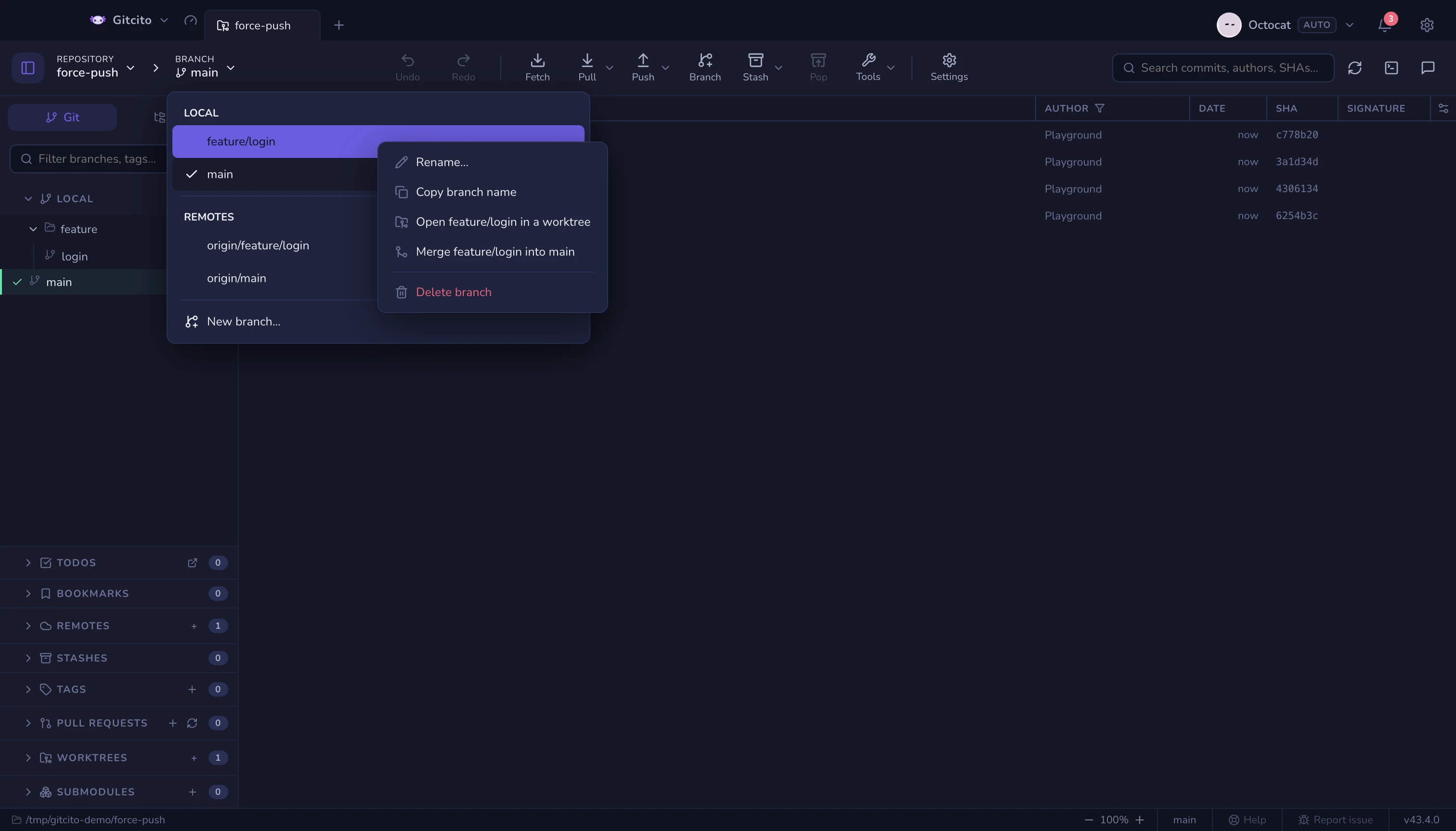
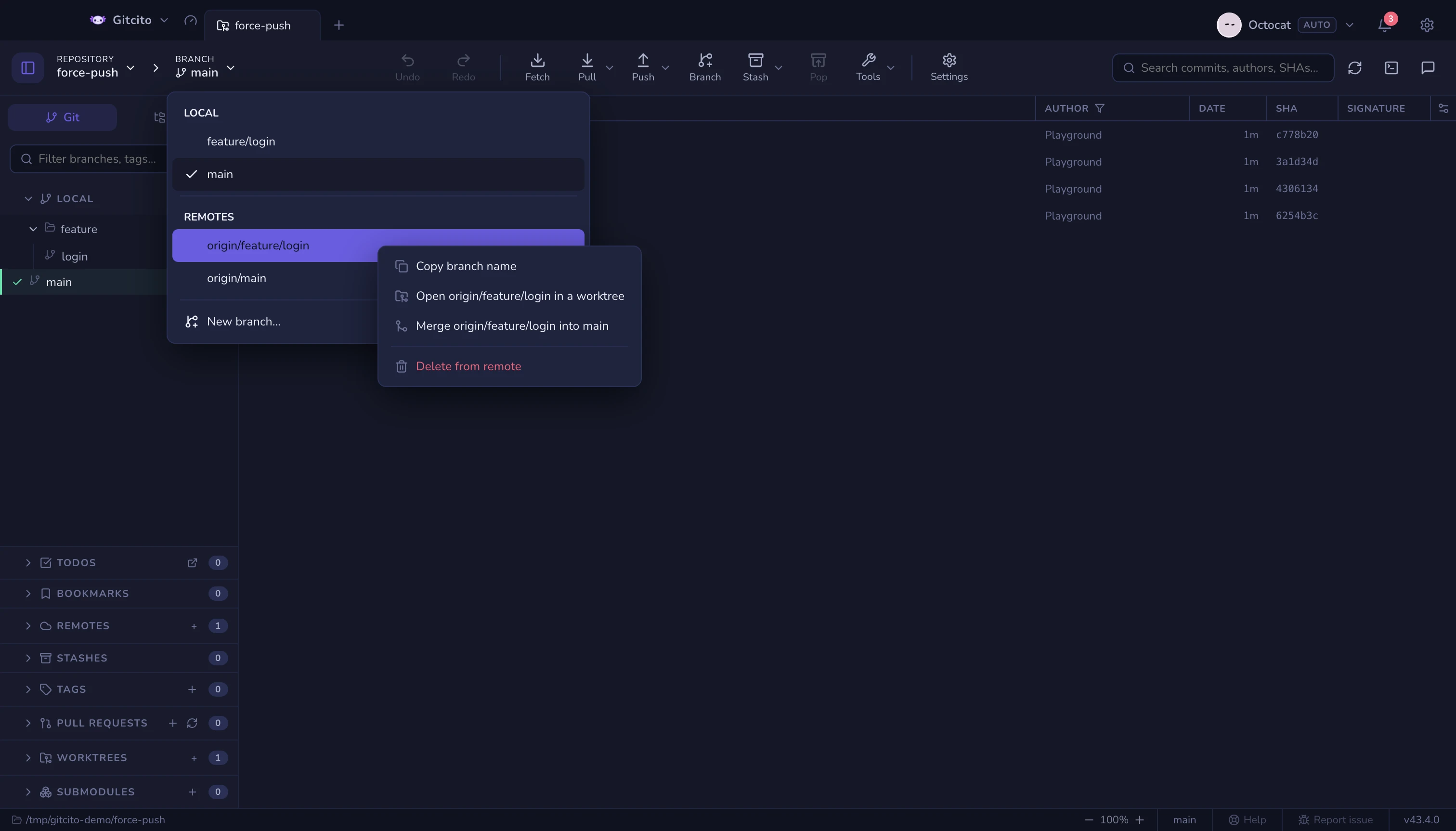
Das Branch-Dropdown in der Werkzeugleiste listet lokale und Remote-Branches. Ein Rechtsklick auf einen Branch in diesem Dropdown benennt einen lokalen Branch um, kopiert seinen Namen, checkt ihn in einem neuen Worktree aus, mergt ihn in den aktiven Branch oder löscht ihn. Remote-Branches bieten kein Umbenennen an und werden nach einer Bestätigung von ihrem Remote gelöscht. Gitcito blendet den Merge aus, wenn die gewählte Referenz bereits im aktiven Branch enthalten ist, und deaktiviert das Anlegen eines Worktrees, wenn der Branch schon ausgecheckt ist.
Zeilen lassen sich wie Dateien mehrfach auswählen: ⌘/Strg-Klick schaltet eine Zeile um, Umschalt-Klick wählt einen Bereich, und Umschalt+↑/↓ erweitert die Auswahl von der zuletzt geklickten Zeile aus. Ein Rechtsklick auf die Auswahl öffnet das Sammelmenü — 4 Branches löschen — das mit der vollständigen Liste bestätigt. Dieselben Gesten funktionieren auf Remote-Branches, Tags und Stashes.
Einen Branch umbenennen
Ein Branch, der vor drei Tagen fix hieß, ist heute ein Branch, den niemand
mehr einordnen kann. Benenne ihn dort um, wo dir das Problem aufgefallen ist:
| Wo | Wie |
|---|---|
| Seitenleiste | Rechtsklick auf den Branch → Umbenennen… |
| Branch-Dropdown in der Toolbar | Rechtsklick auf den Branch → Umbenennen… |
| Commit-Graph | Rechtsklick auf das Branch-Badge an einem Commit → Umbenennen… |
| Befehlspalette | ⌘/Strg+K → Branch umbenennen (wirkt auf den ausgecheckten Branch) |
Eine lokale Umbenennung ist git branch -m: sofort und mit ⌘Z rückgängig zu
machen — der Undo-Eintrag benennt zurück. Wer den Branch umbenennt, auf dem er
steht, bleibt darauf.
Verfolgt der Branch ein Remote, bietet das Menü zusätzlich Umbenennen (inkl. Remote)…: lokal umbenennen, den neuen Namen pushen, den alten upstream löschen. Das ist nicht rückgängig zu machen — der alte Remote-Branch ist weg, und wer ihn ausgecheckt hatte, muss neu zeigen. An einem Graph-Badge erscheint die Option nur, wenn der Branch genau ein Remote verfolgt; bei mehreren wähle den Branch in der Seitenleiste, damit der Upstream eindeutig ist.
Grenzen: Gitcito schreibt nichts um, was auf den alten Namen verwies — offene Pull Requests zeigen weiter auf den Branch, gegen den sie geöffnet wurden, und CI-Regeln mit Branch-Muster greifen nicht mehr. Einen Branch umzubenennen, der in einem anderen Worktree ausgecheckt ist, schlägt fehl, und git sagt das auch.
Einen Branch pullen und pushen, auf dem du nicht stehst
Rechtsklick auf einen lokalen Branch zeigt Pullen und Pushen, die auf diesen Branch wirken, nicht auf den ausgecheckten — kein Umweg über einen Checkout, um drei Branches nachzuziehen. Siehe Fetchen, Pullen & Pushen.
Angeheftete Branches
Markiere die Branches, zu denen du immer wieder zurückkehrst, mit einem Stern — fahre über die Zeile und klicke ★, oder Rechtsklick → Branch anheften. Sie tauchen in einer Gruppe Angeheftet oben im Abschnitt "Lokal" auf, pro Repository gemerkt, und bleiben zugleich an ihrem gewohnten Platz darunter.
Einen Remote-Branch auschecken
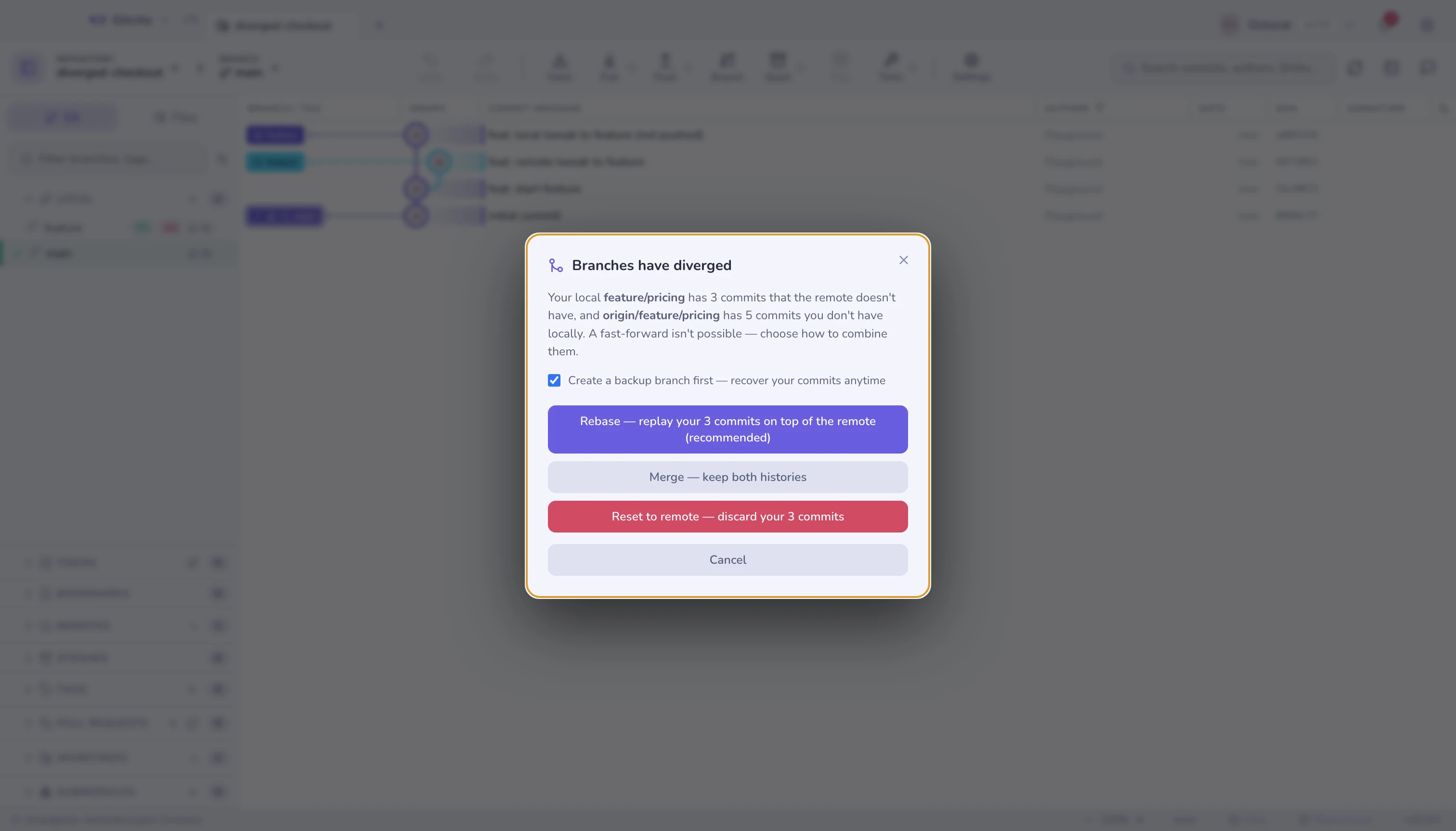
Doppelklicke einen Remote-Branch, um den lokalen Branch anzulegen, der ihn trackt. Existiert bereits ein lokaler Branch dieses Namens und ist er divergiert, fragt Gitcito, wie abgeglichen werden soll — rebasen, mergen oder zurücksetzen — und bietet an, den Branch vorher zu sichern.
Wenn dein lokaler Branch zurückliegt
Er wird im Zuge des Checkouts auf den Stand des Remote vorgespult (fast-forward). Ein schmutziger Arbeitsbaum wird vorher in einem benannten Stash abgelegt und danach zurückgespielt, damit lokale Änderungen das Update nicht abbrechen.
Wenn dein lokaler Branch voraus ist
Liegt der lokale Branch vorn und das Remote hat nichts Neues, würde ein Checkout die Anfrage nach dem Remote-Branch mit deiner eigenen, ungepushten Arbeit beantworten — deshalb wird nichts ausgecheckt, bis du sagst, welche Seite du meintest:
| Option | Was passiert |
|---|---|
| Lokalen Branch auschecken | Wechselt zum lokalen Branch, Commits bleiben erhalten. Das, was jeder andere Client stillschweigend tut. |
| Reset (soft) | Setzt den Branch auf den Remote-Stand zurück; die Änderungen der Commits bleiben gestaged und können neu committet werden. |
| Reset (mixed) | Derselbe Schritt, die Änderungen bleiben ungestaged im Arbeitsbaum. |
| Reset (hard) | Verwirft die Commits und ihre Änderungen. |
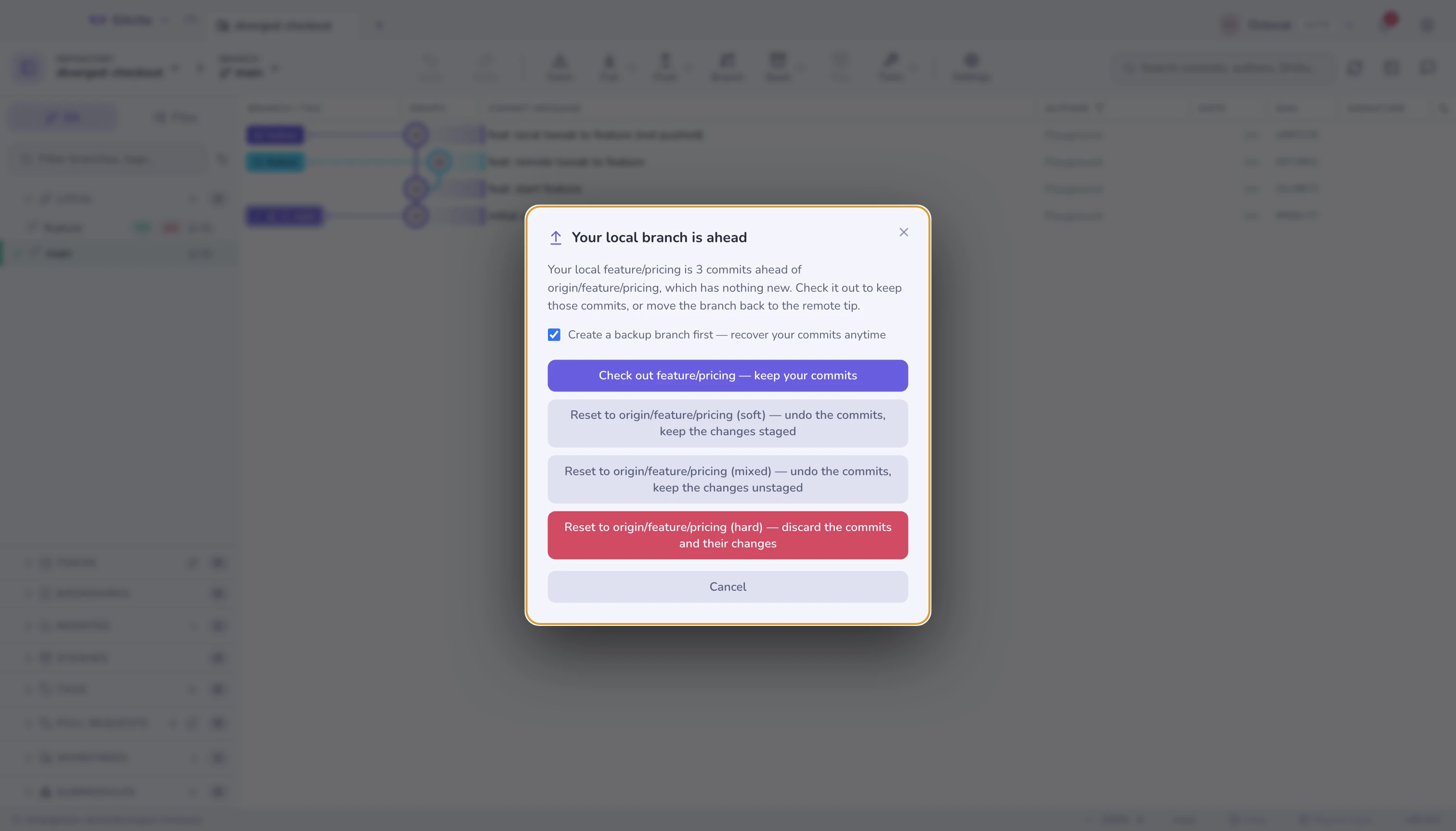
Lass Zuerst einen Backup-Branch anlegen aktiviert, dann wird der lokale Stand
vor jeder Änderung als backup/<branch>-<zeitstempel> gesichert — selbst ein
Hard-Reset ist damit nur einen Checkout vom Rückgängigmachen entfernt. Der Reset
landet außerdem im Undo-Stapel (⌘Z), allerdings nur bis du das Repository
schließt; der Backup-Branch überlebt das.
Grenzen: der Dialog vergleicht den Branch nur mit dem gerade geholten Tracking-Ref. Ein Remote, das den Fetch abgelehnt hat (offline, falsche Zugangsdaten), wird also gegen den zuletzt bekannten Stand verglichen. Ob deine Commits gut sind, sagt er nicht — nur, dass es sie hier gibt und dort nicht.
Remotes
In der Remotes-Sektion der Seitenleiste werden Remotes hinzugefügt, bearbeitet, geholt und entfernt. Fetch, Pull oder Push auf einem Repository ohne eines öffnet denselben Dialog Remote hinzufügen — URL einfügen oder das Repo auf dem Host anlegen — statt nichts zu tun. Siehe Fetchen, Pullen und Pushen.
Siehe auch: Mergen & Rebasen · Worktrees