
Repository-Chat
Manche Fragen sind schneller gestellt als gesucht. Wo passiert die Token-Erneuerung wirklich? Was hat dieser Commit geändert, in einem Satz? Warum gibt es diese Datei? Der Repository-Chat beantwortet das für das geöffnete Repository und zeigt die Zeilen, auf die er sich stützt.
Er teilt sich die rechte Spalte mit Details: die Reiter oben wechseln zwischen beiden, ohne dass der Graph seine Auswahl verliert.
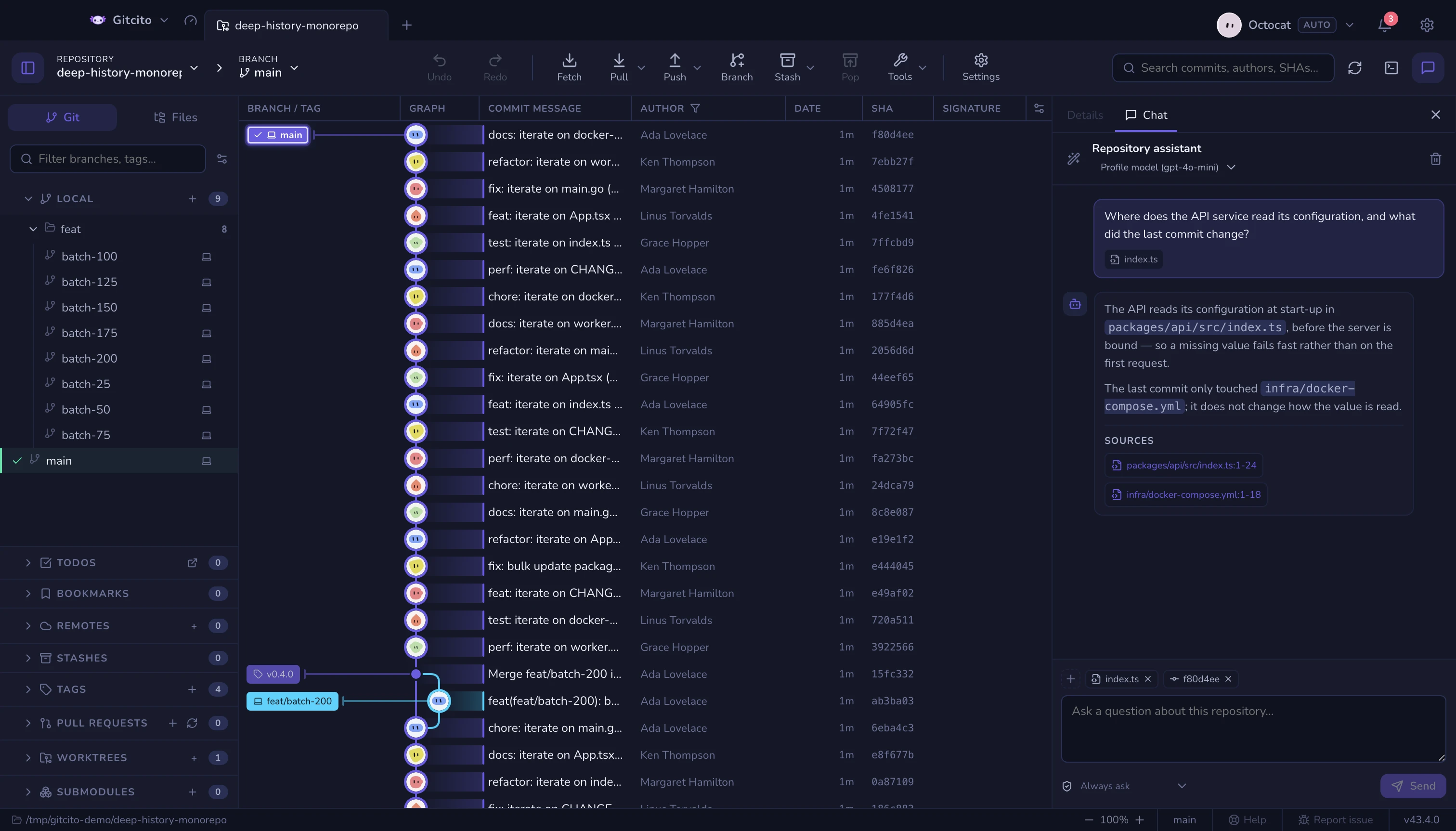
Was er liest
Jede Antwort entsteht in zwei Durchgängen. Der erste wählt wenige Pfade und wörtliche Suchen aus der Liste der versionierten Dateien des Repositorys. Der zweite antwortet nur mit den Ausschnitten, die dabei herauskommen, und darf auch nur diese zitieren: eine erfundene Datei oder Zeile ist ein Validierungsfehler, keine plausibel klingende Antwort.
Ein zweiter Blick. Der erste Durchgang muss allein am Namen raten, welche Dateien zählen — genau die Vermutung, die bei „von wo wird das aufgerufen“ scheitert. Eine Antwort darf deshalb zurückfragen, statt zu raten: Sie kann weitere Pfade, weitere wörtliche Suchen oder Commit-Hashes aus der jüngsten Historie nennen, und die Frage wird mit dem Ergebnis erneut gestellt. Das passiert höchstens zweimal — jede Runde ist ein weiterer Modellaufruf, auf den Sie warten — und in der letzten muss sie mit dem antworten, was sie hat. Sie sehen davon nichts außer einer etwas längeren Wartezeit und einer besseren Antwort.
| Enthalten | Ausgeschlossen |
|---|---|
| Versionierte Dateien, so wie sie im Arbeitsverzeichnis stehen | Nicht versionierte Dateien |
| Gestagte und ungestagte Diffs versionierter Dateien | Alles, was eine Ignore-Regel trifft — auch versioniert |
| Branch, Ahead/Behind und die Liste geänderter Pfade | Geheimnis-verdächtige Dateien, Binärdateien, generierte Pfade |
Weil er das Arbeitsverzeichnis liest, kannst du über noch nicht committete Änderungen sprechen. Es heißt auch: diese Änderungen verlassen beim Fragen deinen Rechner — der in KI-Funktionen konfigurierte Anbieter bekommt sie.
Eine Feinheit: mit aktivierten Aktionsvorschlägen stehen die Namen nicht versionierter Dateien im Repository-Zustand — „stage die neue Datei“ braucht sie — ihr Inhalt wird aber weiterhin nie gelesen.
Kontext anheften
Das Modell entscheidet, was es liest. Anheften überstimmt das: Angeheftetes wird zuerst gelesen und bekommt den größeren Teil des Kontextbudgets.
Vier Wege, alle in dieselbe Chip-Reihe über dem Eingabefeld:
| Das tun | Ergibt |
|---|---|
| Auf einen Vorschlags-Chip klicken | Die im Viewer geöffnete Datei oder den im Graphen gewählten Commit |
| Eine Zeile aus dem Reiter Dateien ziehen | Diese Datei |
| Eine Zeile aus dem Commit-Graphen ziehen | Diesen Commit — Nachricht und Diff als Hunks |
| + → Datei wählen…, oder aus Finder/Explorer ziehen | Jede Datei auf der Platte, auch außerhalb des Repositorys |
Chips bleiben für Folgefragen angeheftet; das × entfernt einen, das Löschen der
Unterhaltung alle. Acht ist die Grenze.
Ein angehefteter Commit steuert seine Nachricht und bis zu zwölf Diff-Hunks bei. Hunks auf ausgeschlossenen Pfaden fallen aus diesem Diff heraus, nicht der ganze Commit.
Einstellungen
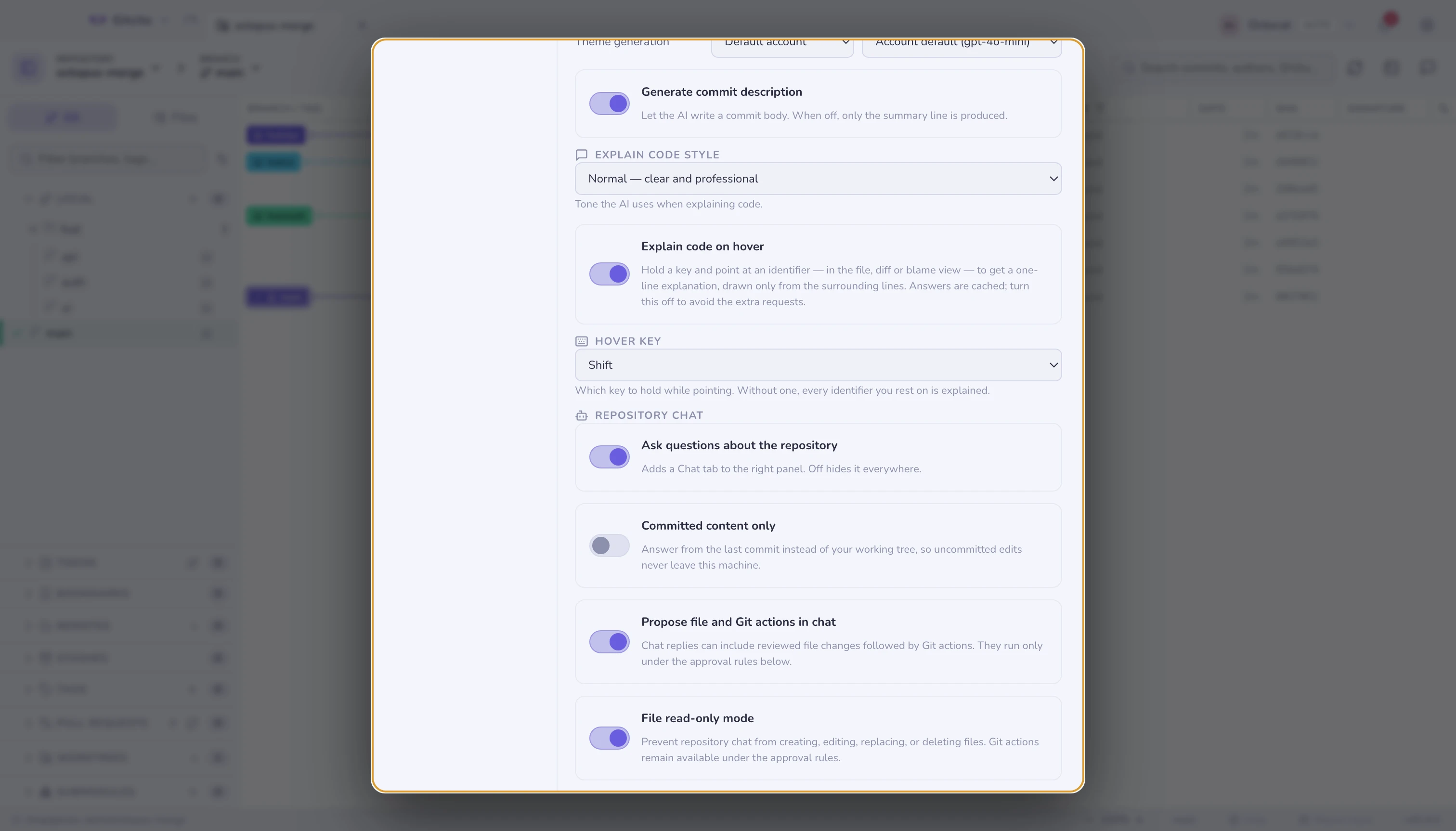
Einstellungen → KI → Repository-Chat:
| Einstellung | Wirkung |
|---|---|
| Fragen zum Repository stellen | Aus entfernt Reiter, Symbolleisten-Knopf und Kürzelziel. Der Rest der KI bleibt |
| Chat-Modell | Ein Modell nur für den Chat. Leer heißt: das des Profils — Fragen kosten weniger als Reviews, ein kleineres reicht oft |
| Nur committete Inhalte | Antwortet aus dem letzten Commit statt aus dem Arbeitsverzeichnis: nicht committete Änderungen verlassen den Rechner nie |
| Datei- und Git-Aktionen im Chat vorschlagen | Aus macht den Chat wieder rein lesend: keine Aktionskarten, kein Freigabe-Menü |
| Dateien nur lesen | Ein verhindert Erstellen, Bearbeiten, Ersetzen und Löschen von Dateien; Git-Aktionen bleiben verfügbar. Standardmäßig eingeschaltet |
| Wie vorgeschlagene Aktionen ausgeführt werden | Der Freigabemodus — siehe Freigabemodi. Destruktive Aktionen bestätigen in jedem Fall |
| Chat darf Remote-Aktionen vorschlagen | Standardmäßig aus. Eingeschaltet kommen Fetch, Pull, Push, das Öffnen eines Pull Requests und das Einreichen eines Stapels hinzu |
Ist die KI ganz aus, verschwindet der Chat mit ihr — kein Panel, das etwas anbietet, was niemand beantworten kann.
Das Chat-Modell lässt sich auch in der Kopfzeile des Panels umstellen, neben dem Anbieternamen — dieselbe Einstellung, ohne die Einstellungen zu öffnen.
Der Zauberstab-Knopf neben dem Paneltitel öffnet den KI-Konfigurationsassistenten — einen geführten Ablauf, der Assistenten-Konfigurationsdateien (Anweisungen, Agenten, Hooks) für dieses Repository erzeugt. Siehe KI-Funktionen.
Mit Nachrichten arbeiten
Nachrichten sind gewöhnlicher Text. Markiere einen beliebigen Teil und kopiere ihn, oder rechtsklicke auf eine Blase: Kopieren nimmt die Auswahl, Nachricht kopieren die ganze Nachricht — eine Antwort wird als ihr Markdown-Quelltext kopiert — und wenn der Klick auf einem Link landete, nimmt Link kopieren dessen Adresse.
Links öffnen sich in deinem Standardbrowser, nie in Gitcito — Markdown-Links
in Antworten genauso wie einfache https://-Adressen in deinen eigenen
Nachrichten.
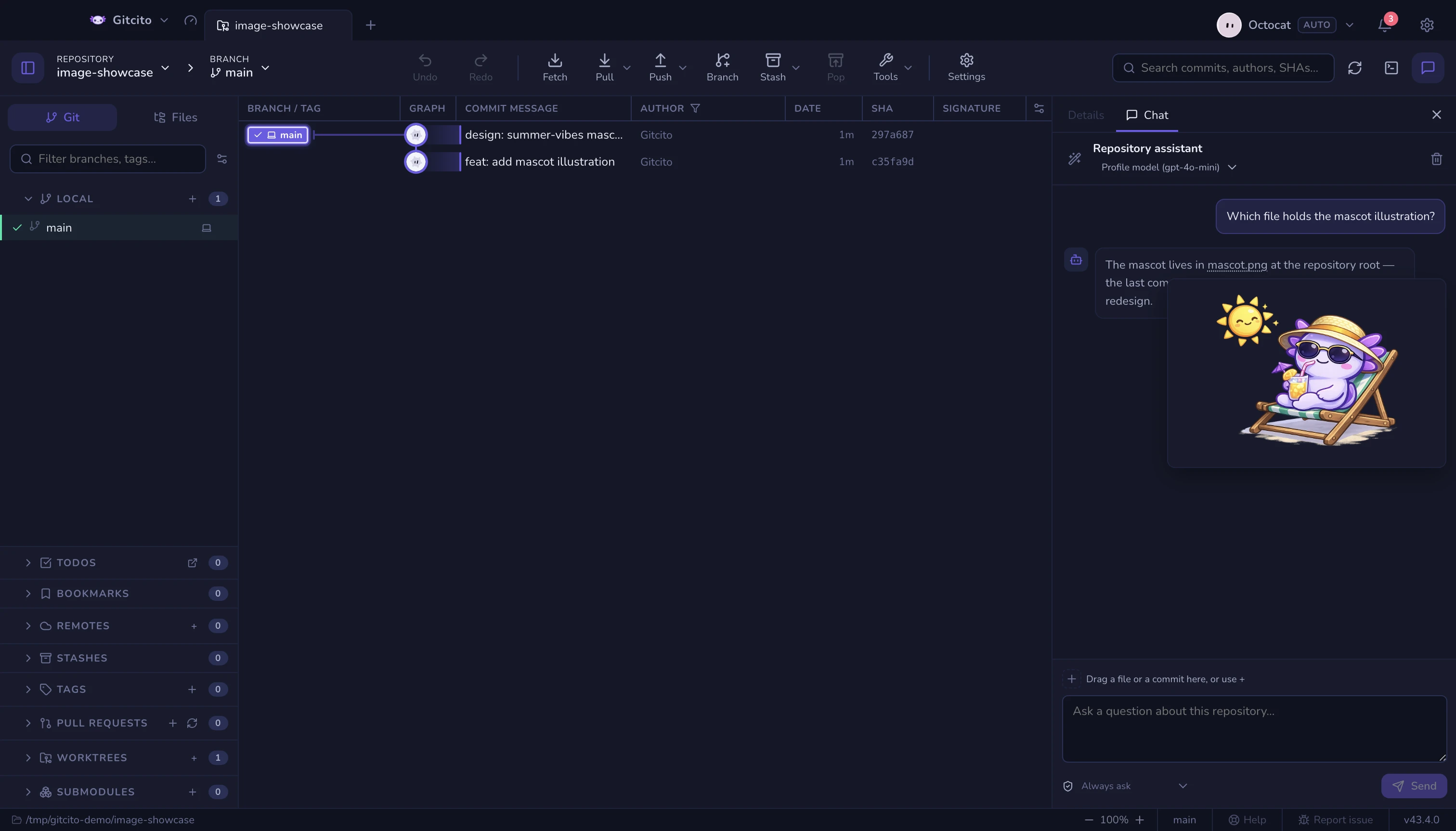
Erwähnt eine Nachricht ein Bild — einen Repository-Pfad wie docs/logo.png
oder eine URL mit Bild-Endung — zeigt das Überfahren der Erwähnung eine kleine
Vorschau. Repository-Pfade werden aus deinem Arbeitsbaum gelesen; eine
Erwähnung, die nicht zu einem lesbaren Bild führt, zeigt einfach nichts.
Aktionen aus dem Chat ausführen
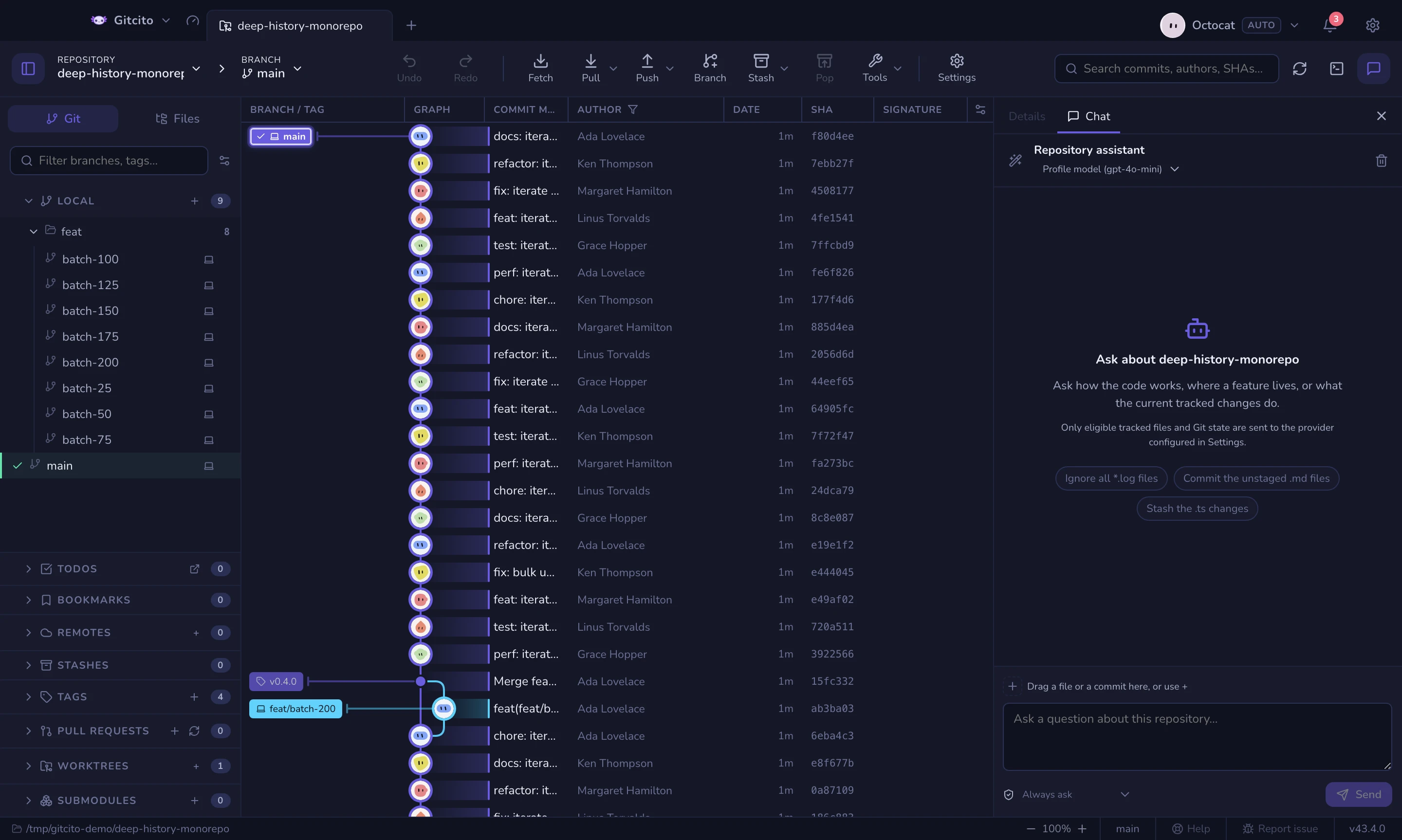
Bitte um eine Änderung statt um eine Auskunft — stage die Markdown-Dateien, committe das als Fix, setz die Build-Ausgabe auf die Ignore-Liste — und die Antwort kommt mit einer Aktionskarte. Eine leere Unterhaltung bietet unter der Einführung ein paar Beispielanfragen als Chips an; ein Klick darauf füllt das Eingabefeld, sodass du sie vor dem Senden bearbeiten kannst. Die Karte listet die konkreten Schritte, die der Assistent gehen will, eine Zeile pro Aktion, mit den Knöpfen Ausführen und Ablehnen. Nichts auf der Karte ist schon passiert; das Modell kann nur vorschlagen, und jeder Vorschlag wird gegen das Arbeitsverzeichnis geprüft, bevor du ihn überhaupt siehst — eine Aktion, die eine nicht existierende Datei nennt, wird abgewiesen, nicht angezeigt.
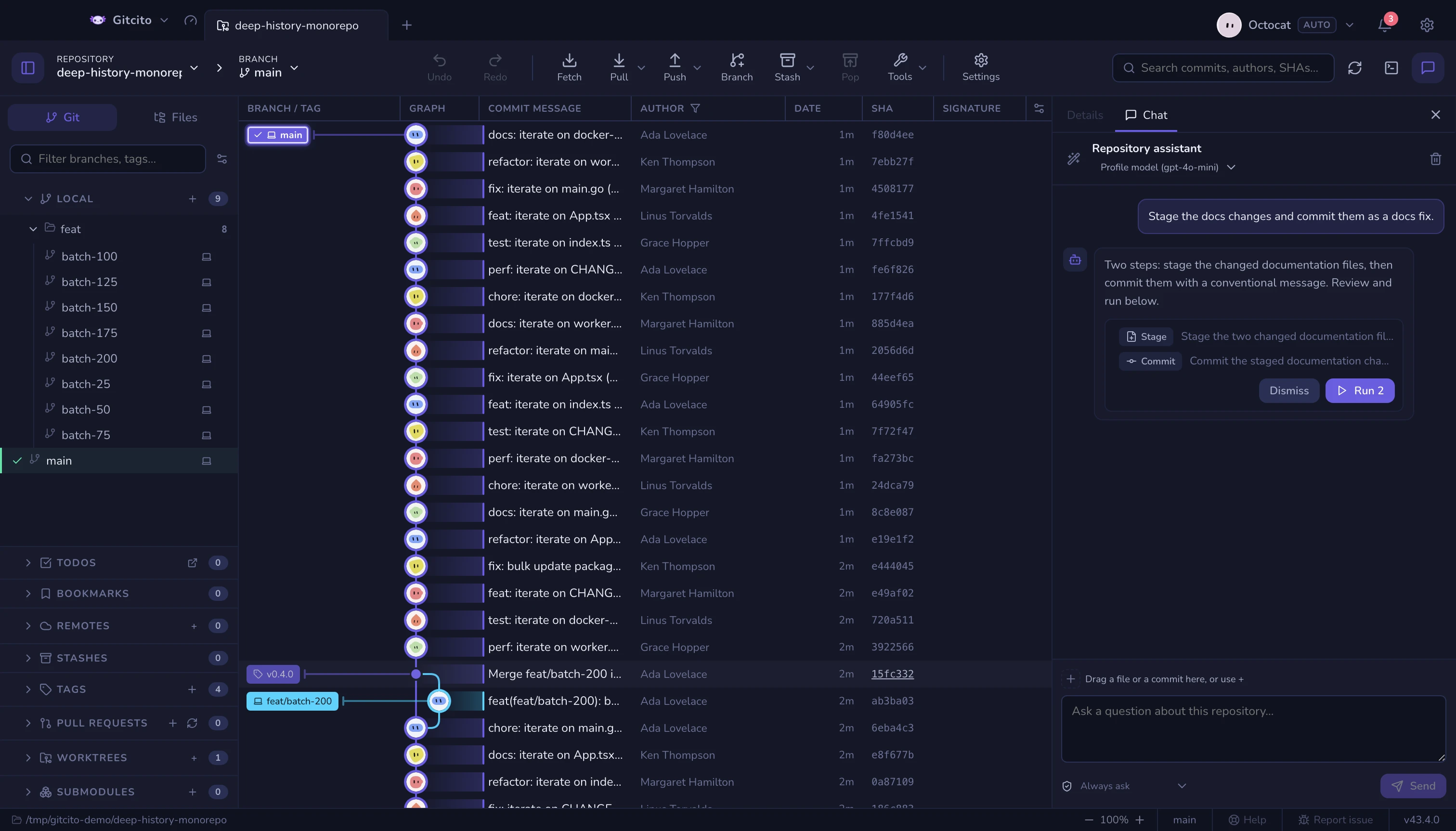
Der Repository-Chat kann exakte Bearbeitungen, das Erstellen oder vollständige Ersetzen sowie das Löschen von Dateien vorschlagen, danach Git-Aktionen: Ignore-Muster, Stagen, Unstagen, Commit, Stash, Verwerfen, Branch, Wechseln, Tag und — weil ihm die Branch-Liste und die jüngsten Commits gezeigt werden — Merge, Rebase, Revert und Cherry-Pick. Gitcito berechnet den aufklappbaren Diff lokal. Vorhandene Dateien müssen aus gelesenen Belegen stammen; unsichere, geheime, ignorierte, generierte, binäre, veraltete, zu große und über Symlinks erreichte Ziele werden abgelehnt. Reset, das Umschreiben von Historie, das Löschen von Branches und jede Force-Operation bleiben ihrer eigenen Oberfläche vorbehalten.
Ein Merge oder ein Rebase kann an einem Konflikt stehenbleiben. Dann endet der Lauf dort, die Karte markiert die Zeile als fehlgeschlagen und behält die Zahl des bereits Gelaufenen, und das Konfliktbanner übernimmt genau wie bei derselben Operation aus der Werkzeugleiste.
Der gesamte Dateistapel wird vor dem ersten Schreiben erneut geprüft und bei einem Fehler zurückgerollt. Vor einem Commit prüft Gitcito außerdem, ob etwas vorgemerkt ist. Die Karte zeigt abgeschlossene, fehlgeschlagene und übersprungene Schritte sowie Teilergebnisse. Danach fasst ein separater Modellaufruf ohne Aktionen das tatsächliche Ergebnis zusammen.
Er kann auch .gitcito.json schreiben. Dem Chat wird die Form der
eigenen Konfigurationsdatei des Repositorys mitgegeben, also
wird aus füge Ticket-Links für JIRA-1234 hinzu oder schütze die
Release-Branches eine Dateiaktion gegen das echte Schema statt plausibel
aussehender Schlüssel, die der Loader ablehnen würde. Dafür müssen Dateiaktionen
erlaubt sein — derselbe Schalter für den Dateien-Lesemodus.
Zeilen, die ein Bild brauchen, bekommen eines. Eine Zeile Zusammenfassung reicht für „stage zwei Dateien“ und keineswegs für „öffne vier Pull Requests auf einem Stapel“. Deshalb zeichnen die Zeilen, die eine Form beschreiben, sie auch: den Branch, den ein Push veröffentlicht, samt Vorsprung, die zwei Referenzen eines Merge oder Rebase, die Commits, die ein Revert oder Cherry-Pick mit ihrem Betreff wiederholen würde, den Pull Request so, wie er aussehen wird, und einen Stapel als Leiter mit der Basis jeder Ebene und dem, was das Einreichen dort täte: öffnen, neu ausrichten oder in Ruhe lassen.
Aktionen, die den Rechner verlassen
Abrufen, Pullen, Pushen, einen Pull Request öffnen und einen Stapel einreichen sind standardmäßig aus, hinter Chat darf Remote-Aktionen vorschlagen. Arbeit zu veröffentlichen ist eine Entscheidung, die man bewusst trifft, und mit ausgeschalteter Option erfährt das Modell nicht einmal, dass es diese Aktionen gibt: Es kann keine vorschlagen und abgelehnt werden — der Fehlerfall, der Menschen beibringt, Schalter ungelesen umzulegen.
Eingeschaltet:
| Aktion | Tut |
|---|---|
| Abrufen / Pullen | Dasselbe Fetch und Pull wie in der Werkzeugleiste; der Pull-Modus (Merge, nur Fast-Forward, Rebase) gehört zum Vorschlag |
| Pushen | Veröffentlicht einen Branch auf einem Remote. Nie mit Force — ein Force-Push kommt im Vokabular eines Vorschlags nicht vor und kann daher gar nicht vorgeschlagen werden |
| PR öffnen | Öffnet einen Pull Request, als Entwurf oder nicht, gegen das origin des Repositorys. Die Karte behält den Link |
| Stapel einreichen | Das komplette Stacked-PR-Einreichen: jede Ebene pushen, je einen Pull Request öffnen oder neu ausrichten, den Navigationsabschnitt schreiben, den GitHub-Stapel registrieren |
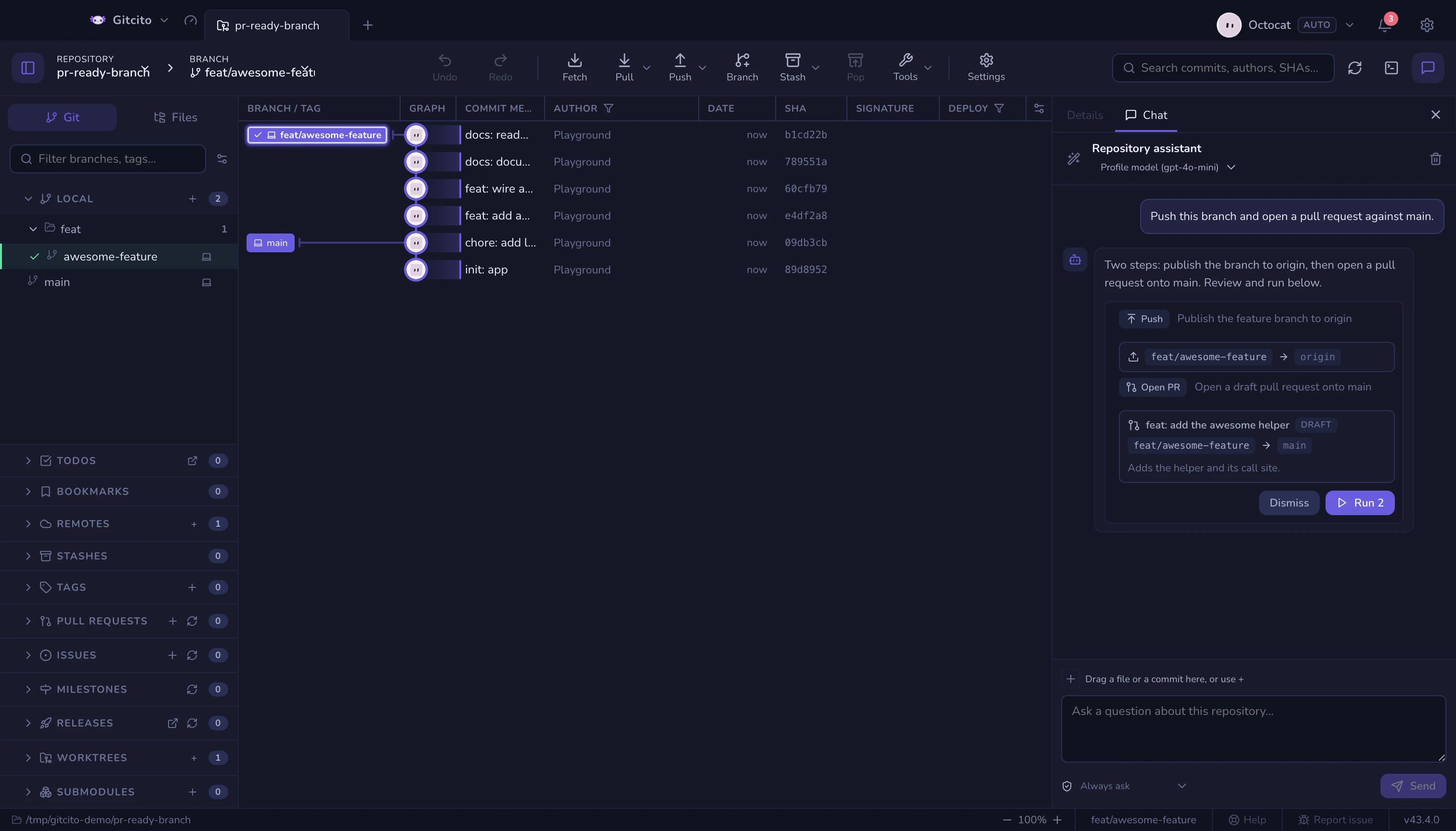
Ein vorgeschlagener Push durchläuft vorher dieselben Prüfungen wie der Push der Werkzeugleiste: die Bestätigung für geschützte Branches, die Warnung vor dem Veröffentlichen zugangsdatenverdächtiger Dateien und die Pre-Push-Checkliste des Repositorys. Das sind Dialoge, sie werden also beantwortet, bevor der Plan startet — nicht aus ihm heraus.
Einen Plan rückgängig machen
Ein Plan wird als Ganzes freigegeben, also wird er als Ganzes zurückgenommen. Vor der ersten Aktion, die etwas ändern kann, merkt sich Gitcito, wo der Branch stand, und macht einen Schnappschuss des Arbeitsbaums; die fertige Karte bietet dann Plan rückgängig an. Sie setzt den Branch auf diesen Commit zurück und stellt den Baum wieder her — was der Plan erzeugt hat, ist damit weg, also fragt sie vorher nach und nennt den Ziel-Commit. Geöffnete Pull Requests bleiben offen: Ein Remote kann ein lokaler Schnappschuss nicht zurückholen.
Freigabemodi
Das Schild-Menü unter dem Eingabefeld (auch in Einstellungen → KI → Repository-Chat) entscheidet, wie eine Karte läuft:
| Modus | Führt aus |
|---|---|
| Immer fragen | Nichts, bis du Ausführen auf der Karte drückst |
| Sichere Aktionen automatisch ausführen | Vorschläge, die nur aus umkehrbarer Routinearbeit bestehen — stagen, unstagen, ignorieren, Branch, Tag — laufen beim Eintreffen; alles andere wartet auf den Knopf |
| Alle Aktionen automatisch ausführen | Jeder Vorschlag läuft beim Eintreffen, außer destruktiven |
Ein Vorschlag, der nicht committete Änderungen verwerfen würde, fragt immer zuerst, in jedem Modus, und die Bestätigung nennt die Dateien, die verloren gingen. Die Karte berichtet, was tatsächlich passiert ist — wie viele Aktionen liefen, oder den Fehler, der sie stoppte — und der Assistent erfährt das Ergebnis, sodass eine Folgefrage weiß, ob ihr Plan ausgeführt oder abgelehnt wurde.
Fehler mit dem Assistenten beheben
Schlägt eine Git-Operation fehl und der KI-Chat ist verfügbar, bekommt der Fehler-Toast einen Funkel-Knopf: er öffnet den Chat mit dem Fehlschlag im Eingabefeld — „warum ging das schief und was tue ich jetzt“ ist ein Klick. Der Entwurf bleibt bearbeitbar; nichts wird gesendet, bis du Senden drückst.
Was er verweigert
- Geheimnis-verdächtige Dateien werden nie gelesen, angeheftet oder nicht: der Chip kommt als übersprungen zurück, mit Begründung. Anheften umgeht die Geheimnis-Maskierung nicht.
- Binärdateien und Dateien über 512 KB von außerhalb des Repositorys werden genauso übersprungen. Innerhalb gelten die üblichen Regeln.
- Er schreibt nie von allein. Das Modell hat keine Werkzeuge, nur Text: eine Änderung kommt als Vorschlagskarte, läuft nur nach deinen Freigaberegeln, und ein destruktiver Schritt bestätigt immer. Mit Git-Aktionen im Chat vorschlagen aus schlägt er nicht einmal vor.
- Unterhaltungen liegen nur im Speicher. Jedes Repository hat seinen eigenen Verlauf; beim Beenden von Gitcito sind sie weg.
Öffnen
| Tasten | Wirkung |
|---|---|
| Der Sprechblasen-Knopf in der Symbolleiste | Schaltet den Chat-Reiter um |
| ⌘⌥B / Ctrl+Alt+B | Schaltet das ganze rechte Panel um |
| Enter | Sendet die Nachricht |
| Shift+Enter | Fügt eine neue Zeile ein |
Tastatur & Kürzel hat den Rest, auch das Neubelegen der Panel-Schalter.
Siehe auch: KI-Funktionen · Sicherheit & Geheimnisse · Repo-Wiki