
Tastatur & Shortcuts
Drücke überall ? für den Spickzettel.
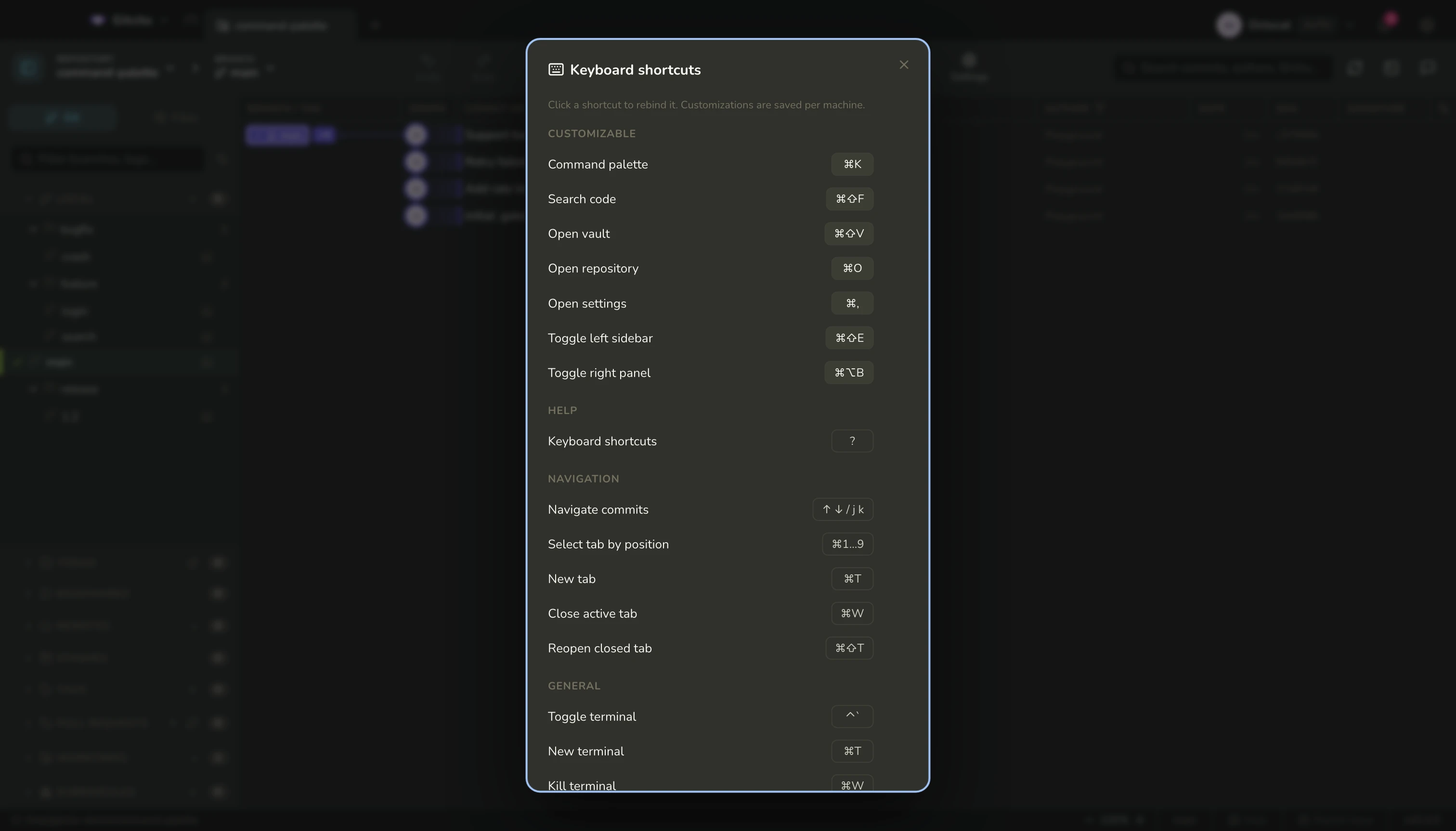
Die, die sich zu lernen lohnen
| Tasten | Tut |
|---|---|
| ⌘K | Befehlspalette — Branches, Commits, Dateien, Aktionen |
| ⌘⇧F | Codesuche im Arbeitsverzeichnis |
| ⌘⇧V | Tresor |
| ⌘O / Ctrl+O | Ein Repository öffnen |
| ⌘, / Ctrl+, | Einstellungen öffnen |
| ⌘F | In der Datei oder im Diff suchen, die du gerade liest |
| ⌘T / Ctrl+T | Repository- oder Gruppenauswahl für einen neuen Tab öffnen |
| ⌘W / Ctrl+W | Aktiven Tab schließen — oder das Fenster, sobald kein Tab mehr übrig ist |
| ⌘1–⌘9 / Ctrl+1–Ctrl+9 | Zu einem Tab nach seiner Position springen |
| ⌘⇧T | Zuletzt geschlossenen Tab wieder öffnen |
| ? | Dieser Spickzettel |
Navigieren ohne Maus
| Wo | Tasten |
|---|---|
| Commit-Graph | ↑ ↓ oder j k |
| Dateilisten (Commit, WIP, Stash) | dieselben |
| Zeitmaschine | ← →, ⇧ für zehn Schritte, Home/End |
| Missionskontrolle | ↑↓, Enter zum Öffnen, f/p für Fetch/Pull, / zum Filtern |
| Commit-Nachrichtenfeld | ↑ ↓ holt deine letzten Nachrichten zurück |
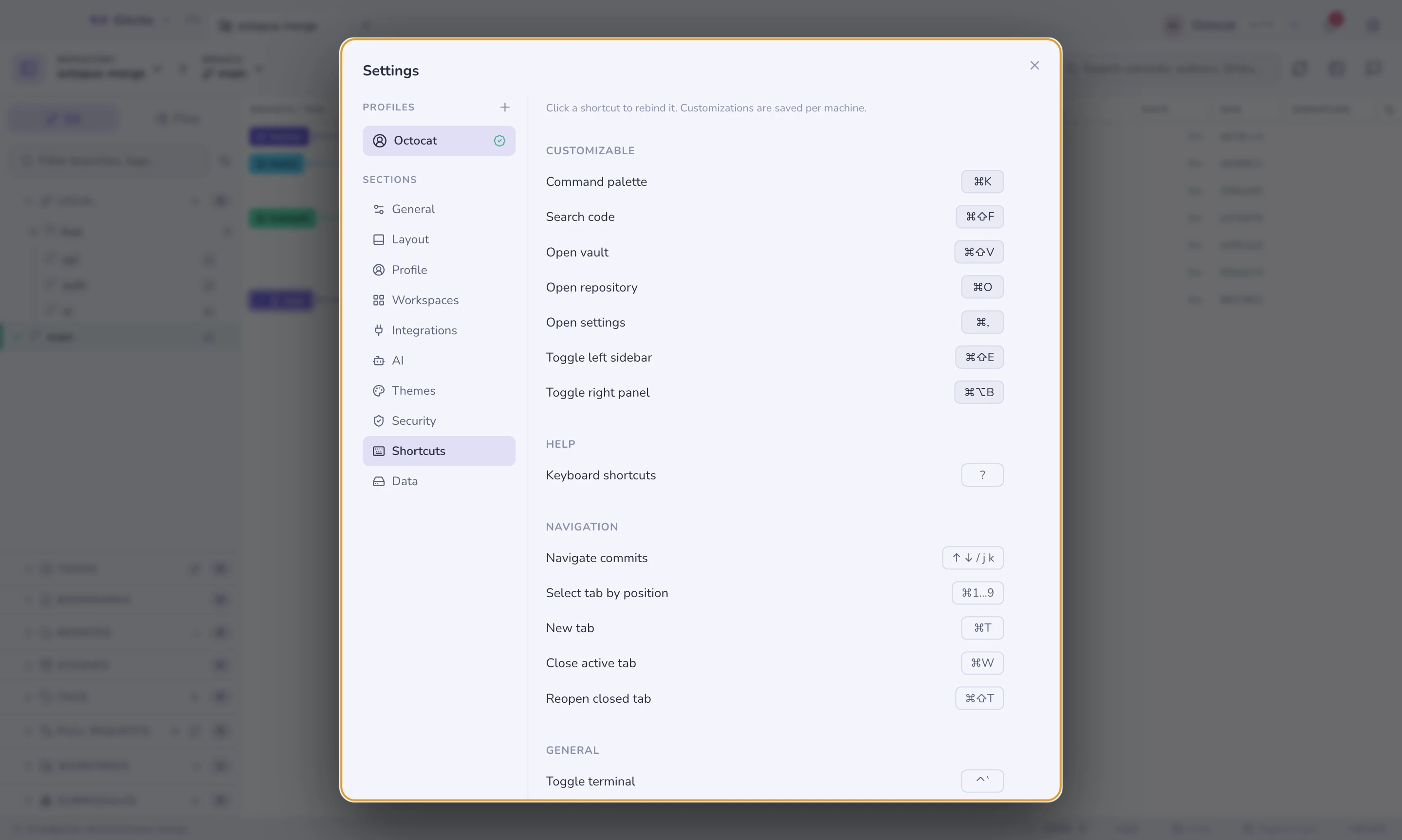
Neu belegen
Einstellungen → Shortcuts. Die zentralen Navigations-Shortcuts (Palette, Codesuche, Tresor, Repository öffnen, Einstellungen) lassen sich neu belegen, mit Konflikterkennung und einem Zurücksetzen pro Shortcut.
Die festen Shortcuts oben lassen sich nicht neu belegen — und sie werden auch als Ziel abgelehnt: Die App beantwortet ⌘T, ⌘W, ⌘1–⌘9, ⌘⇧T, ⌘S, ⌘Z, ⌘⇧Z und ⌘F, bevor sie überhaupt deine Belegungen konsultiert. Ein Shortcut, den du auf eine dieser Tasten legst, sähe also gesetzt aus und würde nie auslösen. Wählst du eine davon, sagt dir der Editor das, statt sie stillschweigend anzunehmen.
Siehe auch: Befehlspalette & Suche