
Ausführen & Debuggen
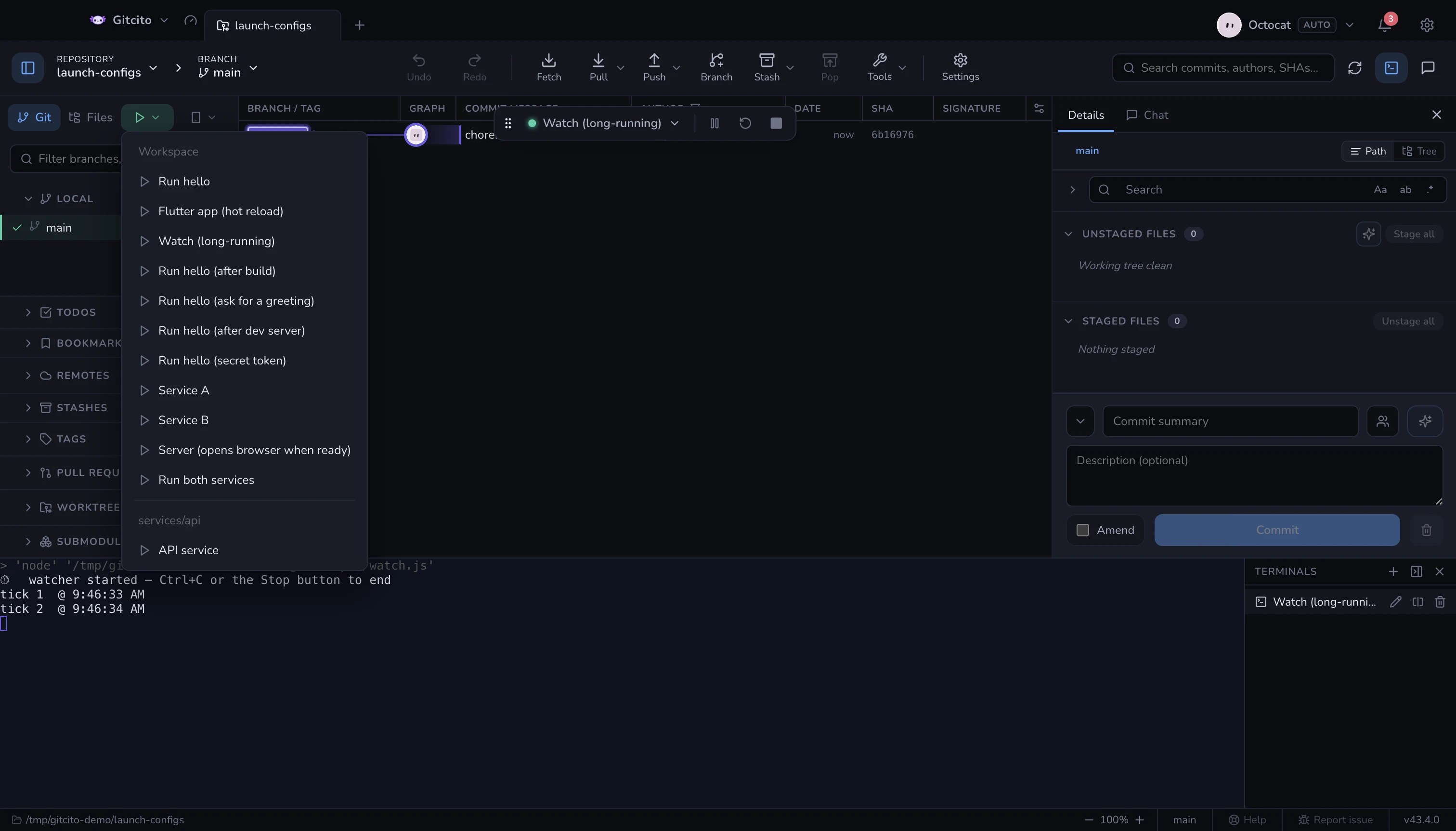
Gitcito liest deine .vscode/launch.json — die im Wurzelverzeichnis und alle
verschachtelten, gruppiert mit Trennlinien — und startet die Konfiguration, die
du auswählst, im integrierten Terminal.
- VS-Code-Variablen werden aufgelöst (
${workspaceFolder}und Verwandte). - Der
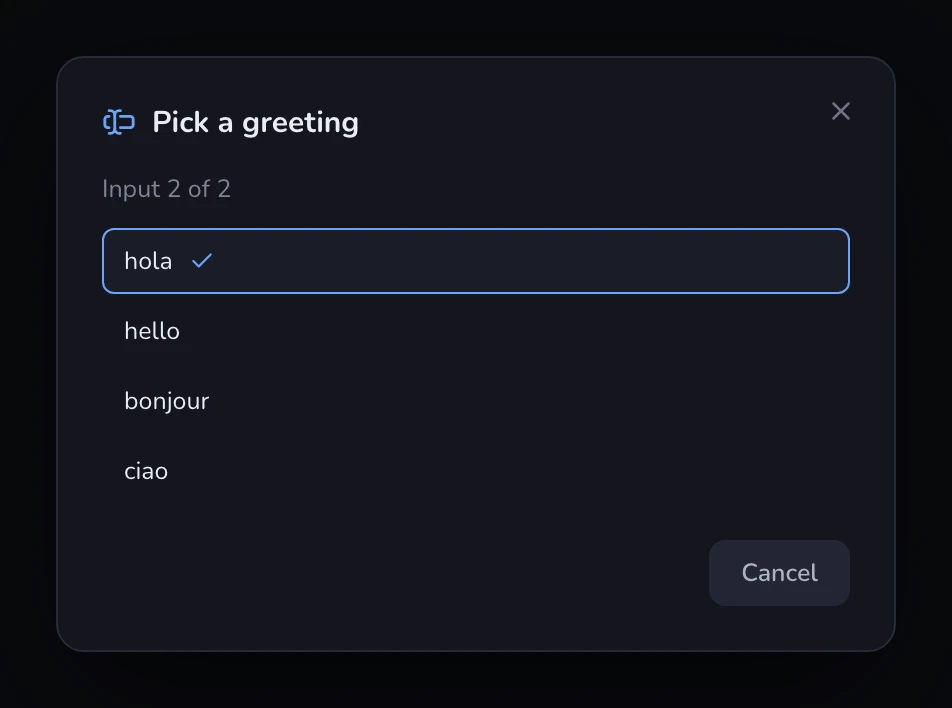
preLaunchTaskeiner Konfiguration läuft zuerst. ${input:…}-Werte werden vor dem Start interaktiv abgefragt (promptStringundpickString). EinpickStringzeigt seine Optionen als echten Picker mit vorausgewähltem Standardwert; ein alspasswordmarkierterpromptStringwird maskiert.isBackground-Tasks (Watcher, Dev-Server) laufen abgekoppelt und blockieren den Start daher nie.- Compounds starten jedes Mitglied als eigene parallele Sitzung — in
einem geteilten Terminal mit dem Namen des Compounds, ein Bereich pro
Mitglied, genau wie die Debug-Sitzungen in VS Code. Mit
stopAll: truestoppt das Stoppen eines Mitglieds alle. Aufgaben, die mehrere Mitglieder teilen, laufen einmal, in einem eigenen Bereich, bevor die Mitglieder starten — eine Versions-Abfrage fragt einmal, nicht einmal pro Mitglied. Der Bereich schließt sich bei Erfolg selbst und bleibt bei einem Fehler offen. serverReadyActionwird beachtet: Sobald die Ausgabe der Sitzung dem konfigurierten Muster entspricht, öffnet sich die angekündigte URL im Browser (openExternally;debugWithChrome/debugWithEdgeöffnen ebenfalls den Browser — Gitcito kann keinen Debugger anhängen).
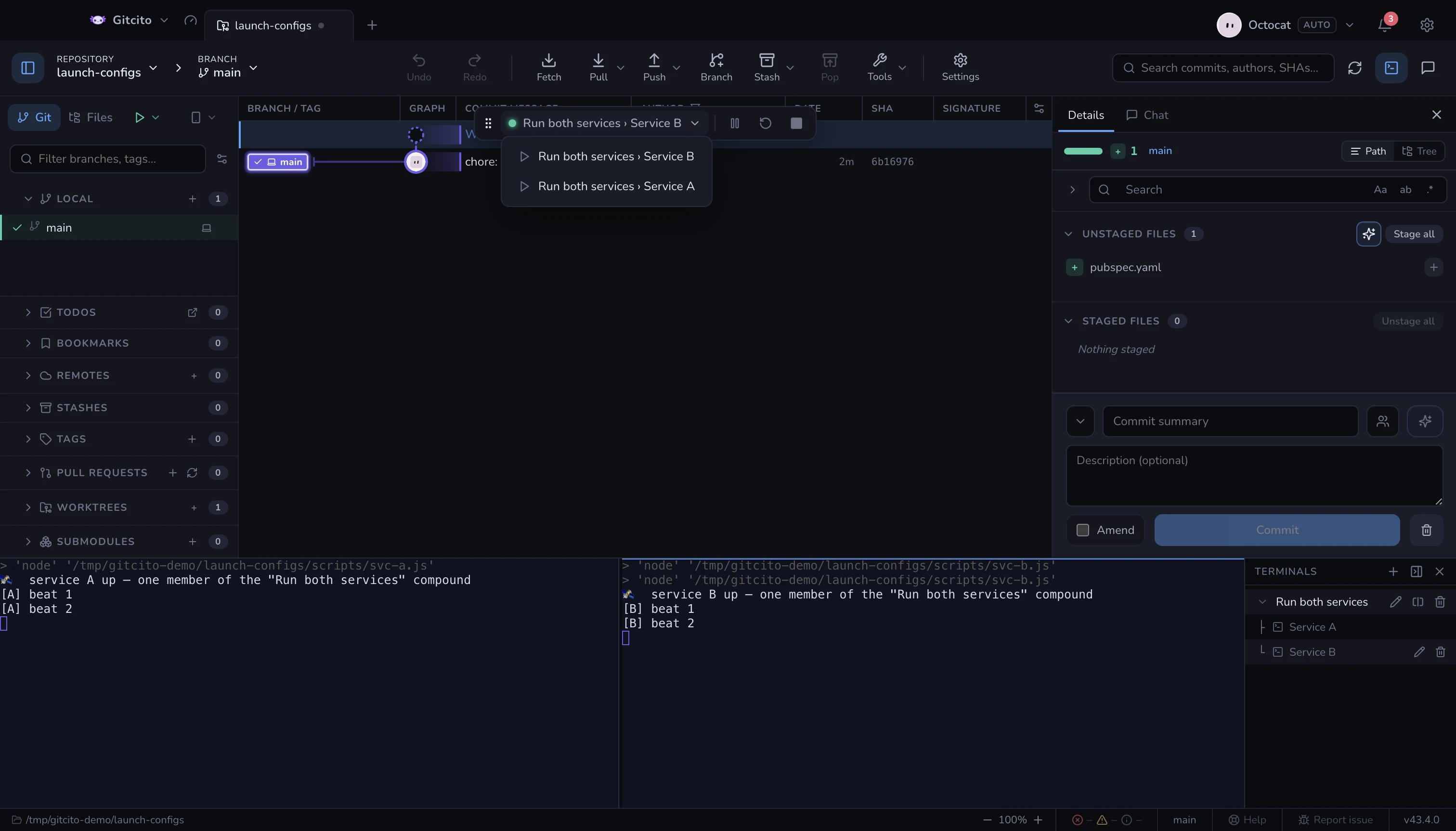
Eine schwebende Werkzeugleiste gibt dir Pause / Fortsetzen, Neustart, Stopp und wechselt zwischen laufenden Sitzungen.
Einschalten unter Einstellungen → Allgemein → launch.json aktivieren. Der Knopf LAUNCH erscheint dann neben den Tabs Git / Dateien.
Ein Compound-Mitglied erscheint als Compound › Mitglied, und ein Neustart startet nur dieses Mitglied neu. Wenn die Leiste etwas verdeckt, ziehe sie an ihrem Griff zur Seite — die Position wird gemerkt, und ein Doppelklick auf den Griff zentriert sie wieder.
Was Gitcito bewusst nicht tut: Es führt deine Programme in echten Terminals
aus, ist aber kein Debugger — keine Breakpoints, keine Variablenansicht, kein
Debug Adapter Protocol. Reine Attach-Konfigurationen funktionieren, wenn sie
einen preLaunchTask mitbringen (die Aufgabe ist die Arbeit); ein reines
Attach hat nichts auszuführen.
Hot-Aktionen — der schnelle Weg neben Neu starten
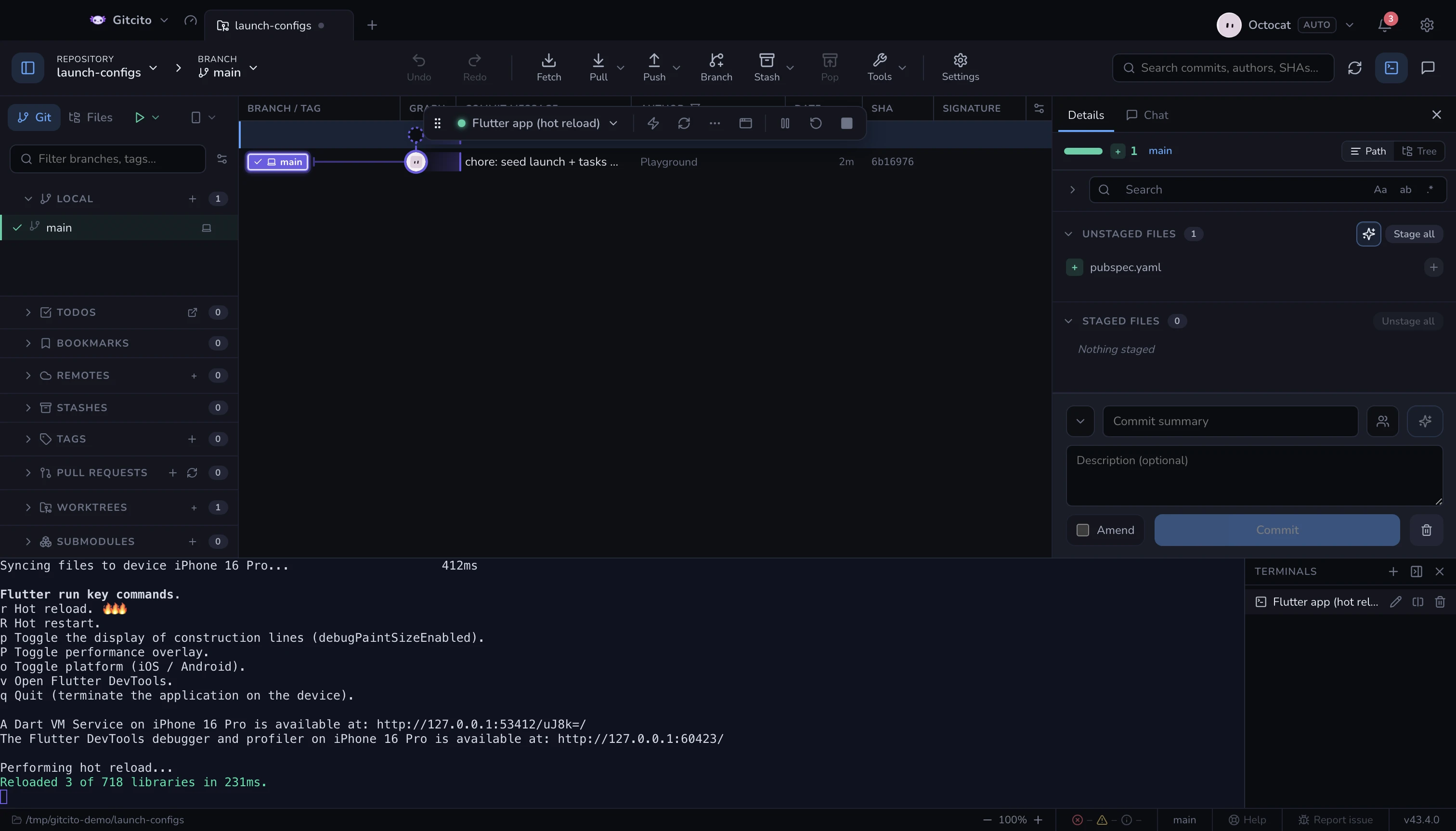
Die meisten Entwicklungs-Runtimes laden längst per Tastendruck neu: flutter run
mit r, Metro mit r, nodemon mit rs ⏎, Vitest führt die Suite mit a
erneut aus. Die Startkonfiguration dafür neu zu starten ist der langsame Weg — er
beendet den Prozess, führt jeden preLaunchTask erneut aus und wirft den Zustand
der App weg.
Gitcito liest deshalb den Befehl, den eine Konfiguration wirklich startet —
einem npm run dev folgt es bis in die Skripte deiner package.json — und legt
die Tasten dieser Runtime in die Debug-Leiste. Ein Klick schreibt den
Tastendruck in die Standardeingabe der Sitzung, genau als hättest du ihn selbst
im Terminal getippt.
| Runtime | Schaltflächen | Hinter ⋯ |
|---|---|---|
Flutter (flutter run) |
Hot Reload r, Hot Restart R |
Debug-Paint, Performance-Overlay, Plattformwechsel, DevTools |
| Expo | Neu laden r |
Entwicklermenü, Debugger |
| Metro / React Native | Neu laden r |
Entwicklermenü, Debugger |
| Vite (dev, serve, preview) | Server neu starten r ⏎ |
Browser öffnen, URLs anzeigen, Konsole leeren |
| nodemon | Neu starten rs ⏎ |
— |
| Vitest (Watch-Modus) | Alle erneut a, fehlgeschlagene erneut f |
Snapshots aktualisieren |
Jest (--watch) |
Alle erneut a, fehlgeschlagene erneut f |
nur geänderte Dateien, Snapshots aktualisieren |
Mocha (--watch) |
Erneut ausführen rs ⏎ |
— |
AVA (--watch) |
Alle erneut r ⏎, Snapshots aktualisieren u ⏎ |
— |
dotnet watch |
Neustart erzwingen Strg+R |
— |
Wrangler (wrangler dev) |
Browser öffnen b |
DevTools, lokal/remote, Konsole leeren |
Runtimes, die von selbst neu laden, bekommen keine Schaltflächen — node --watch,
ng serve, tsc --watch, cargo watch, next dev, webpack-dev-server. Eine
Schaltfläche, die eine Taste sendet, die niemand liest, ist schlimmer als keine,
weil sie so aussieht, als hätte sie funktioniert.
Die Grenzen. Die Erkennung ist rein textuell: Sie sucht den Programmnamen in der Befehlszeile. Eine Konfiguration, die deinen Dev-Server über ein Wrapper- Skript startet, das Gitcito nicht lesen kann, bekommt nichts. Es gibt auch keine Bestätigung — die Schaltfläche blinkt kurz, die Ausgabe des Prozesses ist die echte Antwort. Eine pausierte oder beendete Sitzung nimmt keine Eingaben an, die Schaltflächen sind dann ausgegraut.
Wenn die Vermutung falsch ist, sag es in der Konfiguration selbst:
{
  "name": "API (watch)",
  "type": "node-terminal",
  "command": "./scripts/dev.sh",
  "gitcito": { "hotActions": [{ "label": "Reload", "send": "r", "icon": "reload" }] }
}
send wird wörtlich geschrieben — beende es mit \n für eine CLI, die auf Enter
wartet. icon ist optional: reload, restart, rerun, failed, snapshot, menu, debugger,
browser, clear, paint, perf, platform, devtools, urls.
Ein leeres hotActions-Array schaltet die Schaltflächen für diese Konfiguration ab.
Ziel — auf welchem Gerät eine Konfiguration startet
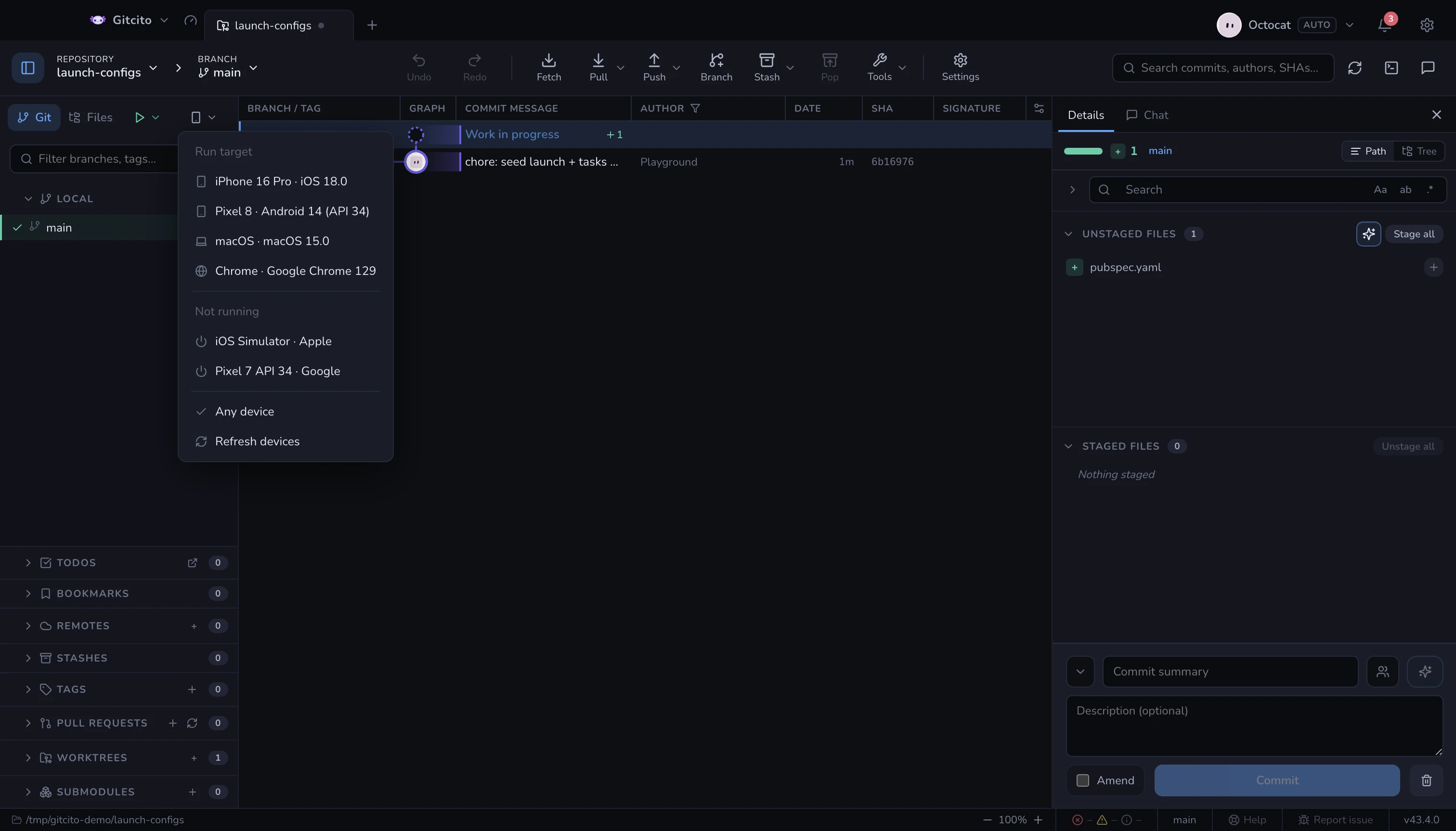
Einer Konfiguration, die eine mobile App baut, muss man sagen, wo sie laufen soll. Diese Wahl gehört nicht Flutter allein — React Native, Expo, Capacitor und xcodebuild nehmen ebenfalls ein Ziel entgegen, jedes anders geschrieben. Gitcito fragt sie deshalb einmal, direkt neben dem LAUNCH-Tab, und schreibt die Antwort in der Form, die die Runtime dieser Konfiguration liest. Die Auswahl erscheint nur, wenn irgendeine Konfiguration im Repository ein Gerät annehmen kann.
Woher die Liste kommt — von den SDK-Tools, die die Maschine hat, parallel befragt:
| Werkzeug | Liefert | Wird gefragt |
|---|---|---|
flutter devices / flutter emulators |
alles, bereits normalisiert | wenn der Ordner eine pubspec.yaml hat |
xcrun simctl |
iOS-Simulatoren, laufend und kalt | unter macOS |
adb devices |
Android-Geräte und gestartete Emulatoren | immer |
emulator -list-avds |
noch kalte Android-Emulatoren | immer |
Denselben Simulator melden bis zu drei davon, also werden Einträge nach
Plattform und Name zusammengeführt; bei Gleichstand gewinnt Flutter, weil dessen
Id die ist, die flutter run -d erwartet. Nicht installierte Tools stehen unten
im Menü — eine kurze Liste sollte sich selbst erklären.
Was die Wahl bewirkt:
| Familie | Geschrieben als |
|---|---|
| Flutter | -d <id> |
| React Native iOS | --udid <id> |
| React Native Android | --deviceId=<id> |
Expo run:ios / run:android |
--device <id> |
| Capacitor / Ionic | --target <id> |
| xcodebuild | -destination id=<id> |
| alles andere | nur Umgebung |
Jede gestartete Konfiguration bekommt zusätzlich GITCITO_DEVICE_ID,
GITCITO_DEVICE_NAME und GITCITO_DEVICE_PLATFORM in ihre Umgebung, dazu
ANDROID_SERIAL, wenn das Ziel ein echtes Android-Gerät ist. Genau das lässt ein
Wrapper-Skript, einen Gradle-Task oder ein blankes adb dasselbe Gerät treffen,
ohne dass Gitcito etwas umschreibt.
Ein kaltes Gerät starten. Alles unter Nicht gestartet bootet beim Auswählen:
flutter emulators --launch, xcrun simctl boot (plus das Simulator-Fenster)
oder emulator -avd abgekoppelt — damit das Beenden von Gitcito nicht deinen
Android-Emulator mitnimmt.
Die Grenzen. Eine Konfiguration, die bereits ein Gerät nennt — ein
explizites -d, ein --simulator, Dart-Codes deviceId — bleibt unangetastet:
Die Auswahl überschreibt nie, was der Autor geschrieben hat. Eine Id, die
Shell-Quoting bräuchte, fällt auf die Umgebung zurück, statt eine kaputte
Befehlszeile zu riskieren. Das Menü ist auf das gefiltert, was deine
Konfigurationen erreichen können — ein reines Android-Repository bietet dir nie
ein iPhone an. Und die Liste ist eine Momentaufnahme: Gerät anstecken und
Geräte aktualisieren drücken.
Die Wahl wird pro Repository gemerkt und vergessen, sobald das Gerät nicht mehr existiert.
Siehe auch: Integriertes Terminal
Eingabewerte aus JSON und YAML
Eine Eingabe kann die aktuelle Version anzeigen oder einen Wert aus einer Projektdatei vorbelegen. Gitcito liest die Datei beim Start, bevor die Eingaben erscheinen. Eine VS-Code-Erweiterung ist nicht nötig.
Ergänze fileValues bei promptString oder pickString. Jeder Wert enthält einen Dateipfad relativ zum Ordner der Startkonfiguration und einen durch Punkte getrennten Eigenschaftspfad. Verwende ${fileValue:name} in description oder default. Ein leerer default hält das Textfeld optional.
{
  "id": "version",
  "type": "promptString",
  "description": "Current: ${fileValue:version} (${fileValue:build})",
  "default": "",
  "fileValues": {
    "version": { "file": "version.yaml", "key": "settings.base.MARKETING_VERSION" },
    "build": { "file": "version.yaml", "key": "settings.base.CURRENT_PROJECT_VERSION" }
  }
}
Unterstützt werden JSON-, YAML- und YML-Dateien innerhalb dieses Ordners bis 1 MiB sowie Zeichenfolgen, Zahlen und boolesche Werte. Fehlende Dateien, ungültige Daten, fehlende Eigenschaften und externe Pfade brechen den Start mit einem Fehler ab. Befehle und JavaScript-Ausdrücke werden nicht ausgeführt. Jeder neue Start liest die Dateien erneut; Restart verwendet die bisherigen Antworten. VS Code löst diese Gitcito-Felder nicht nativ auf.