
Çalıştırma ve hata ayıklama
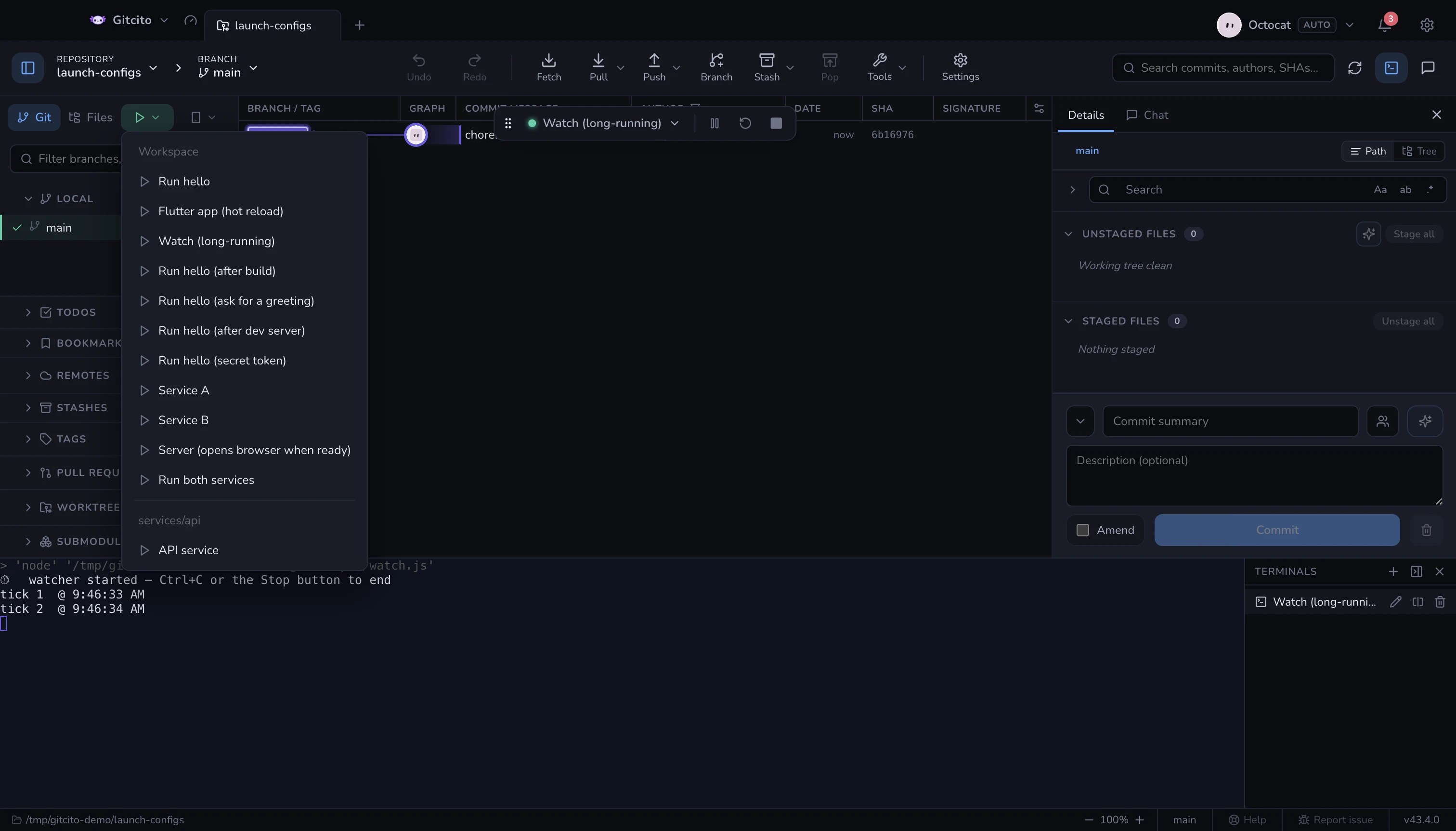
Gitcito .vscode/launch.json dosyanızı okur — kök dizindekini ve iç içe
olanları, ayraçlarla gruplanmış hâlde — ve seçtiğiniz yapılandırmayı tümleşik
terminalde çalıştırır.
- VS Code değişkenleri çözümlenir (
${workspaceFolder}ve arkadaşları). - Bir yapılandırmanın
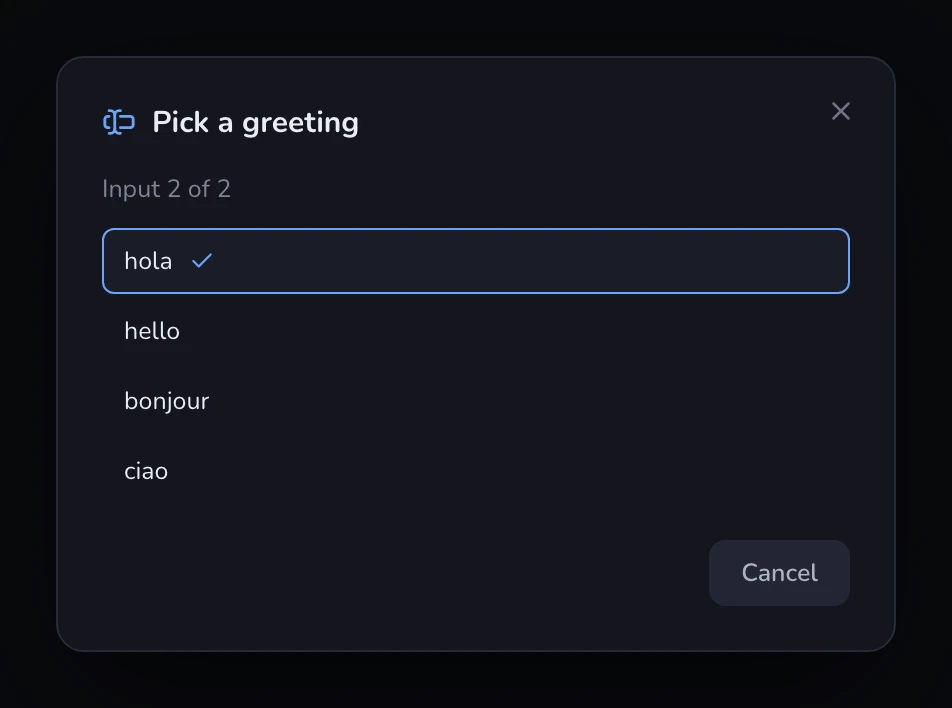
preLaunchTaskgörevi önce çalışır. ${input:…}değerleri çalıştırmadan önce etkileşimli olarak sorulur (promptStringvepickString).pickStringseçeneklerini, varsayılanı önceden seçili gerçek bir seçici olarak gösterir;passwordişaretlipromptStringmaskelenir.isBackgroundgörevleri (izleyiciler, geliştirme sunucuları) ayrık çalışır, böylece çalıştırmayı asla engellemezler.- Compound'lar her üyeyi kendi paralel oturumu olarak çalıştırır —
compound'un adını taşıyan tek bir bölünmüş terminalde, üye başına bir bölme,
tıpkı VS Code'un hata ayıklama oturumları gibi.
stopAll: trueile bir üyeyi durdurmak hepsini durdurur. Birden çok üyenin paylaştığı görevler, üyeler başlamadan önce kendi bölmesinde bir kez çalışır — sürüm yükseltme sorusu üye başına değil, bir kez sorulur. Bu bölme başarıda kendini kapatır, hata durumunda açık kalır. serverReadyActiondikkate alınır: oturumun çıktısı yapılandırılan desenle eşleştiğinde, duyurulan URL tarayıcınızda açılır (openExternally;debugWithChrome/debugWithEdgede tarayıcıyı açar — Gitcito ona bir hata ayıklayıcı bağlayamaz).
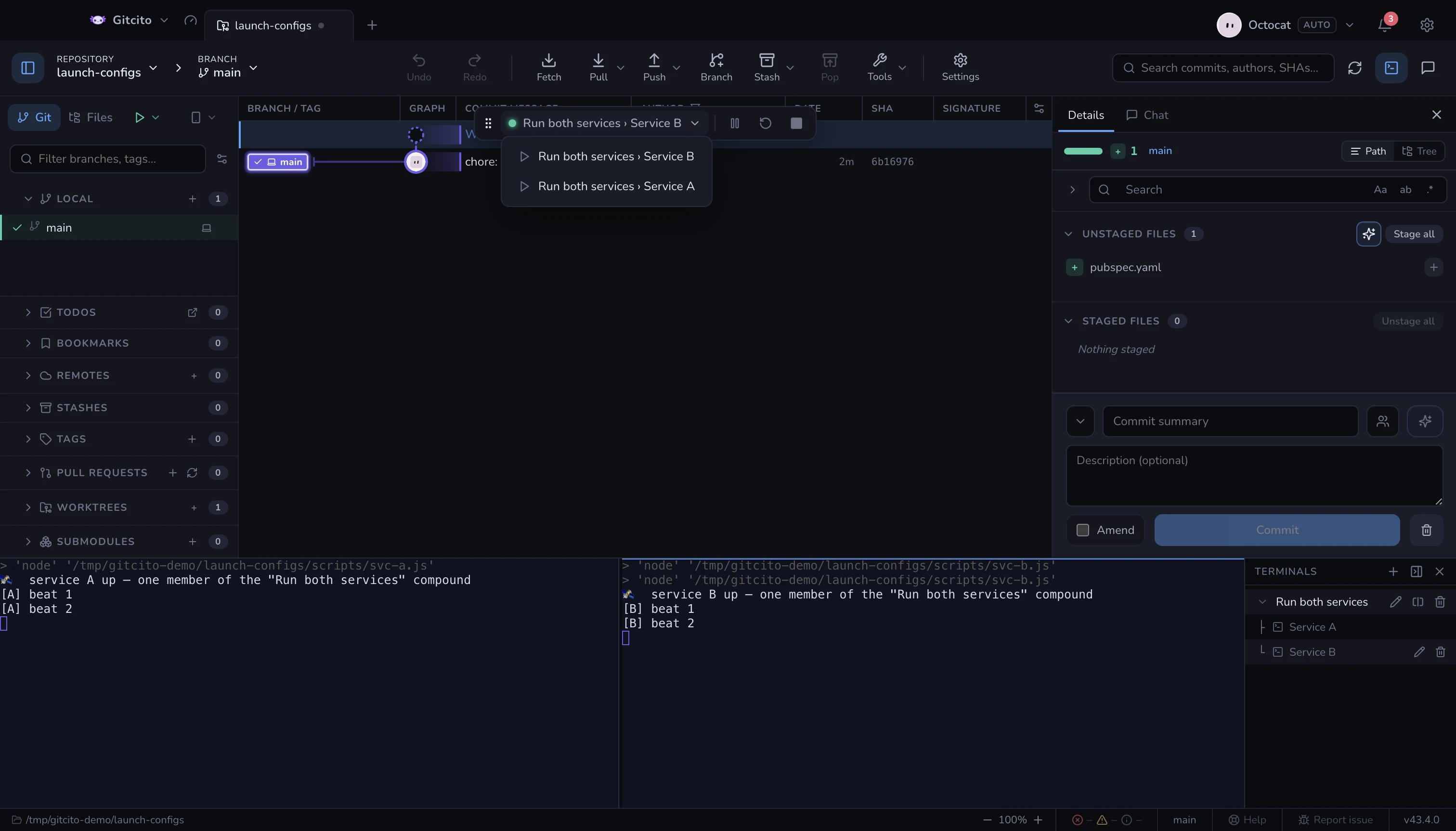
Yüzen bir araç çubuğu size duraklat / sürdür, yeniden başlat, durdur düğmelerini verir ve çalışan oturumlar arasında geçiş yapar.
Ayarlar → Genel → launch.json'ı etkinleştir ile açın. LAUNCH düğmesi Git / Dosyalar sekmelerinin yanında belirir.
Bir compound üyesi compound › üye olarak görünür ve yeniden başlatmak yalnızca o üyeyi yeniden başlatır. Araç çubuğu ihtiyacınız olan bir şeyi örtüyorsa, tutamacından kenara sürükleyin — konum hatırlanır ve tutamaca çift tıklamak onu yeniden ortalar.
Gitcito'nun bilerek yapmadığı şey: programlarınızı gerçek terminallerde
çalıştırır ama bir hata ayıklayıcı değildir — kesme noktası yok, değişken
incelemesi yok, Debug Adapter Protocol yok. Yalnızca attach yapılandırmaları
bir preLaunchTask taşıdığında çalışır (iş, görevin kendisidir); saf bir
attach'in çalıştıracak bir şeyi yoktur.
Sıcak eylemler — Yeniden başlat'ın yanındaki hızlı yol
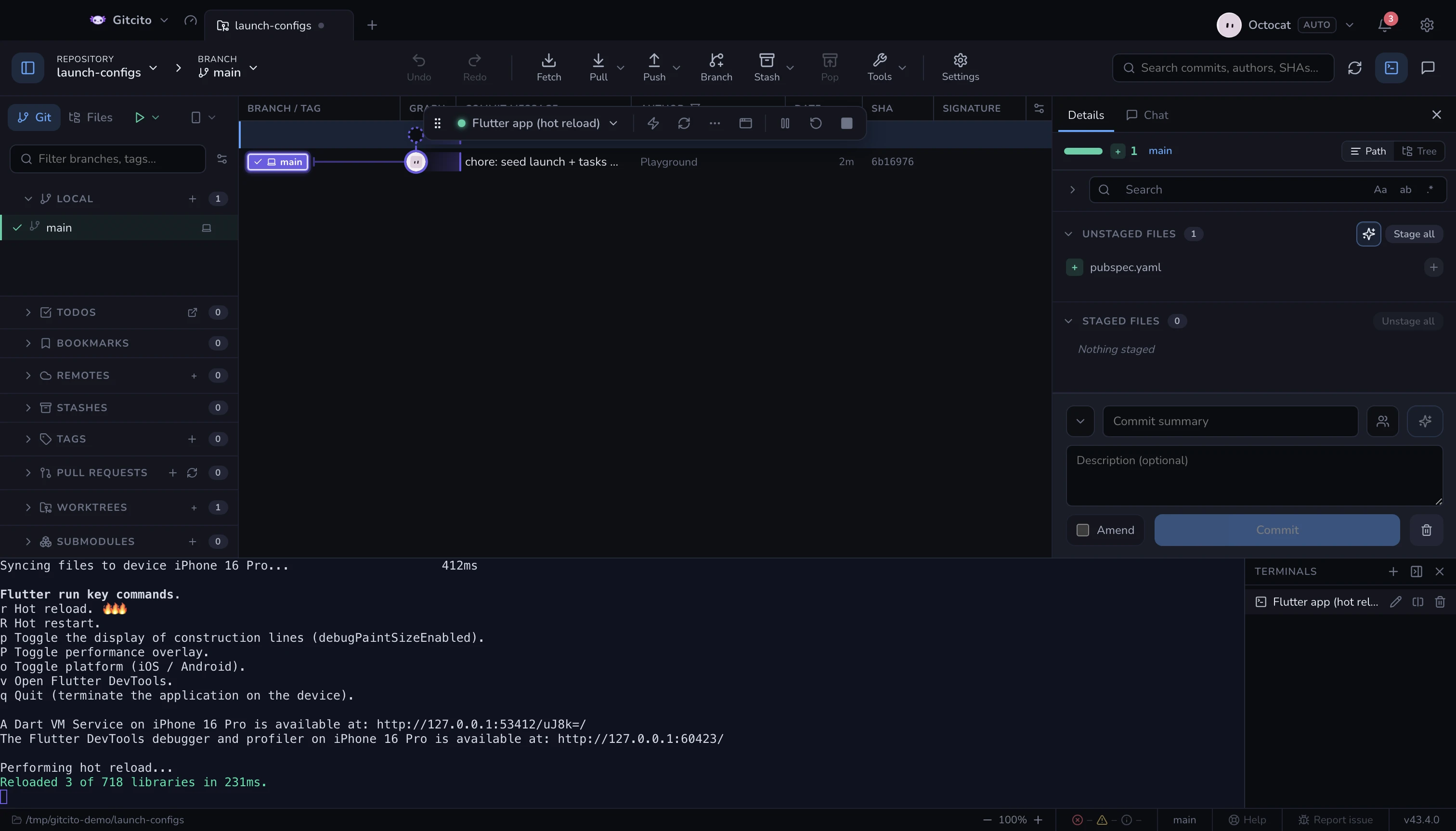
Çoğu geliştirme çalışma zamanı zaten tek tuşla yeniden yükler: flutter run
r ile, Metro r ile, nodemon rs ⏎ ile, Vitest ise takımı a ile
yeniden çalıştırır. Aynı sonucu almak için başlatma yapılandırmasını yeniden
başlatmak yavaş yoldur — süreci öldürür, her preLaunchTask adımını yeniden
çalıştırır ve uygulamanın durumunu çöpe atar.
Bu yüzden Gitcito bir yapılandırmanın gerçekten başlattığı komutu okur — bir
npm run dev izini package.json betiklerinize kadar sürer — ve o çalışma
zamanının tuşlarını hata ayıklama çubuğuna koyar. Bir tuşa basmak, o tuşu
oturumun standart girdisine yazar; tıpkı terminale kendiniz yazmışsınız gibi.
| Çalışma zamanı | Düğmeler | ⋯ altında |
|---|---|---|
Flutter (flutter run) |
Sıcak yeniden yükleme r, sıcak yeniden başlatma R |
debug paint, performans katmanı, platform değiştirme, DevTools |
| Expo | Yeniden yükle r |
geliştirici menüsü, hata ayıklayıcı |
| Metro / React Native | Yeniden yükle r |
geliştirici menüsü, hata ayıklayıcı |
| Vite (dev, serve, preview) | Sunucuyu yeniden başlat r ⏎ |
tarayıcıda aç, adresleri göster, konsolu temizle |
| nodemon | Yeniden başlat rs ⏎ |
— |
| Vitest (watch modu) | Tümünü yeniden a, başarısızları yeniden f |
anlık görüntüleri güncelle |
Jest (--watch) |
Tümünü yeniden a, başarısızları yeniden f |
yalnızca değişen dosyalar, anlık görüntüleri güncelle |
Mocha (--watch) |
Yeniden çalıştır rs ⏎ |
— |
AVA (--watch) |
Tümünü yeniden r ⏎, anlık görüntüleri güncelle u ⏎ |
— |
dotnet watch |
Yeniden başlatmayı zorla Ctrl+R |
— |
Wrangler (wrangler dev) |
Tarayıcıda aç b |
DevTools, yerel/uzak, konsolu temizle |
Kendi kendine yeniden yükleyen çalışma zamanları düğme almaz — node --watch,
ng serve, tsc --watch, cargo watch, next dev, webpack-dev-server.
Kimsenin okumadığı bir tuşu gönderen düğme, düğme olmamasından daha kötüdür;
çünkü işe yaramış gibi görünür.
Sınırlar. Algılama metinseldir: komut satırındaki program adını eşleştirir, dolayısıyla geliştirme sunucunuzu Gitcito'nun okuyamadığı bir sarmalayıcı betik üzerinden başlatan bir yapılandırma hiçbir şey almaz. Tuş vuruşu da onaylanmaz — düğme yanıp söner, gerçek yanıt sürecin kendi çıktısıdır. Duraklatılmış veya sonlanmış bir oturum girdi kabul etmez, o yüzden düğmeler soluklaşır.
Tahmin yanlışsa, bunu yapılandırmanın kendisinde söyleyin:
{
  "name": "API (watch)",
  "type": "node-terminal",
  "command": "./scripts/dev.sh",
  "gitcito": { "hotActions": [{ "label": "Reload", "send": "r", "icon": "reload" }] }
}
send harfi harfine yazılır — Enter bekleyen bir CLI için sonuna \n koyun.
icon isteğe bağlıdır: reload, restart, rerun, failed, snapshot, menu, debugger,
browser, clear, paint, perf, platform, devtools, urls.
Boş bir hotActions dizisi o yapılandırma için düğmeleri kapatır.
Çalıştırma hedefi — yapılandırma hangi cihazda başlar
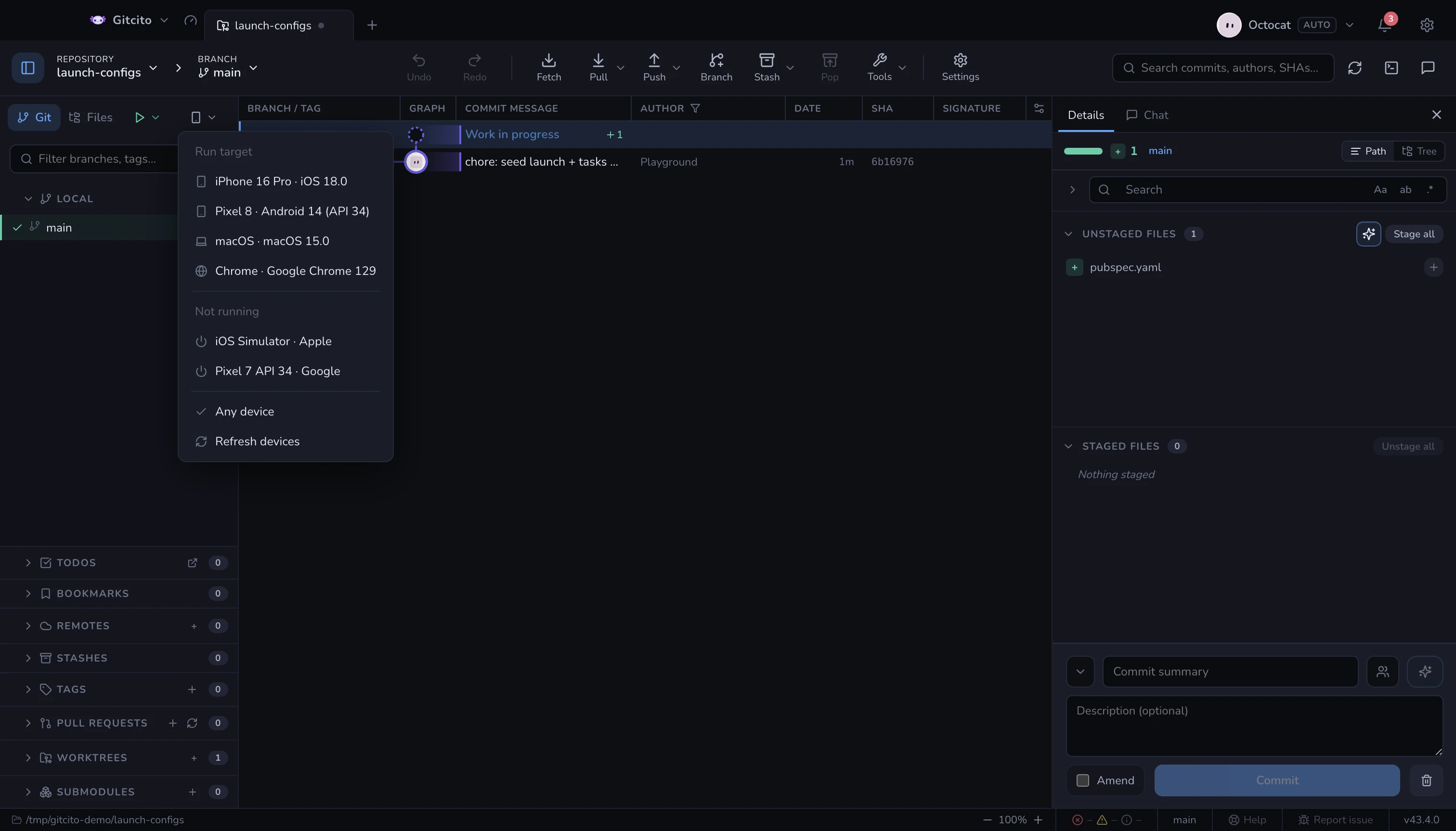
Mobil uygulama derleyen bir yapılandırmaya nerede çalışacağı söylenmelidir. Bu seçim yalnızca Flutter’ın değil — React Native, Expo, Capacitor ve xcodebuild de bir hedef alır ve her biri farklı yazar. Bu yüzden Gitcito bir kez sorar, tam LAUNCH sekmesinin yanında, ve yanıtı o yapılandırmanın çalışma zamanının okuduğu biçimde yazar. Seçici, yalnızca depodaki bir yapılandırma gerçekten bir cihaz alabiliyorsa görünür.
Liste nereden gelir — makinede bulunan SDK araçlarından, paralel sorularak:
| Araç | Katkısı | Ne zaman sorulur |
|---|---|---|
flutter devices / flutter emulators |
her şey, hâlihazırda normalleştirilmiş | klasörde pubspec.yaml varsa |
xcrun simctl |
iOS simülatörleri, çalışan ve soğuk | macOS’ta |
adb devices |
Android telefonlar ve açılmış emülatörler | her zaman |
emulator -list-avds |
hâlâ soğuk Android emülatörleri | her zaman |
Aynı simülatörü bunlardan üçe kadarı bildirir; girdiler platform ve ada göre
birleştirilir, eşitlikte Flutter kazanır çünkü flutter run -d onun kimliğini
bekler. Kurulu olmayan araçlar menünün altında adlarıyla yazılır — kısa bir
liste kendini açıklamalıdır.
Seçim ne yapar:
| Aile | Nasıl yazılır |
|---|---|
| Flutter | -d <id> |
| React Native iOS | --udid <id> |
| React Native Android | --deviceId=<id> |
Expo run:ios / run:android |
--device <id> |
| Capacitor / Ionic | --target <id> |
| xcodebuild | -destination id=<id> |
| diğer her şey | yalnızca ortam değişkeni |
Başlatılan her yapılandırma ayrıca ortamında GITCITO_DEVICE_ID,
GITCITO_DEVICE_NAME ve GITCITO_DEVICE_PLATFORM alır; hedef gerçek bir Android
cihazsa ANDROID_SERIAL de eklenir. Bir sarmalayıcı betiğin, bir Gradle görevinin
ya da yalın bir adbnin aynı telefona ulaşmasını sağlayan da budur — Gitcito
hiçbir şeyi yeniden yazmadan.
Soğuk bir cihazı başlatmak. Çalışmıyor altındaki her şey seçildiğinde
açılır: flutter emulators --launch, xcrun simctl boot (ve Simulator penceresi)
veya ayrık emulator -avd — böylece Gitcito’dan çıkmak Android emülatörünü
beraberinde götürmez.
Sınırlar. Zaten bir cihaz adı taşıyan bir yapılandırma — açık bir -d, bir
--simulator, Dart-Code’un deviceId alanı — olduğu gibi bırakılır: seçici
yazarın yazdığını asla ezmez. Kabuk tırnağı gerektirecek bir kimlik, bozuk bir
komut satırı riskine girmek yerine ortam değişkenine düşer. Menü,
yapılandırmalarınızın erişebildiğine göre süzülür; yalnızca Android olan bir depo
size hiçbir zaman iPhone önermez. Ve liste bir anlık görüntüdür: telefonu takın
ve Cihazları yenile’ye basın.
Seçim depo başına hatırlanır ve o cihaz ortadan kalktığında unutulur.
Ayrıca bakınız: Tümleşik terminal
JSON ve YAML dosyalarından girdi değerleri
Bir alan geçerli sürümü gösterebilir veya proje dosyasından başlangıç değeri alabilir. Gitcito dosyayı her başlatmada, alanlar gösterilmeden önce okur. VS Code eklentisi gerekmez.
promptString veya pickString alanına fileValues ekleyin. Her değer, başlatma yapılandırmasının klasörüne göre dosya yolu ve noktalarla ayrılmış özellik yolu tanımlar. description veya default içinde ${fileValue:name} kullanın. Boş default metin alanını isteğe bağlı tutar.
{
  "id": "version",
  "type": "promptString",
  "description": "Current: ${fileValue:version} (${fileValue:build})",
  "default": "",
  "fileValues": {
    "version": { "file": "version.yaml", "key": "settings.base.MARKETING_VERSION" },
    "build": { "file": "version.yaml", "key": "settings.base.CURRENT_PROJECT_VERSION" }
  }
}
Klasör içindeki en fazla 1 MiB boyutlu JSON, YAML ve YML dosyaları ile metin, sayı ve mantıksal değerler desteklenir. Eksik dosya, geçersiz veri, eksik özellik ve dış yollar başlatmayı hatayla durdurur. Komut veya JavaScript ifadesi çalıştırılmaz. Her yeni başlatma dosyayı tekrar okur; Restart önceki yanıtları kullanır. VS Code bu Gitcito alanlarını yerleşik olarak çözümlemez.